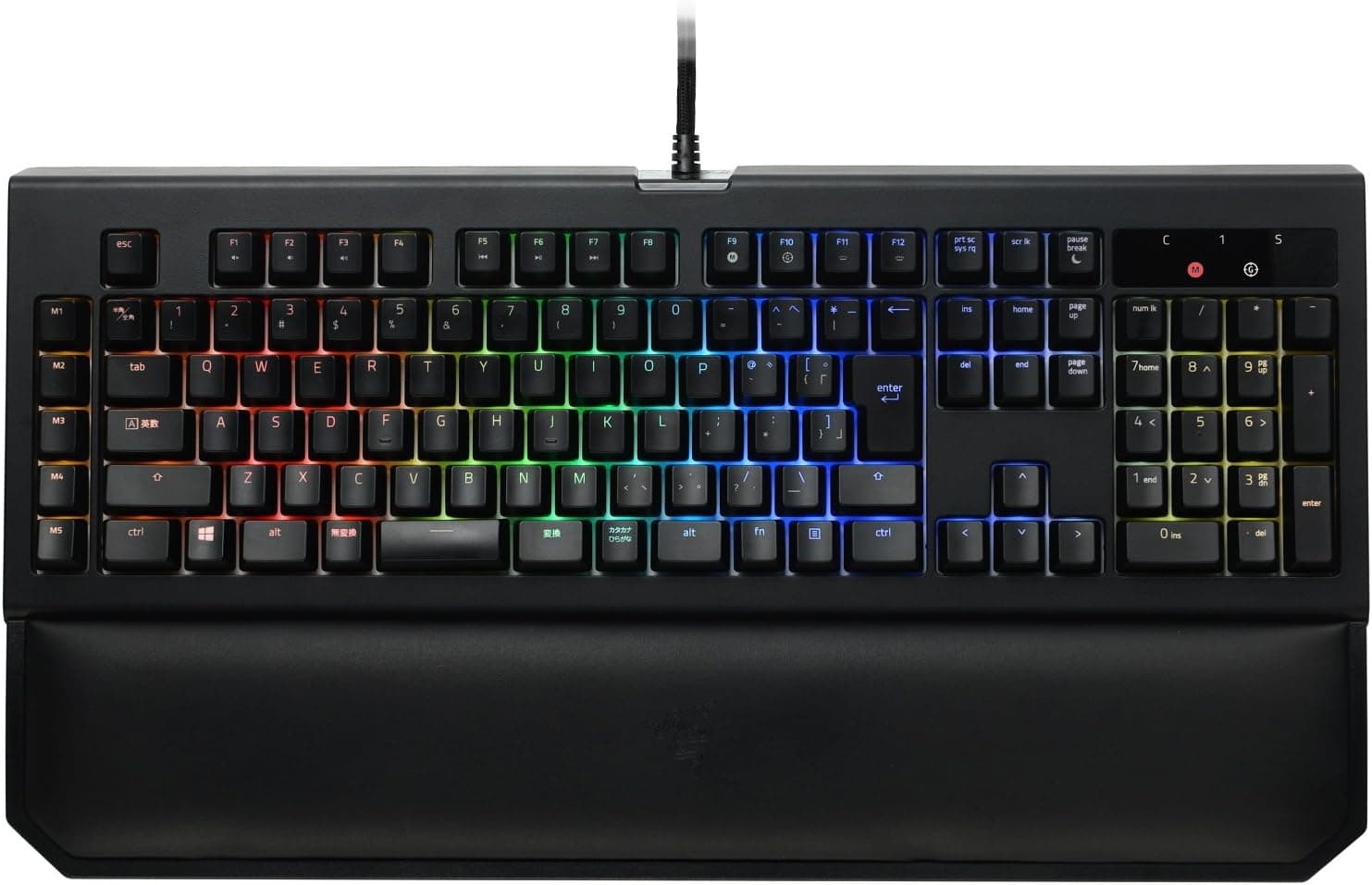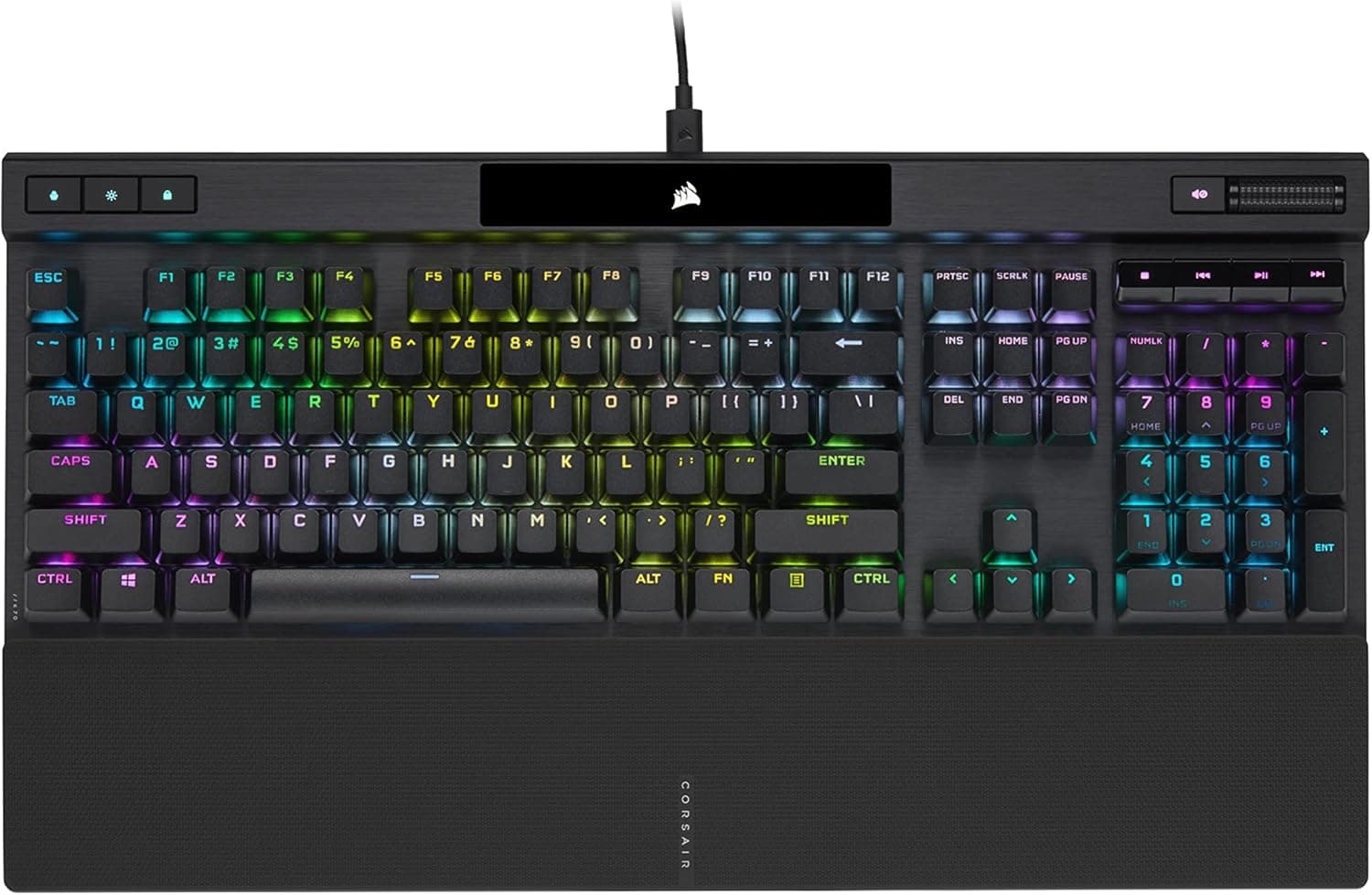
この記事では、Corsair K70 RGB PRO メカニカルゲーミングキーボードを、スペック・実売価格・レビュー評価・そして「どういう人には向かないか」まで踏み込んで解説します。
概要
Corsair K70 RGB PROは、同社のフラッグシップとして長年続くK70シリーズの一台で、Cherry MXブラウン(茶軸)を搭載したフルサイズ有線メカニカルキーボードです。結論から言えば、これは「ゲーム専用機」ではなく、ゲームと長時間タイピングの両方を1台でまかないたい人に向いた製品です。茶軸はクリック音を伴わない緩やかなタクタイル(引っかかり)を持つスイッチで、赤軸のようにスカスカせず、青軸のようにカチカチ鳴らない中間の性格を持ちます。
ボディはアルミニウムフレームで、キーごとのRGBバックライト、PBTダブルショットのキーキャップ、取り外し可能なUSB Type-Cケーブルを備えます。CORSAIR AXONハイパープロセシングテクノロジーにより高速なキースキャンと応答を謳っており、具体的なポーリングレートの数値は製品ページの記載を確認してください。オンボードストレージには最大50プロファイルを保存でき、iCUEが入っていないPCでも自分の設定を呼び出せます。
Amazon.co.jpでのユーザー評価は5つ星のうち4.4、レビュー件数は444件(2026年6月4日取得時点)で、好評率にすると約88%です。数百件規模のレビューで4.4という数字は、キーボードとしては安定して評価されている部類に入ります。
互換性ガイド
接続はUSB Type-Cで、キーボード側のポートに編み込みケーブルを差す方式です。対応OSはWindowsおよびmacOS。フォームファクタはフルサイズ(100%)で、テンキーを含む標準配列です。ケーブルが着脱式なので、断線時にケーブルだけ交換できる点、持ち運び時にケーブルを外して収納できる点は実用上の利点です。ただし着脱式Type-Cのキーボードは、ポート形状やケーブルのプラグ根元の太さによっては市販ケーブルが物理的に入らないことがあるため、純正以外を使う場合は根元が細めのものを選ぶのが無難です。
物理サイズが最大の互換性ポイントです。 本体寸法は44.5 × 16.6 × 4 cm。横幅44.5cmは、幅60cm前後の一般的なPCデスクに置くと、マウスを振れる余白がかなり削られます。低感度でマウスを大きく振るFPSプレイヤーは、この幅を先に机の上でメジャーで測って確認してください。奥行きも、マグネット式パームレストを装着すると16.6cmよりさらに数cm伸びます。奥行き45cm程度の狭いデスクだと、キーボード+パームレストで手前がほぼ埋まります。
ソフトウェア面ではiCUEに対応し、キーのリマップ、マクロ、RGB照明のカスタマイズが可能です。他のCorsair製品(マウス、ヘッドセット、ファン、AIOなど)とライティングを同期できるのがエコシステム側の利点ですが、逆にiCUEを入れたくない人にとっては常駐ソフトが増えます。オンボードプロファイル最大50という仕様は、この「iCUEを入れない運用」を現実的にしてくれる部分で、設定だけ一度作って保存し、あとはソフトを消すという使い方もできます。
商品情報
主要な仕様は次のとおりです。
| 項目 | 内容 |
|---|---|
| スイッチ | Cherry MX Brown |
| 接続方式 | USB Type-C(着脱式編み込みケーブル) |
| キーキャップ | PBTダブルショット |
| バックライト | キーごとのRGB |
| サイズ(W×D×H) | 44.5 × 16.6 × 4 cm |
| フォームファクタ | フルサイズ(100%) |
| オンボードプロファイル | 最大50 |
この表で実用上効いてくるのはPBTダブルショットのキーキャップです。安価な製品に多いABSは使い込むと表面が光ってテカり、印字も薄くなりますが、PBTは表面がざらついたまま維持されやすく、ダブルショット(二色成形)は文字が塗装ではなく別素材で成形されているため、原理上「印字が擦れて消える」ことがありません。数年単位で使うキーボードでは、この差は見た目以上に体感されます。
価格については、Amazon.co.jpの同一ASINで 2026年6月4日取得時点で ¥46,648、2026年8月27日取得時点で ¥26,980 という取得結果が残っています。約2万円の開きがあり、これはセールやマーケットプレイス出品者の入れ替わりによる変動と考えるのが自然です。いずれも取得時点の値であり、記事執筆後に更新されないため、購入前に必ず商品ページで現在価格を確認してください。 eBay側は検索リンクのみで確定価格はありません。この価格帯は、2万円台後半で買えるならフルサイズCherry MX茶軸としては妥当、4万円台後半なら他候補と比較検討したいラインです。
保証はCorsair標準の期間が適用されます(年数は購入時の製品ページ・保証規定を確認してください)。付属品はマグネット式パームレスト、USB Type-Cケーブル、キーキャッププラーなどです。
Cherry MX茶軸という選択をどう評価するか
茶軸は「万能だが、尖っていない」スイッチです。押し込む途中に軽いタクタイルの山があり、押した感触が指に返ってくるので、タイピング時に底打ちせずに打つ感覚をつかみやすい。一方で、リニア(赤軸・銀軸系)と比べると、連打や高速な入力の切り返しではわずかに引っかかりが邪魔になると感じる人もいます。競技FPSでリニアや磁気(ホール効果)スイッチが好まれるのはこのためです。
ただし、実際の勝敗に効くほどの差かというと、大多数のプレイヤーにとってはノーです。それよりも「1日8時間タイプしても指が疲れないか」「同僚や配信の視聴者に音が気にならないか」のほうが、日々の満足度への寄与は大きい。茶軸は青軸のようなクリック音がなく、オフィスでも許容されやすい部類ですが、無音ではありません。 静音を最優先するなら静音赤軸(MX Silent Red)やサイレント系スイッチを、ラピッドトリガーなど競技向けの機能を求めるなら磁気スイッチ搭載機を検討する価値があります。
実際の使用感で効いてくるポイント
アルミフレームの効果は「重さ」に出ます。フルサイズかつ金属トップの製品は総じて重く、机の上でずれにくい反面、頻繁に片付けたり持ち運んだりする用途には向きません。トーナメントスイッチ(マクロを無効化し、ライティングを単色化する競技用モード)とオンボードプロファイルの組み合わせは、LANイベントや大会に自前のキーボードを持ち込む人にとって実用的な機能ですが、これも「持ち運ぶ前提なら重量を許容できるか」という話とセットです。
RGBについては、キーごとに制御できるためiCUEでかなり作り込めます。逆に言えば、凝った演出をしたいならiCUEを常駐させることになり、常駐ソフトを嫌う人には合いません。「光らなくていいから軽いソフトがいい」という価値観の人は、そもそもこの製品の主要な価値の一つを使わないことになります。
おすすめユーザー
- ゲームと文書作成・コーディングを1台で兼ねたい人。 茶軸のタクタイル感と、テカりにくいPBTキーキャップの組み合わせは、長時間タイピングとの相性が良いです。
- Corsair製品でデスクを揃えている人。 マウスやヘッドセット、ケースファンとライティングを同期できるのは、iCUEを使う前提なら明確な利点です。
- テンキーを日常的に使う人。 表計算や数値入力が多い業務なら、フルサイズであること自体が価値になります。
- 設定を持ち運びたい競技系プレイヤー。 最大50のオンボードプロファイルにより、他人のPCやイベント会場のPCでも自分の設定で戦えます。
- 数年単位で使い倒したい人。 アルミフレーム、PBTダブルショット、着脱式ケーブルはいずれも「長く使う」方向の仕様です。
購入前の注意点
まず価格です。 同じASINで ¥46,648(2026年6月取得時点)と ¥26,980(2026年8月取得時点)という2つの取得結果があり、変動幅が非常に大きい製品です。表示価格を鵜呑みにせず、必ず購入直前に商品ページで確認してください。この記事に書かれた金額はいずれも過去の一時点のものです。
販売元・出荷元がCorsairでもAmazonでもない点にも注意してください。 Amazonの掲載情報上、メーカー名はCORSAIRですが、販売元と出荷元はマーケットプレイスの第三者出品者になっています。メーカー保証の受付や初期不良対応の窓口が、Amazon直販や正規代理店経由の場合と異なる可能性があります。保証を重視するなら、購入前に出品者情報と保証条件を確認してください。あわせて、Amazonの商品ページは登録情報(メーカー、型番、対応機種など)が実際の製品と食い違っていることが時折あります。商品画像とタイトル、そしてスイッチの種類(茶軸かどうか)を自分の目で確認してから購入してください。 同じK70 RGB PROでも軸違いのバリエーションが存在します。
ホットスワップには非対応と考えてください。 与えられた仕様にホットスワップの記載はありません。つまり、後から軸を赤軸や静音軸に載せ替えるといった遊び方は基本的にできません。「軸を試しながら自分に合うものを探したい」人は、ホットスワップ対応機を選んだほうが幸せになれます。
有線専用である点も割り切りが必要です。 接続はUSB Type-Cのみで、無線(BluetoothやUSBドングル)の記載はありません。ケーブルを机上から消したい人、複数デバイスを切り替えて使いたい人には向きません。
設置幅44.5cmは想像より大きいです。 「フルサイズだから大きいのは当然」と思っていても、パームレストを付けた状態での占有面積は多くの人の想定を超えます。買ってから「マウスを動かすスペースがない」と気づくのが、この手の製品で最も多い失敗です。先に机を測ってください。
向かないのはこういう人です。 ①ラピッドトリガーや調整可能なアクチュエーションを求める競技FPSプレイヤー(磁気スイッチ機のほうが要件に合います)、②図書館やオープンオフィスなど、打鍵音を極力出せない環境で使う人、③常駐ソフトを増やしたくない人(RGBの作り込みを諦めることになります)、④デスクが狭い人、⑤自分でスイッチを交換して育てたい自作キーボード志向の人。
よくある質問
Q. Cherry MX茶軸はうるさいですか?
A. クリック音を出す青軸より明らかに静かですが、無音ではありません。底打ち音とスタビライザーの音は出ます。通話やオープンオフィスで音を最小化したいなら、静音系スイッチの製品を検討してください。
Q. iCUEをインストールしないと使えませんか?
A. 標準的なキー入力だけなら、接続するだけで使えます。リマップやマクロ、細かいRGB制御にはiCUEが必要ですが、一度設定してオンボードプロファイル(最大50)に保存しておけば、iCUEを常駐させない運用も可能です。
Q. Macでも使えますか?
A. 対応OSにmacOSが含まれています。ただしMac配列固有のキー(かな/英数など)の扱いや、iCUEのMac版で使える機能範囲は、購入前に公式の対応状況を確認しておくと安心です。
Q. キーキャップは他社製に交換できますか? A.
フルサイズの標準配列でCherry MX互換ステムのため、一般的なMX互換キーキャップセットは装着できるのが通例です。ただし最下段(スペース周り)のキー幅が特殊な製品では合わないことがあるので、購入するキーキャップセットの対応配列表を確認してください。
Q. 後から静音軸に交換できますか?
A. 仕様上ホットスワップの記載がないため、工具なしでの軸交換はできないと考えてください。軸を変えて楽しみたい場合は、最初からホットスワップ対応の製品を選ぶことをおすすめします。
Q. 価格が記事と違うのですが?
A. この製品は価格変動が大きく、記事に記載した金額はいずれも取得時点のものです。最新価格は必ず商品ページで確認してください。
商品情報
(Amazon参照)
- メーカー名: CORSAIR
- 販売元: いいものをお客様に2番館
- 出荷元: いいものをお客様に2番館
- ASIN: B09NMM4FY6
- 注記: 本記事はメーカー製造品をAmazon掲載情報に基づいて紹介しています。