この記事では Cooler Master MasterBox MB511 ARGB ミドルタワーPCケース 強化ガラス MCB-B511D-KGNN-RGA CS7815 を紹介します。寸法の制約、冷却の実際、買う前に確認すべき点まで踏み込みます。
概要
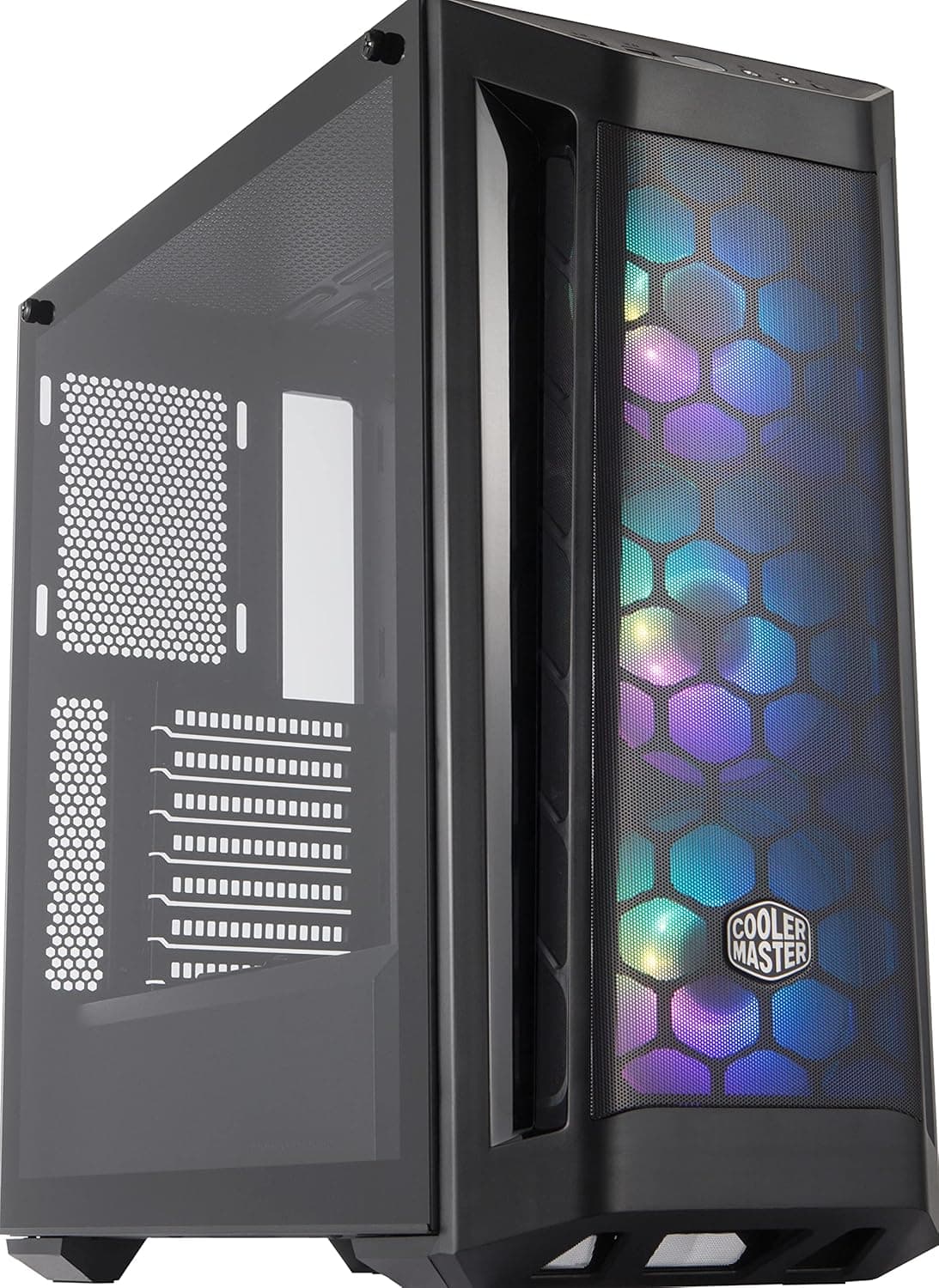
Cooler Master MasterBox MB511 ARGB は、目の細かいメッシュのフロントパネルと 120mm の ARGB ファン 3 基を標準で備えたミドルタワーケースです。結論から言うと、ミドルレンジまでのゲーミングPCを「ファンを買い足さずに、光らせながら冷やしたい」人に向いています。ハイエンドGPUを積みたい人や、前面の USB Type-C が必要な人には向きません。強化ガラスのサイドパネルで内部のパーツと光を見せられ、PSU シュラウドで電源まわりの配線を隠せるなど、定番の作りを一通り備えています。
位置づけはエントリー〜ミドルクラスです。前面と天面に大きなメッシュの開口があり、ファンは最大 7 基(前面×3、上面×2、背面×1、下部×1)まで増やせます。水冷のラジエーターは、前面が最大 360mm、上面が最大 240mm、背面が 120mm に対応します。最新のユーザー評価は販売ページの表示でご確認ください。長く売れてきた定番ケースであることが数字からも読み取れます。
仕様の要点
| 項目 | 値 |
|---|---|
| ケースタイプ | ミドルタワー |
| 対応マザーボード | ATX / Micro-ATX / Mini-ITX |
| CPUクーラー最大高 | 166mm |
| GPU最大長 | 295mm(前面ファン搭載時) |
| 電源最大長 | 180mm |
| 拡張スロット | 7 |
| 標準ファン | 前面 120mm ARGB ×3 |
| ファン搭載可能数 | 最大7基(前面×3、上面×2、背面×1、下部×1) |
| ラジエーター | 前面360mm / 上面240mm / 背面120mm |
| ドライブベイ | 3.5インチ×2 / 2.5インチ×2 |
| フロントI/O | USB 3.0 ×2 / オーディオ入出力 |
この表で特に見るべき値は、GPU 長の 295mm と CPU クーラー高の 166mm です。GPU 長はハイエンドのグラフィックカードで、クーラー高は大型の空冷クーラーで引っかかりやすい値です。一方、電源長 180mm と拡張スロット 7 本には余裕があり、一般的な構成ならまず問題になりません。つまり、組めるかどうかはほぼ「GPU の全長」と「クーラーの全高」の 2 点で決まります。
互換性ガイド
マザーボードは ATX、Micro-ATX、Mini-ITX に対応します。標準サイズの ATX なら問題なく収まりますが、E-ATX のような幅の広い基板は対応表に入っていないため、使えるものとして考えないほうが安全です。Mini-ITX も取り付けられますが、ミドルタワーの箱に小さな基板を入れると空間が大きく余るので、小さく作りたい構成には向きません。
GPU の長さは、前面ファンを付けた状態で最大 295mm です。ミドルレンジのグラフィックカードなら収まるものが多い一方、ハイエンド帯には 300mm を超えるモデルも珍しくありません。同じ GPU チップでも、メーカーやモデルによって全長は数十mm 違います。チップ名ではなく、買おうとしているカードそのものの全長を製品ページで確認してください。前面にラジエーターを付けると、その厚みの分だけ GPU に使える長さがさらに短くなる点も見落とされがちです。
CPU クーラーは高さ 166mm まで入ります。120mm ファンを使うシングルタワーの空冷クーラーなら、たいてい収まります。ただし、大型のツインタワー型には全高が 166mm を超えるものがあり、入らなかったりぎりぎりだったりする場合があります。クーラーの全高を確認し、余裕が数mm しかないときは、サイドパネルがきちんと閉まるかも考えておきましょう。
電源は長さ 180mm までの ATX 電源に対応し、一般的な容量帯の電源なら余裕を持って収まります。ただし、プラグインケーブル式(モジュラー)の電源は背面のコネクタ部にケーブルが張り出します。長さが上限に近い電源を選ぶと、PSU シュラウドの中でケーブルの取り回しが窮屈になることがあります。記事データ上の推奨電源容量は 650W で、ミドルレンジの構成ならこの目安で足ります。
ストレージは 3.5 インチ×2 と 2.5 インチ×2 を搭載できます。3.5 インチベイを両方使うと、2.5 インチの取り付け位置の一部と干渉する場合があります。HDD を 2 台積む予定の人は、先に配置を確認してください。最近の構成は M.2 SSD をマザーボードに直接載せるのが主流なので、ドライブベイの数が足りなくなる場面は多くないでしょう。
フロント I/O は USB 3.0 ×2 とオーディオ入出力で、USB Type-C はありません。マザーボードに前面 Type-C 用のヘッダーがあっても、このケースでは使えない点に注意してください。
冷却とファン構成の考え方
標準で付いているファンは前面の 120mm ARGB ×3 だけで、背面と天面は空いています。つまり、買ったままの状態では前から空気を吸い込むだけです。排気は CPU クーラーや GPU が押し出す風と、開口部から自然に抜ける分に頼ることになります。軽いゲームや事務作業ならこれでも足りますが、ケース内に熱がこもるのを防ぎたいなら、背面に 120mm の排気ファンを 1 基足すのが最も安上がりで効果の高い改善です。
GPU の発熱が大きい構成では、天面にも排気ファンを 2 基足すと、前から入った空気が上と後ろへまっすぐ抜ける流れを作れます。付属ファンは 3 ピンの電圧制御で、PWM ファンではありません。回転数を細かく下げて静かにしたい人は、マザーボードのファン設定が電圧(DC)制御に対応しているかを確認してください。対応していないと常にフル回転に近くなり、「冷えるけれどうるさい」状態になりがちです。
水冷を使う場合、上面は 240mm まで、前面は 360mm まで対応します。上面に 240mm を付ければ前面の吸気をそのまま生かせるので、ミドルレンジの CPU ならこの組み合わせが扱いやすいでしょう。前面に 360mm を付けるには付属ファンを外す必要があり、GPU の長さにも余裕がなくなります。CPU 側の冷却を最優先したい人向けの選択肢と考えてください。
商品情報
発売は 2020 年ごろで、国内でも多くの販売店で扱われてきました。重量は約 7kg 前後で、スチールとガラスでできたミドルタワーとしては標準的です。
主な特徴は次の 4 点です。メッシュフロントによる高い通気性、前面の ARGB ファン 3 基、強化ガラスのサイドパネル、そして PSU シュラウドによる配線隠しです。ファンの光はマザーボードの 5V 3 ピン ARGB ヘッダーにつないで制御する前提で、専用のコントローラーは付属しないとされています。
価格は変動が大きいため、商品ページで最新の価格を確認してください。なお、取得時点で登録されていた価格は、エントリー〜ミドルクラスのケースとしては高い水準でした。発売から年数が経った製品は、流通在庫が減ると出品者の価格が上がることがあります。ほかの販売店や、同じ価格帯のほかのケースと比べてから決めるのが無難です。
競合製品との比較
ARGB ファンを標準で備えたミドルタワーとしては、RAIJINTEK の PONOS TG4 が比較の対象になります。こちらは 120mm ARGB ファンを 4 基標準で積み、4mm 厚の強化ガラスや取り外せる HDD ケージを備えています。最初から付いているファンの数を重視するなら、PONOS TG4 のほうが有利です。MB511 ARGB の強みは、メッシュフロントの通気性と、定番製品ならではの情報の多さです。組み込み例や相性の情報を探しやすいのは、初めて組む人にとって見逃せない利点です。
見た目と新しい配線方式を優先するなら、LIAN LI の LANCOOL 217 INF のように、背面コネクタ仕様のマザーボードに対応し、インフィニティミラーのフロントパネルを持つ新しい世代のケースもあります。配線をマザーボードの裏側に回して、表側を徹底的にすっきりさせたい人には、こうしたケースのほうが満足度は高いでしょう。MB511 ARGB は定番の構成を手堅く組むためのケースで、最新の配線方式やフロント Type-C を求める用途とは方向性が違います。
おすすめユーザー
- 初めて自作PCに挑戦する人。 内部が広くパーツの取り付けや配線がしやすいうえ、ARGB ファンが最初から付いているので、部品を買い足さずに光る PC を組めます。
- ミドルレンジのゲーミングPCを組む人。 Ryzen 5 や Core i5 クラスの CPU と全長 295mm 以内の GPU の組み合わせなら、メッシュフロントの吸気で十分に冷やせます。
- 予算を抑えつつ見た目にもこだわりたい人。 強化ガラスと ARGB ファンで、ゲーミングPCらしい外観を追加の出費なしで作れます。
- HDD を 1〜2 台使い続けたい人。 3.5 インチベイが 2 基あるので、手持ちのデータ用 HDD を引き継ぐ構成にも対応できます。
向かない人
- 全長 300mm を超えるハイエンドGPUを使う人。 295mm の上限に引っかかる可能性が高いです。
- 前面の USB Type-C が必須の人。 フロントには USB 3.0 ×2 しかありません。
- 静かさを最優先する人。 メッシュフロントは音も通しやすく、付属ファンは PWM ではないため、細かい回転制御がしにくい構成です。
- 前面に 360mm ラジエーターを付け、かつ長い GPU も積みたい人。 両立しにくい組み合わせです。
購入前の注意点
光の制御は、マザーボードの ARGB ヘッダー(5V 3 ピン)につなげば個別に行えます。ただしコントローラーは付属しないとされているため、このヘッダーを持つマザーボードが必要です。12V 4 ピンの RGB ヘッダーとは形も電圧も違い、無理に挿すと LED を壊すおそれがあります。接続先は必ずマザーボードのマニュアルで確認してください。同梱物は販売時期によって違うことがあるので、届いたら付属品の一覧も確認しておきましょう。
次に、フロントに USB Type-C はありません。スマートフォンや外付け SSD を Type-C で頻繁につなぐ人は、背面の端子を使うか、変換アダプタで対応することになります。机の下にケースを置く人ほど、この不便さを感じやすいはずです。
ハイエンド構成(Ryzen 9 と RTX 4080 クラスなど)では、GPU の長さと排熱の両方で余裕が少なくなります。GPU が 295mm に収まったとしても、前面の標準 3 基だけでは排気が追いつきません。背面と天面に排気ファンを足し、CPU は天面に 240mm の簡易水冷を置く構成が現実的です。それでも不安が残るなら、一回り大きいケースを選ぶほうが、結果的に手間も費用もかかりません。
サイドパネルの向きにも注意してください。仕様表では強化ガラスが「右側」と書かれていますが、左右の表記はケースをどちら側から見るかで変わります。一般的な ATX ケースと同じく、ガラスはマザーボードを見る側の側板です。机の左右どちらに置けば中が見えるかは、商品画像で確認しておきましょう。
価格情報にも注意が必要です。記事データの取得時点(2026年6月)で登録されていた価格は、このクラスのケースとしては高い水準でした。また、収集データの海外価格の欄が日本の Amazon を指しているなど、価格情報の一部に食い違いもありました。購入前に商品ページで今の価格と出品者を確認し、相場から大きく外れていないかを見てください。商品ページの登録情報に誤りがあることもあるので、画像とタイトルで型番(MCB-B511D-KGNN-RGA)が一致しているかも確かめておくと安心です。
よくある質問
Q: フロントに 360mm のラジエーターは付けられますか? A: 付けられます。ただし前面の付属ファン 3 基を外す必要があり、GPU に使える長さは前面ファン搭載時の 295mm よりさらに短くなります。ラジエーターとファンを合わせた厚みと、GPU の全長を事前に確認してください。
Q: ファンのコントローラーは付属しますか?
A: ARGB ファン用のコントローラーは付属しないとされています。マザーボードの 5V 3 ピン ARGB ヘッダーで制御するか、コントローラーを別に用意してください。
Q: サイドパネルはアクリルではなく強化ガラスですか?
A: はい、強化ガラスです。ガラスなのはマザーボードを見る側の 1 面で、反対側はスチールのパネルです。
Q: 大型の空冷 CPU クーラーは使えますか?
A: 全高 166mm までなら入ります。シングルタワー型の空冷ならほとんど収まりますが、大型のツインタワー型には 166mm を超えるものがあるので、クーラーの全高を必ず確認してください。
Q: 背面や天面にもファンは付いていますか?
A: 標準で付いているのは前面の 120mm ARGB ×3 だけです。背面に 1 基、天面に 2 基まで足せるので、まず背面に 120mm の排気ファンを付けるのがおすすめです。
販売情報
(Amazon参照)
- メーカー名: Cooler Master
- ASIN: B0839XNV6H
- 注記: 本記事はメーカー製造品をAmazon掲載情報に基づいて紹介しています。