chenyang CY Low Profile 4 Ports PCI-E to USB 3.0 HUB PCI Express Expansion Card Adapter 5Gbps for Motherboard は、空いている PCI Express スロットを使って USB 3.0 ポートを 4 基増やすための拡張カードです。この記事では、増設カードを選ぶときに実際につまずきやすい「帯域」「給電」「物理的な収まり」という三点を軸に、どんな環境なら期待どおりに動き、どんな環境では期待外れになるのかを整理します。
概要
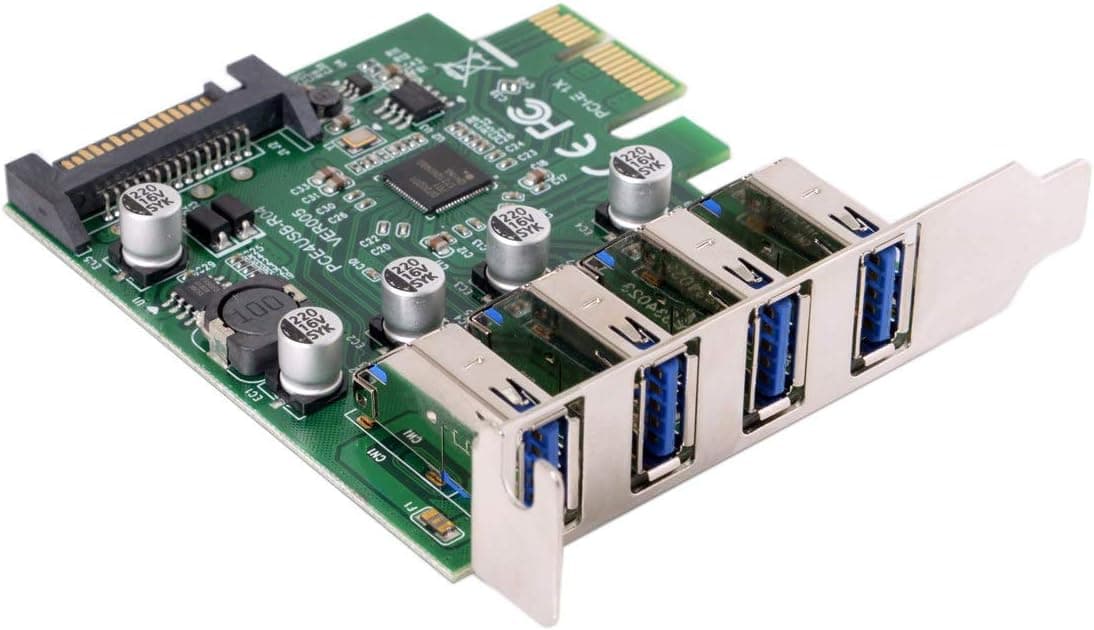
本製品は、デスクトップPCの PCI Express スロットに挿すだけで USB 3.0 Type-A ポートを 4 基追加できるカードです。インターフェースは PCI Express 2.0 x1、各ポートは規格上 5 Gbps に対応し、標準ブラケットとロープロファイルブラケットの両方が付属します。重量は 0.05 kg と軽く、スロットへの機械的な負担はほぼ考えなくて構いません。
向いているのは「本体背面の USB ポートが足りない」「古いマザーボードに USB 3.0 が無い、あるいは 1〜2 基しかない」という、増設の目的がはっきりしているユーザーです。逆に、USB 3.2 Gen2(10 Gbps)や Type-C が欲しい人、複数の高速 SSD を同時に酷使する人には、この製品は設計上そもそも合いません。理由は互換性ガイドと購入前の注意点で具体的に説明します。
Amazon.co.jp のレビューは 2026年6月21日取得時点で 24 件・平均 4.7/5(好評率 94%)です。母数が 24 件と少ないため、統計的な安定感はありません。星の数よりも、後述する帯域と給電の条件が自分の使い方に合っているかで判断してください。
互換性ガイド
物理的な要件はシンプルです。カードは PCIe 2.0 x1 のカードなので、x1 スロットはもちろん、x4 / x8 / x16 のスロットにもそのまま挿さります(上位スロットに下位カードを挿す「下方互換」は PCI Express の仕様どおりの使い方です)。x16 スロットに挿しても速度は x1 相当のままで、それ以上速くなることはありません。
OS 側は、Windows 7 以降と Linux でドライバ不要のプラグアンドプレイとして認識される、というのがメーカーの案内です。USB 3.0 のホストコントローラは xHCI という標準規格で扱われるため、OS 標準ドライバで動くこと自体は一般的な挙動です。ただし Windows 7 だけは USB 3.0 まわりの標準サポートが弱く、環境によっては別途ドライバやチップセットの更新が要る場合があります。
給電については SATA 電源コネクタが用意されています。USB 3.0 の 1 ポートあたりの供給は 900 mA(5V で約 4.5 W)が規格上の上限で、4 ポート合計では 18 W 前後になります。この電力を PCIe スロット側から全部まかなうのは現実的でないため、外付け HDD やバスパワーのドックなど電気を食う機器を挿すなら、SATA 電源は必ず接続してください。マウスやキーボード、USB メモリ程度なら未接続でも動くことがありますが、後から「たまに機器が切断される」というトラブルに悩むより最初から挿しておくほうが確実です。
物理干渉は小型ケースで最も起こりやすい問題です。ロープロファイルブラケットが付属するのでスリムタワーのブラケット高さはクリアできますが、問題になるのはむしろ「隣のスロットが空いているか」です。2 スロット厚以上のグラフィックボードを挿していると、その真下や真上の x1 スロットは物理的に塞がっていることがよくあります。購入前に、ケースを開けて実際に空いている拡張スロットの位置と本数を数えてください。Mini-ITX ケースの場合はスロットが 1 本しかなく、そこは既に GPU が占有している、というのがよくある結末です。
対応環境の早見表
| 項目 | 内容 | 注意点 |
|---|---|---|
| スロット | PCIe x1 / x4 / x8 / x16 | x16 に挿しても x1 相当の速度 |
| インターフェース | PCI Express 2.0 x1 | 理論帯域は約 500 MB/s |
| ポート | USB 3.0 Type-A × 4(各 5 Gbps) | 4 基で帯域を共有 |
| 補助電源 | SATA 電源 | 高消費電力機器を使うなら必須 |
| ブラケット | 標準+ロープロファイル | 高さは足りても隣接スロットの干渉は別問題 |
| 重量 | 0.05 kg | スロットへの負担は無視できる |
表の中でいちばん効いてくるのは 2 行目です。ここを理解しているかどうかで、この製品への満足度が大きく変わります。
帯域の考え方(過度な期待をしないために)
PCI Express 2.0 の x1 レーンは、エンコード後の実効で片方向およそ 500 MB/s です。一方 USB 3.0 の 5 Gbps は、プロトコルのオーバーヘッドを差し引いた実測でおおむね 400〜450 MB/s に落ち着くのが一般的です。つまり、このカードは「1 ポートをフルに使ったところで、ちょうど上流の帯域を使い切る」構成になっています。
ここから導かれる結論は明快です。高速な外付け SSD を 1 台つないで転送するぶんには、上流がボトルネックになる場面はほとんどありません。しかし SSD を 2 台同時に走らせれば、単純計算で 1 台あたりの速度は半分近くまで落ちます。4 台同時なら、なおさらです。「4 ポート × 5 Gbps = 20 Gbps 使える」という読み方は誤りで、正しくは「4 ポートで 500 MB/s を分け合う」です。
現実的な使い方は、高速機器は 1 台までに絞り、残りのポートはキーボード・マウス・USB メモリ・ウェブカメラ・オーディオインターフェースといった帯域を食わない機器に充てる、という配分です。この前提で使うぶんには、価格に対して十分な働きをします。逆に「NAS 代わりに外付け HDD を 4 台ぶら下げてバックアップを並列で流す」ような用途なら、最初から USB 3.2 Gen2 対応・PCIe 3.0 x4 の上位カードを検討したほうが結果的に安く済みます。
他の選択肢との比較
USB ポート不足の解決策は、この手のカードだけではありません。それぞれの向き不向きを押さえておくと、判断を間違えにくくなります。
- バスパワー USB ハブ(数百円〜) — 最も安く、ノートPCでも使えます。ただし本体側の 1 ポートを分け合うため帯域も電力も共有で、外付け HDD を複数つなぐと不安定になりがちです。増設ではなく「分岐」だと理解しておくべきです。
- セルフパワー(ACアダプタ付き)USB ハブ — 電力面はこのカードより有利で、消費電力の大きい機器を多数つなぐならこちらが安定します。代わりに机の上に箱とケーブルが増えます。
- PCIe 拡張カード(本製品) — ホストを増やすので帯域と電力を本体側ポートと奪い合わず、ケーブルも背面に集約できます。代わりに拡張スロットを 1 本消費し、デスクトップ限定です。
- マザーボードの USB 3.0 内部ヘッダ+フロントパネル — マザーボードに未使用の内部ヘッダがあるなら、増設カードより先にここを確認する価値があります。追加コストがブラケットやケース側パーツだけで済むことがあります。
- マザーボード自体の買い替え — USB が足りない原因が世代の古さにあるなら、根本的な解決になります。ただし CPU・メモリまで芋づる式に交換になるため、数千円で済むこのカードとは費用の桁が違います。
古い環境の底上げが目的なら、まずこのカードで足りるかを試し、駄目なら土台ごと見直す、という順番が無駄になりません。
商品情報
本製品のブランドは CHENYANG、Amazon の掲載上のメーカー名は RIELOV、ASIN は B07P6J35SC です。付属品はカード本体、標準ブラケット(実装済み)、ロープロファイルブラケット、SATA 電源ケーブルで、ドライバディスクの類は不要です。
価格は取得時期によって差があります。2026年8月26日取得時点で Amazon が ¥2,599、2026年6月21日取得時点の別ソースでは ¥4,491、2026年8月3日取得時点の eBay 出品が $17.99 でした。いずれも取得時点の値であり、この種の小物パーツは在庫やセラーによって短期間で上下します。購入時は必ず商品ページで最新の価格を確認してください。同じ ASIN でも出品者が変わると価格が変わる点にも注意が必要です。
レビューは 2026年6月21日取得時点で 24 件、平均 4.7/5(好評率 94%)。評価そのものは高いものの件数が少なく、母数が増えれば平均は動きます。
販売情報
(Amazon参照)
- メーカー名: RIELOV
- ブランド名: CHENYANG
- 販売元: Amazon US
- 出荷元: Amazon US
- ASIN: B07P6J35SC
- 注記: 本記事はメーカー製造品をAmazon掲載情報に基づいて紹介しています。
導入手順
作業自体は 10 分程度で終わります。手順を踏み外しやすい箇所だけ挙げておきます。
PC の電源を切り、電源ケーブルを抜いて数十秒待ちます(電源ユニットのスイッチも切る)。
ケースを開け、空いている PCIe スロットの位置を確認します。GPU の排気を塞がない位置を選ぶと、後々の温度面で有利です。
スリムケースならブラケットをロープロファイル側に付け替えます。ネジは小さいので失くさないよう先に用意しておきます。
カードを垂直に、奥まで確実に挿し込みます。半挿しは「認識しない」トラブルの定番原因です。
電源ユニットから空いている SATA 電源コネクタを引き、カードに接続します。
ブラケットをネジ留めしてケースを閉じ、起動後にデバイスマネージャー(Linux なら
lsusbやlspci)で認識を確認します。
認識しない場合は、まず別のスロットに挿し替えて切り分けてください。BIOS/UEFI 側でスロットが無効化されている、あるいは M.2 スロットとレーンを共有していて排他になっている、というケースもあります。マザーボードのマニュアルでレーン共有の記載を確認すると早く解決します。
おすすめユーザー
- 背面 USB ポートが慢性的に足りないデスクトップユーザー — キーボード、マウス、ヘッドセット、ウェブカメラ、USB メモリ、外付けドライブと機器が増えて限界を迎えている人に、最も素直に効きます。ハブでの分岐と違い、ホストごと増えるのが利点です。
- USB 3.0 が無い、または少ない旧世代機を延命したい人 — USB 2.0(実測でおおむね 30〜40 MB/s 前後)しか無い環境に USB 3.0 を足せば、外付けストレージの体感は大きく変わります。マザーボードごと替えるより桁違いに安上がりです。
- スリムタワー/ロープロファイル環境の人 — 付属ブラケットで高さの問題は解決します。ただし隣接スロットの空きは事前に確認してください。
- 周辺機器の大半が低帯域の人 — オーディオ機器、MIDI、プリンタ、ドングル類が中心なら、帯域共有はまったく問題になりません。むしろこのカードの理想的な使い方です。
購入前の注意点
「4 ポート × 5 Gbps」を足し算しないこと。 上流は PCIe 2.0 x1 の約 500 MB/s 一本です。高速 SSD を複数台同時に回す前提で買うと、ほぼ確実に期待を下回ります。これは製品の不良ではなく、インターフェースの仕様どおりの挙動です。
SATA 電源の接続を省略しないこと。 電力を食う機器で「認識が切れる」「転送中に外れる」といった症状の多くは、給電不足に起因します。電源ユニットに空きの SATA コネクタがあるか、購入前に確認しておいてください。空きが無ければ SATA 電源の分岐ケーブルが別途必要になります。
スロットの物理的な空きを過信しないこと。 ロープロファイル対応はあくまでブラケット高さの話です。2 スロット厚以上の GPU、大型の CPU クーラー、ケース内部の配線などで、スロット自体は空いていても実際には挿せないことがあります。Mini-ITX でスロットが 1 本しかない構成では、そもそも選択肢になりません。
USB 3.2 Gen2 や Type-C は付いていません。 10 Gbps 級の外付け SSD や Type-C 機器が主目的なら、この製品では要件を満たせません。増設したいポートの「種類」を先に決めてから選ぶべきです。
搭載コントローラの型番は公開情報から断定できません。 同じ外観で中身のチップが異なる製品が流通することは、この価格帯では珍しくありません。特定のチップ(特定 OS のドライバ要件や仮想環境でのパススルー用途など)が必要な場合は、購入前に販売ページで確認するか、それが確認できる製品を選んでください。
商品ページの登録情報が食い違うことがあります。 本製品もブランド名(CHENYANG)と掲載上のメーカー名(RIELOV)が異なります。この種の並行流通品ではよくあることですが、読者側は商品ページを開いたときに同じ食い違いを目にします。ポート数・ブラケット付属の有無・インターフェース世代は、登録情報の文字列だけでなく、商品画像とタイトルで対象製品を確認してから注文してください。価格も出品者によって変わるため、カートに入れる前に販売元の表示を見る習慣をつけると失敗しません。
よくある質問
Q. ドライバのインストールは必要ですか。 A.
Windows 7 以降と Linux ではドライバ不要で認識される、というのがメーカーの案内です。USB 3.0 は xHCI という標準規格で扱われるため、通常は OS 標準ドライバで動きます。ただし Windows 7 は USB 3.0 まわりの標準サポートが弱く、環境によっては追加のドライバ更新が必要になることがあります。
Q. SATA 電源は必ず挿さないと駄目ですか。 A.
キーボードやマウス、USB メモリ程度なら未接続でも動く場合があります。ただし外付け HDD やバスパワーのドックなど電力を食う機器を使うなら、接続を強く勧めます。USB 3.0 は 1 ポートあたり 900 mA が上限で、4 ポート合計では 18 W 前後になります。
Q. x16 スロットに挿せば速くなりますか。
A. なりません。カード側が PCIe 2.0 x1 なので、どのスロットに挿しても速度は x1 相当のままです。物理的に挿さって動く、というだけの話です。
Q. 外付け SSD を 4 台つないで同時に転送できますか。
A. 接続はできますが、上流の約 500 MB/s を全台で分け合うため、1 台あたりの速度は大きく落ちます。高速機器は 1 台までに絞り、残りは低帯域の機器に充てる使い方が現実的です。
Q. USB 3.2 Gen2(10 Gbps)や Type-C のポートは使えますか。
A. 本製品のポートは USB 3.0 Type-A × 4 です。Type-C や 10 Gbps 対応が必要なら、別の製品を選んでください。
Q. ノートPCでも使えますか。
A. 使えません。PCI Express の拡張スロットが必要なので、対象はデスクトップPCのみです。ノートPCなら USB ハブか、Thunderbolt/USB 接続のドックが選択肢になります。