この記事ではBeelink GTi14 Mini PC 32GB DDR5 5600MHz 1TB PCIe4.0 SSDを詳しく紹介します。
概要
Beelink GTi14 Mini PC 32GB DDR5 5600MHz 1TB PCIe4.0 SSDは、Intel Core Ultra 9 185H(16コア22スレッド、最大5.1GHz)を積んだ手のひらサイズのデスクトップPCです。結論から言うと、据え置きのメイン機をミニPCで済ませたい人に向いた一台です。特に、メモリーやストレージを後から増やせることと、Thunderbolt 4を手放したくない人に合います。一方、ゲームを主目的にする人や、価格の安さでミニPCを選ぶ人には向きません。
標準構成は32GBのDDR5-5600MHzメモリーと1TBのPCIe 4.0 NVMe SSDで、Windows 11 Proがプリインストールされています。接続面ではThunderbolt 4(40Gbps、DisplayPort 1.4出力・PD対応)、2.5GbE LAN×2、Wi-Fi 7(802.11be)、Bluetooth 5.4と、ミニPCとして一通り新しい規格がそろっています。映像出力はHDMI 2.0・DisplayPort 1.4・Thunderbolt 4の3系統で、最大4K 60Hzのトリプルディスプレイに対応します。
CPUにはNPU(Neural Processing Unit)が内蔵されています。対応ソフトでは、AI処理の一部をCPUやGPUの代わりにNPUで処理できます。ただし、後述するようにWindowsのCopilot+ PCの要件は満たしていないため、「AI PC」という言葉だけで選ぶと期待とずれます。
互換性ガイド
ミニPCの満足度は「買った後に何を足せるか」で大きく変わります。製品データに書かれた拡張性と端子を、つまずきやすい点と一緒に整理します。
| 項目 | 仕様 | 確認しておきたい点 |
|---|---|---|
| メモリー | DDR5-5600MHz SO-DIMM×2(標準32GB、最大96GB) | ノートPC用のSO-DIMMが必要。デスクトップ用のDIMMは挿さらない |
| ストレージ | M.2 PCIe 4.0 NVMeスロット×2(最大8TB) | 2.5インチSATA SSDやHDDを内蔵する場所は無い |
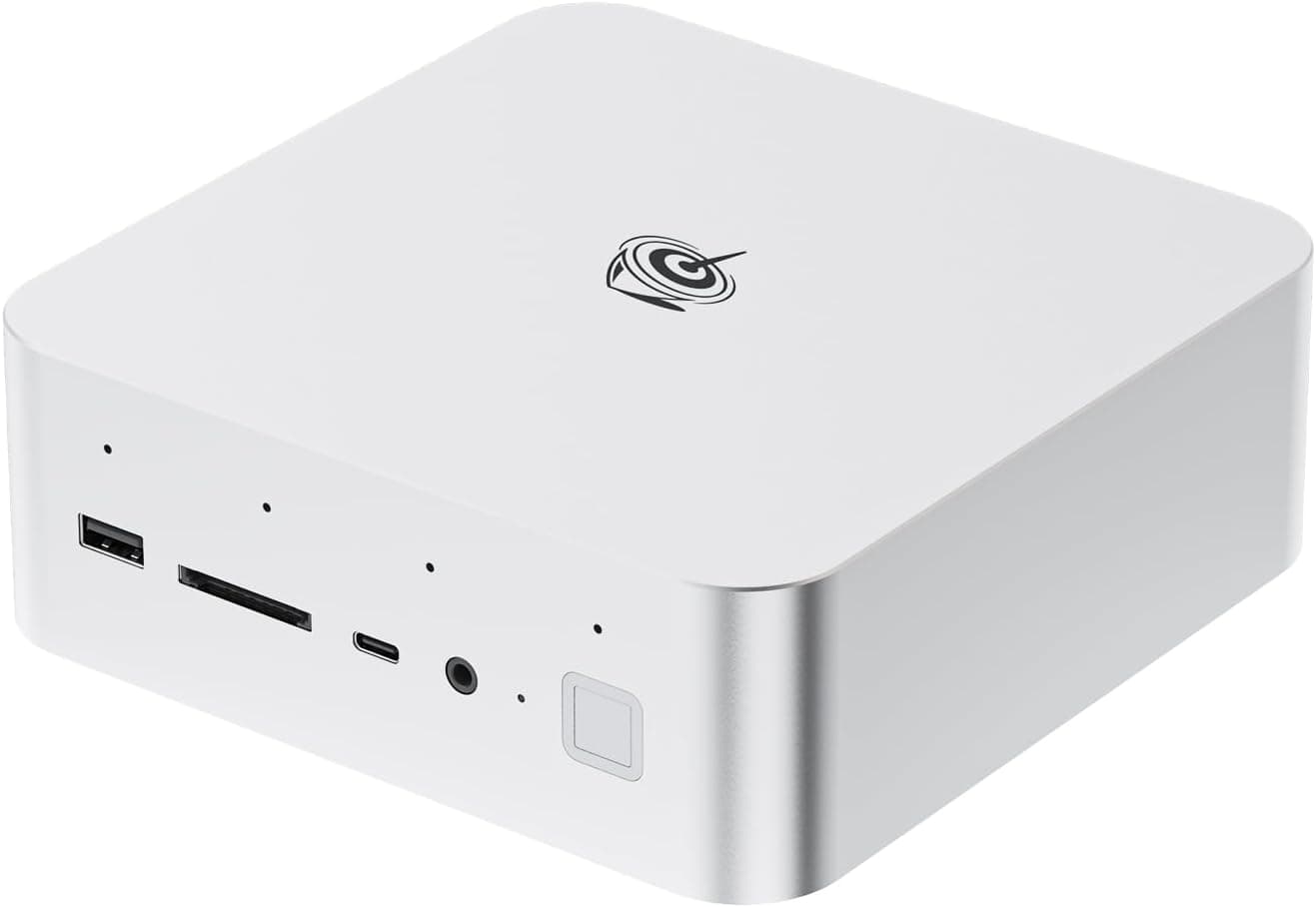
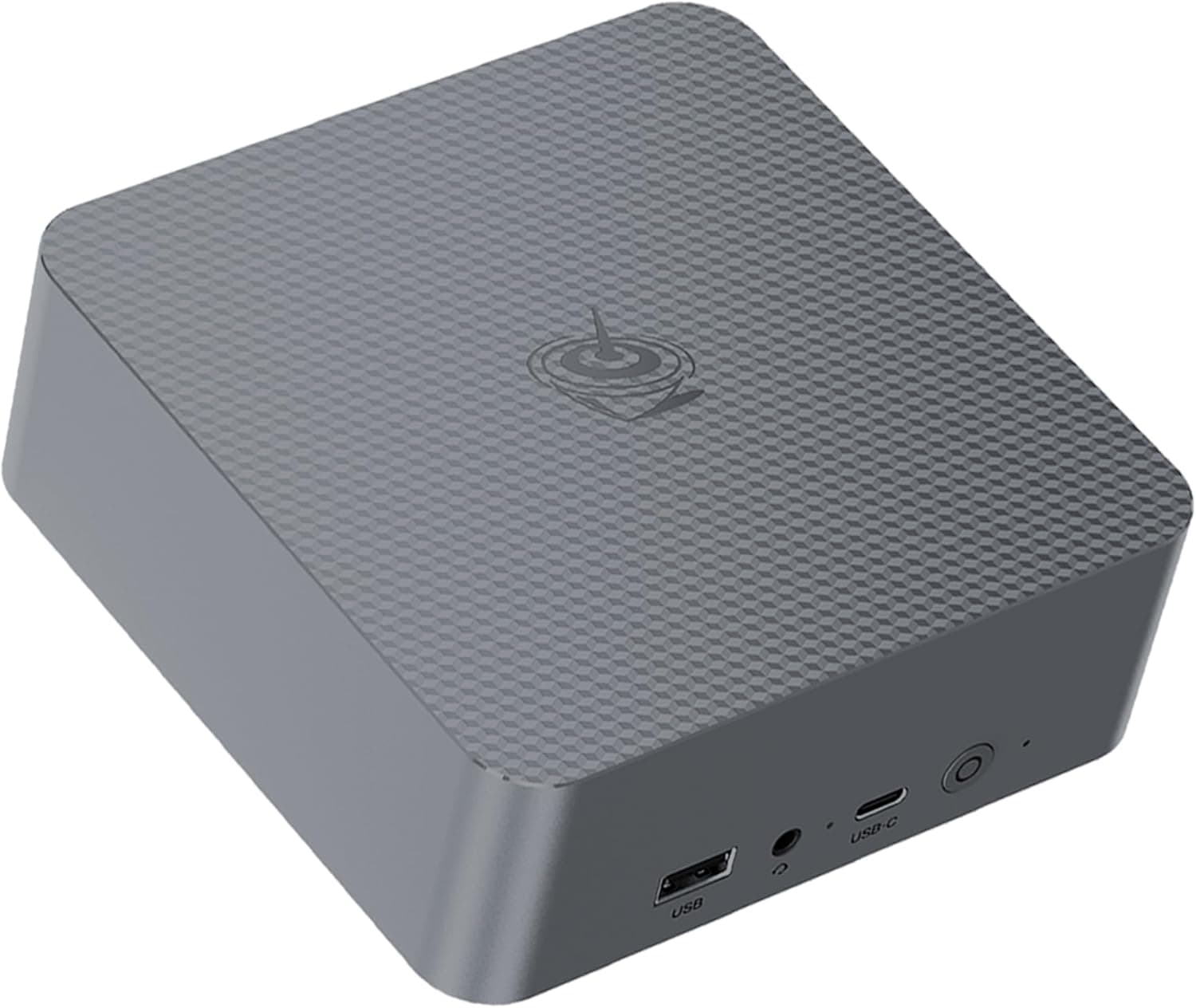
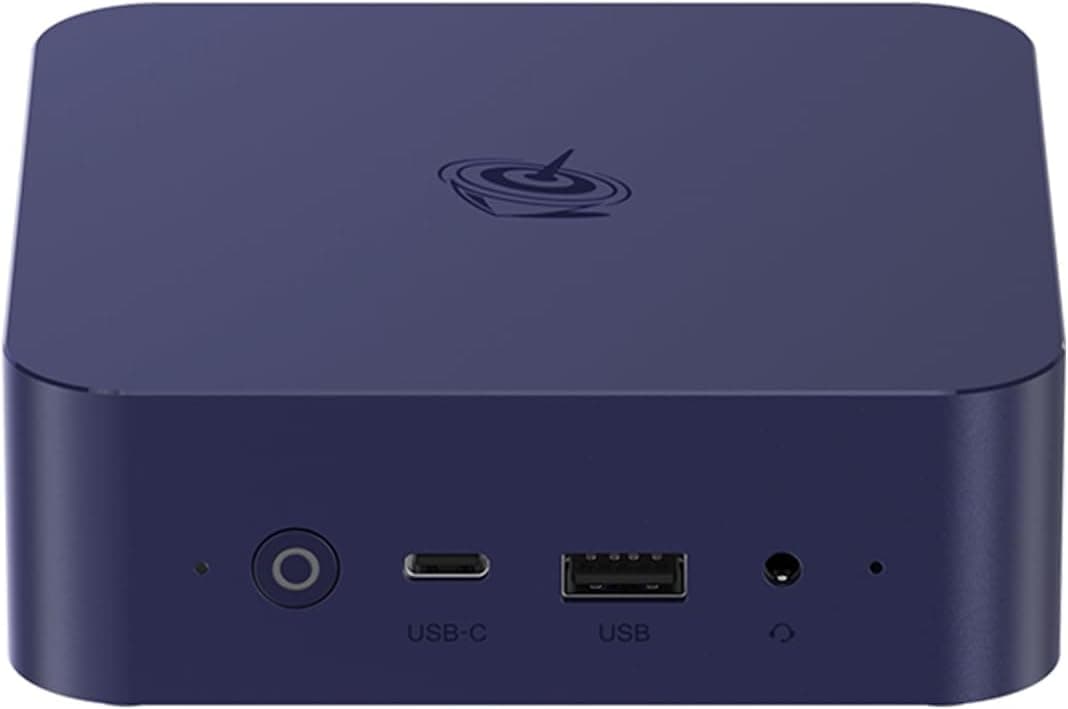
| 前面端子 | USB 3.2 Gen2(10Gbps)×2、USB-C(データ10Gbps)×1、3.5mmオーディオ×1 | 前面のUSB-Cはデータ用。映像出力には使えない |
| 背面端子 | USB 3.2 Gen2×3、HDMI 2.0、DP 1.4、Thunderbolt 4、2.5GbE×2、電源 | 映像を出せるのは背面の3系統 |
| 無線 | Wi-Fi 7、Bluetooth 5.4 | Wi-Fi 7の速度を出すにはルーター側の対応も必要 |
| OS | Windows 11 Pro(プリインストール)、Linux(Ubuntuなど) | — |
メモリーはスロットが2本しかないため、最大の96GBにするなら48GBのモジュール2枚に差し替える形になるのが一般的です。選ぶならDDR5-5600のSO-DIMMが無難です。規格上はより遅いモジュールも動作することが多いですが、そのぶん全体の速度が下がります。標準で搭載されているモジュールの枚数と容量は、購入前に商品ページで確認してください。
ストレージはM.2スロットが2基で、合計最大8TBです。標準の1TB SSDが1基を使っているため、増設に使えるのは基本的に残りの1基です。PCIe 4.0のSSDは発熱が大きく、厚いヒートシンク付きの製品は小さな筐体に収まらないことがあります。増設用には、ヒートシンクの無い薄型の製品を選ぶほうが安全です。
外付けGPUは、Thunderbolt 4経由でGPUエンクロージャーを接続できると製品データに記載されています。ただしThunderbolt 4が通せるPCIeの帯域はデスクトップのx16スロットより大幅に狭く、GPU本来の性能は出し切れません。上位のGPUほど目減りの割合が大きくなるうえ、エンクロージャー本体の費用もかかります。「あとでeGPUを足せばゲーム機になる」という考え方は、費用対効果の面で慎重に判断してください。
ディスプレイ出力の仕様は「最大4K 60Hz×3」です。HDMIは2.0なので、4K 120Hzや144Hzといった高リフレッシュレートを前提にした使い方は想定しないほうが安全です。電源については、互換性データに「ACアダプター(内蔵電源)」、付属品には「ACアダプター」とあり、記載が揺れています。設置場所に余裕が無い場合は、電源の形式を商品ページの画像で確認してください。
性能の目安と使い方の現実
Core Ultra 9 185HはノートPC向けHシリーズの上位モデルで、16コアの内訳は高性能コア6基、効率コア8基、低消費電力コア2基です。表計算やブラウザのタブを大量に開く作業、プログラムのビルド、写真の書き出しのようにコア数が効く作業では、ミニPCの中でも余裕のある部類です。32GBのメモリーが標準なので、仮想マシンを1〜2台立てる程度の開発用途でも、すぐに足りなくなることはありません。
内蔵GPUのIntel Arc Graphics(最大2.35GHz)は、内蔵グラフィックスとしては強い世代です。旧作や軽めのタイトルなら、解像度や画質を下げれば遊べるものもあります。ただし最新の重いゲームを高画質で遊ぶ性能はありません。動画の再生や書き出しについては、ハードウェアによる処理が効く場面が多く、編集用途との相性は悪くありません。
注意したいのは、長時間フルに負荷をかけたときです。ミニPCは筐体が小さく、冷却に余裕がありません。長いレンダリングや書き出しでは、ファン音が大きくなったり、クロックを抑えて動いたりする場面があります。短い作業の積み重ねでは速く感じても、何十分も続く処理ではデスクトップの大型機に及ばない、と割り切ってください。
競合製品との比較
同じミニPCの中で、どの方向に振るかで候補が変わります。下の表は性格の違いを整理したもので、性能の優劣を数値で比べたものではありません。
| 製品 | CPUの位置づけ | 向いている人 |
|---|---|---|
| Beelink GTi14(本機) | Core Ultra 9 185H(Hシリーズ上位) | 拡張性と端子の多さを重視するメイン機用途 |
| MINISFORUM M1 Pro | Core Ultra 9 285H(より新しい世代) | 世代の新しさを優先したい人 |
| MINISFORUM UM760 | Ryzen 5 7640HS(6コア) | コア数より価格とのバランスを取りたい人 |
| GEEKOM IT12Max | Core Ultra 5 125U(省電力のUシリーズ) | 事務用途中心で、静かさと消費電力を重視する人 |
本機の強みは、2.5GbE×2とThunderbolt 4、Wi-Fi 7、メモリー最大96GBを一台にまとめている点です。ネットワーク機器の検証や、有線LANを2系統使い分けたい人には、他の機種で代わりを探しにくい構成です。逆に、事務作業とWeb閲覧だけなら、Uシリーズや下位CPUの機種で十分なことが多く、本機の性能は持て余します。
商品情報
Beelink GTi14は2024年6月頃に発売されたミニPCで、Beelinkの製品の中では上位に位置するシリーズです。保証は1年間の無償交換で、生涯のテクニカルサポートが付きます。付属品はACアダプター、HDMIケーブル、マニュアルなどです。
価格は取得時点で次のとおりでした。
- Amazon.co.jp: ¥327,145(2026年8月18日取得時点)、¥338,432(2026年7月20日取得時点)
- eBay US: $949.00(2026年8月18日取得時点)
同じ時期でも、Amazon.co.jpとeBayの価格には為替を考えても大きな開きがあります。Amazonの出品者はBeelinkの公式ではなく第三者の販売事業者で、eBay側は構成や状態(新品・中古)が異なる可能性もあります。価格は出品者やセールで大きく変動するため、購入前に複数の販売店で最新の価格を確認してください。
最新のユーザー評価は販売ページの表示でご確認ください。評価はおおむね良好ですが、件数が少ないため、個体差や初期不良の傾向を読み取るには母数が足りません。
おすすめユーザー
- リモートワーカーやビジネスユーザー: 小さな筐体でデスクを広く使え、2.5GbE LAN×2による高速な有線接続とWi-Fi 7の両方を使えます。4K 60Hzのトリプルディスプレイで作業領域を広げたい人に合います。ゲームもしたい場合は、内蔵のIntel Arc Graphicsでは限界があることを理解しておく必要があります。
- クリエイターや動画編集者: 16コア22スレッドのCPU性能と32GBのメモリーで、写真現像や4K動画編集を一通りこなせます。大きなプロジェクトに備えて、メモリー96GB、ストレージ8TBまで拡張できるのも利点です。長時間の書き出しではファン音が気になる場合があります。
- 開発者やネットワーク機器を検証する人: 2系統の2.5GbEは、ルーター化や仮想環境のネットワーク分離に使えます。メモリーを増やせば仮想マシンを複数動かす用途にも対応できます。
- ホームサーバーやメディアサーバーを置きたい人: 2.5GbE×2を活かしたファイルサーバーやPlex Media Serverとして使えます。ただし内蔵できるストレージはM.2 SSDだけなので、大容量のHDDは外付けになります。
購入前の注意点
**価格の開きを必ず確認する。最新の価格は販売ページの表示でご確認ください。第三者の出品者経由で買う場合は、保証の受付窓口(出品者かメーカーか)も事前に確認してください。商品ページの登録情報が別の構成や別のモデルと混ざっていることもあるため、画像とタイトルでCPU、メモリー容量、SSD容量が想定どおりかを確かめてから注文するのが安全です。
Copilot+ PCではない。 Core Ultra 9 185HのNPUは、WindowsのCopilot+ PCの要件(NPU 40TOPS以上)を満たしません。Copilot+ PC専用の機能を目当てに買うと期待外れになります。NPUが役に立つのは、それに対応したアプリを使う場合に限られます。
ゲーム機としては割高。 内蔵GPUで遊べるのは軽めのタイトルまでです。Thunderbolt 4のeGPUは帯域の制約があり、エンクロージャー代もかかります。ゲームが主目的なら、最初から専用GPUを積んだデスクトップを選ぶほうが合理的です。
常時稼働のNASとしては性能が過剰。 Hシリーズの上位CPUなので、ファイル共有だけが目的なら電力効率の点で割に合いません。3.5インチHDDを内蔵できないことも含め、純粋なNAS用途なら専用のNASや省電力CPUのミニPCも比較してください。
高リフレッシュレートのモニターは要確認。 仕様上の映像出力は最大4K 60Hzです。ゲーミングモニターの高いリフレッシュレートを活かしたい場合は、商品ページで対応状況を確認してください。
よくある質問
Q. メモリーは何GBまで増やせますか?
A. DDR5-5600MHzのSO-DIMMスロットが2本あり、最大96GBに対応しています。ノートPC用のSO-DIMMを選んでください。
Q. ゲームはできますか?
A. 内蔵のIntel Arc Graphicsで、軽めのタイトルを画質を下げて遊ぶ程度です。重いゲームは想定しないでください。Thunderbolt 4経由のeGPUも使えますが、帯域の制約で本来の性能は出ません。
Q. モニターは何枚つなげられますか?
前面のUSB-Cは映像出力に使えません。
Q. Linuxは使えますか?
A. 製品データではUbuntuなどのLinuxに対応すると記載されています。NPUのように新しい機能は、ディストリビューションやカーネルの版によって対応状況が異なる場合があります。
Q. Copilot+ PCの機能は使えますか?
A. 使えません。NPUは内蔵していますが、Copilot+ PCの要件である40TOPSに届かないためです。
販売情報
(Amazon参照)
- メーカー名: Beelink
- 販売元: 【ブルーノヴァ】_適格請求書発行事業者
- ASIN: B0D9GDQXKG
- 注記: 本記事はメーカー製造品をAmazon掲載情報に基づいて紹介しています。