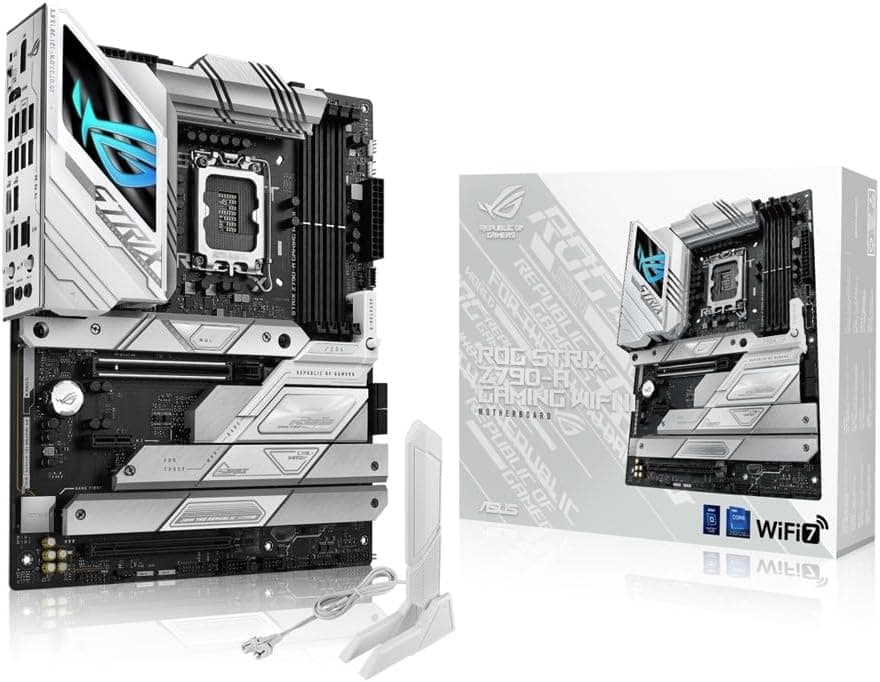
ASUS ROG STRIX Z790-A GAMING WIFI II intel 第14・13・12世代 CPU対応 LGA1700 Z790 搭載 DDR5 ATX マザーボードは、Intel LGA1700プラットフォームを最後まで使い切るための、拡張性重視のATXボードです。
概要
結論から書きます。この板が実力を発揮するのは、第14世代または第13世代のK付きCPUを載せ、DDR5のメモリオーバークロックまで踏み込み、M.2 SSDを3枚以上積むような構成です。反対に、無印CPUを定格で回してSSDは1枚という使い方なら、Z790チップセットが用意している機能は半分も使われないまま終わります。Z790はIntel 700シリーズの中でCPUのオーバークロックを許可する上位チップセットで、本製品はそこに16+1+2フェーズの電源回路、5基のM.2スロット、Intel Wi-Fi 7(802.11be)と2.5GbEという構成を組み合わせた一枚です。
| 想定する使い方 | 適性 | 判断の根拠 |
|---|---|---|
| 第14/13世代K付き+高クロックDDR5 | ◎ | Z790はCPU OC可、16+1+2フェーズ、XMP 3.0対応 |
| SSDを3〜5枚積む作業機 | ◎ | M.2が5基(全スロットPCIe 4.0)、SATAも4ポート |
| 無印CPU・定格運用・SSD1枚 | △ | 下位チップセットでも体感差は出にくい |
| 手持ちのDDR4を流用したい | × | DDR5専用。DDR4は物理的に挿さらない |
| マルチGPU(SLI/NVLink) | × | PCIe 5.0 x16は1本のみ |
表の見方を補足します。◎を付けた2行は、どちらも「チップセットとスロット数に金を払う理由がある」ケースです。△と×の行は性能が足りないという意味ではなく、価格に含まれている機能を使わないまま持て余す、という意味です。Amazon.co.jpの評価は2026年5月31日取得時点で22件・好評率86%(5つ星のうち4.3)と悪くありませんが、22件は母数として小さいので、平均点よりも仕様と互換性の照合で判断したほうが確実です。
互換性ガイド
CPUソケットはLGA1700で、第12世代(Alder Lake)・第13世代(Raptor Lake)・第14世代(Raptor Lake Refresh)のCoreプロセッサに対応します。ここで実際に失敗しやすいのはBIOSのバージョンです。CPUの世代がボードの出荷BIOSより新しい場合、起動しない・画面が出ないという形で詰まります。加えて、第13/14世代のK付きCPUでは動作電圧の設定に起因する不安定化が報告され、マイクロコードを含む更新BIOSが各社から配布されました。組んだ直後に最新BIOSを適用してから常用に入るのが無難です。ASUSのボードにはCPUやメモリを載せずにBIOSを更新できる機構を持つモデルがありますが、搭載の有無は製品ページとマニュアルで確認してください。
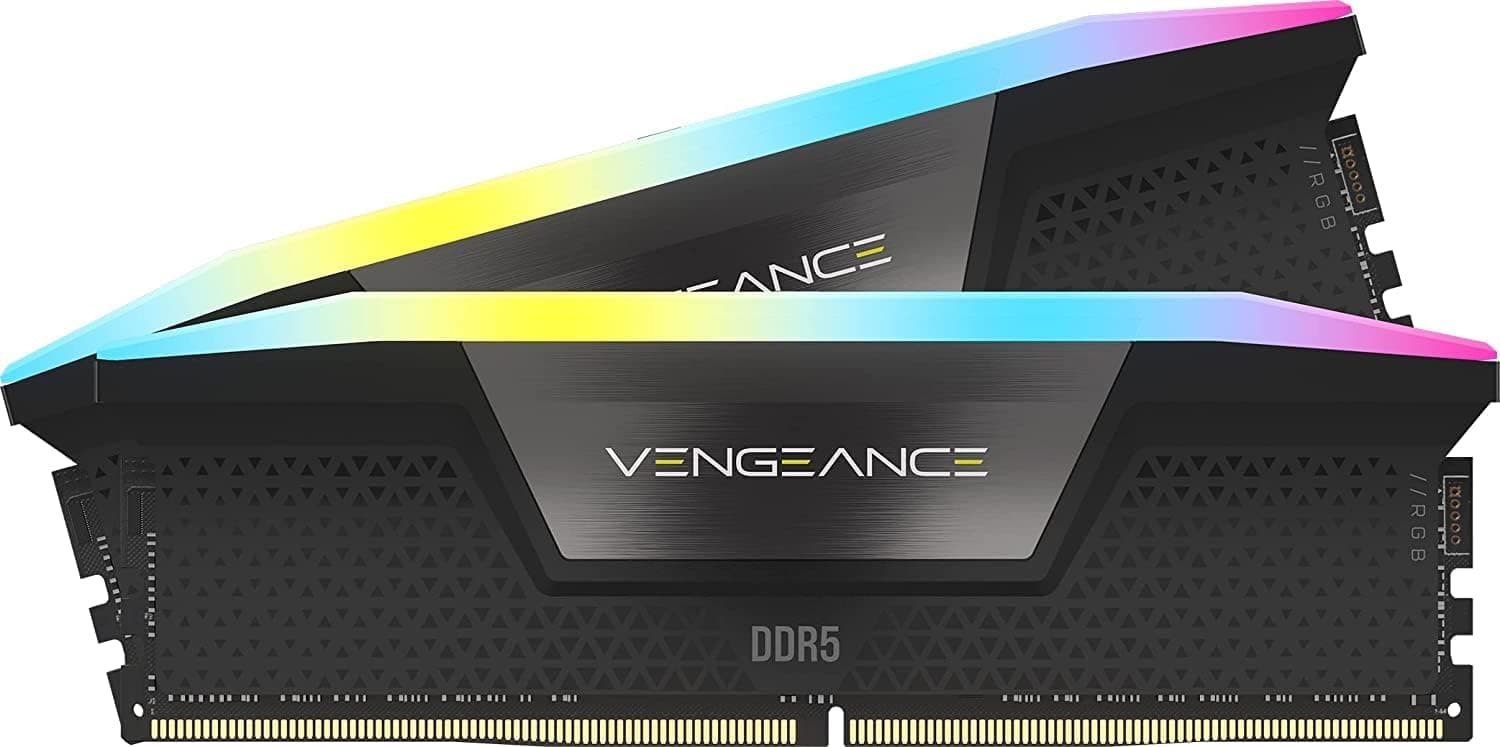
メモリはDDR5専用で、4スロット・最大192GB、XMP 3.0に対応します。誤解が多いところなので明確に書いておくと、DDR4はスロットの切り欠き位置が違うため物理的に挿さりません。DDR4を流用する計画があるなら、この板は最初から候補外です。また、DDR5は4枚差しにすると2枚差しほど高いクロックを維持しにくいのが一般的な傾向です。高クロックのキットを狙うなら、1枚あたりの容量を大きくして2枚で組むほうが素直で、メーカーのメモリ対応リスト(QVL)を先に見ておくと外しません。DDR5-8000クラスの動作が語られることもありますが、CPU側メモリコントローラの個体差とキットの品質に強く依存するので、定格またはXMPで安定して回ることを前提に選ぶのが安全です。
拡張スロットはPCIe 5.0 x16が1本、PCIe 4.0 x16が1本という構成です。グラフィックボードは1本目のPCIe 5.0スロットに入れます。2本目のx16形状スロットについては、実効レーン数(x16動作かx4動作か)をマニュアルで確認してください。x16形状でも配線はx4というのはこのクラスでは普通のことで、キャプチャカードや10GbE NICを足す予定があるなら先に見ておく必要があります。物理干渉も要注意で、GPUのクーラーが3スロット占有だと真下のスロットは事実上使えません。
ストレージはM.2スロットが5基(すべてPCIe 4.0対応)、SATA 6Gb/sが4ポートです。注意点は2つあります。1つは、PCIe 5.0対応の最新SSDを買ってもここではPCIe 4.0の上限で動くこと。速度の頭打ちを承知で買うなら問題ありませんが、5.0の帯域を目的に選ぶのは無駄になります。もう1つは、M.2スロットとSATAポートに排他(同時に使えない組み合わせ)が設定されている場合があることです。SATAのHDDを複数台残したままM.2を5枚全部埋める計画なら、マニュアルの排他表を必ず先に確認してください。
電源は24ピンATXに加えて、CPU補助電源が8ピン+4ピンの構成です。推奨電源容量は750W級が目安ですが、これはあくまでCPU側から見た目安で、実際にはグラフィックボードの消費電力を足して決めます。8ピンだけでも起動する構成は多いものの、K付きCPUで全コア負荷を長時間かけるなら4ピンも接続しておくべきです。電源ユニット側にEPS 8ピン(4+4)が2本出ているかを、買う前に確認してください。ここを見落として「8ピンが1本しかない電源」を選ぶのは、よくある構成ミスです。
物理寸法は標準ATX(約305mm×244mm)なので、一般的なミドルタワー以上のケースにそのまま収まります。ただしVRMヒートシンクが大型のため、背の高い空冷クーラーを使う場合はメモリスロット側とVRM側の両方でクリアランスを確認してください。無線用のアンテナ端子がリアI/Oに出るので、ケース背面とサイドパネルの間に多少の余裕があると取り回しが楽になります。
商品情報
主要な仕様を整理すると、チップセットはIntel Z790、ソケットはLGA1700、フォームファクタはATX、メモリスロットは4本で最大192GB。ストレージはM.2が5基(全スロットPCIe 4.0対応)とSATA 6Gb/sが4ポート。ネットワークは有線がIntel 2.5Gb Ethernet、無線がIntel Wi-Fi 7(802.11be)とBluetooth v5.4。リアのUSBはUSB 3.2 Gen 2x2 Type-C、USB 3.2 Gen 2、USB 3.2 Gen 1という構成で、電源回路は16+1+2フェーズです。ホワイト基調の外観で知られるモデルですが、見た目を理由に選ぶなら実際の商品画像で色味とヒートシンクの意匠を確認してから決めてください。
価格は、2026年6月1日取得時点でAmazon.co.jpが¥26,800です。Z790のATXボードとしては中位からやや上の水準で、5基のM.2と2.5GbE+Wi-Fi 7を同時に満たす構成としては納得しやすい値付けです。海外側は2026年7月16日取得時点でeBay USに$149.99の出品が確認できますが、eBayは中古・並行輸入・付属品欠品が混在するため、国内正規代理店品と単純に比べることはできません。なお収集データ上の「Amazon US」欄は国内のamazon.co.jpの同一商品ページを指しており、米国価格としては扱えないので、本記事では国内価格とeBayの参考値だけを挙げています。いずれも取得時点の値で、セールや為替で動きます。購入時は必ず商品ページの表示価格を見てください。
評価は2026年5月31日取得時点で22件・好評率86%(5つ星のうち4.3)です。件数が少ないため、個別の低評価が平均を大きく動かす段階にあります。レビューを読むときは、点数ではなく「どのCPUとどのメモリで、何が起きたか」が書かれているものだけを拾うと役に立ちます。
競合製品との比較
| 比較軸 | 本製品(Z790) | B760クラス |
|---|---|---|
| CPUのオーバークロック | 可 | 不可(メモリのXMPは可) |
| M.2スロット | 5基 | 2〜3基が中心 |
| メモリ | DDR5専用 | DDR4版・DDR5版が併存 |
| 想定価格帯 | 中位〜やや上 | 下位〜中位 |
B760系との違いは、突き詰めると「CPUのオーバークロックができるか」と「スロットとポートの数」です。無印CPUを定格で使うなら、ゲームのフレームレートに現れる差はごく小さく、浮いた予算をGPUに回したほうが体感は良くなります。逆に、SSDを増設し続ける作業機や、USB機器を大量にぶら下げる環境では、性能ではなく「数」で先に詰まります。そこに当たる予定があるなら、最初からM.2 5基の板を買うほうが後から差額を払うより安く済みます。
もう一つの軸は世代です。LGA1700は第14世代で打ち止めになったソケットで、以降のIntel CPUはLGA1851へ移っています。今から新規に組むなら、「価格がこなれたLGA1700で強い構成を固める」のか、「将来の載せ替え余地を買う」のかを先に決めておくべきです。ただし新しいソケット側もアップグレード経路が約束されているわけではないので、載せ替え前提の計画を過信しないほうが現実的です。LGA1700で固めると決めたなら、Z790は素直な着地点になります。
組み立て・運用で詰まりやすい点
- BIOS更新を最初に済ませる。 組んだ直後の一度の作業で、後の不安定化の原因を大きく減らせます。更新中の電源断は避けてください。
- メモリOCを有効にした直後の初回起動は時間がかかる。 メモリトレーニングで数十秒から数分、画面が出ないことがあります。壊れたと判断して電源を切る前に待つこと。それでも起動しない場合はCMOSクリアで戻します。
- M.2の装着はヒートシンクを外してから。 ネジ式か工具不要のラッチかは製品によって違うので、付属品を捨てる前にマニュアルを見てください。
- Wi-Fi 7は自分側だけでは速くならない。 ルーターとクライアントの両方が対応して初めて効きます。有線2.5GbEを活かす場合も、スイッチやルーター側が2.5G対応でなければ1Gbpsで止まります。
- フロントUSB Type-Cなどの内部ヘッダ構成はマニュアルで確認する。 ケース側のコネクタと噛み合わないと、前面ポートが使えないまま組み上がります。
おすすめユーザー
ゲーミング用途で上を狙う人。 第14/13世代のK付きCPUを載せ、PCIe 5.0 x16に最新GPUを差し、DDR5をXMPで回す——この構成を安定して支えるための16+1+2フェーズと大型ヒートシンクが載っています。Wi-Fi 7と2.5GbEも同居しているので、有線が引けない部屋でもネットワークが足を引っ張りにくい構成にできます。
動画編集や3DCGの作業機を組む人。 M.2が5基あるので、OS用・素材用・書き出し用・アーカイブ用と役割を分けたNVMe構成が最初から組めます。SATAも4ポート残っているため、大容量HDDを保管用に併用する形にも無理がありません。これは後から増やせない部分なので、最初に多い板を選ぶ価値があります。
白系で見た目を揃えたい人。 ホワイト基調の外観は、白いケースやホワイトのクーラー・メモリと組み合わせたときの統一感が出ます。RGBの制御に対応しているため、光らせ方まで含めて見た目を作りたい人にも向きます。
購入前の注意点
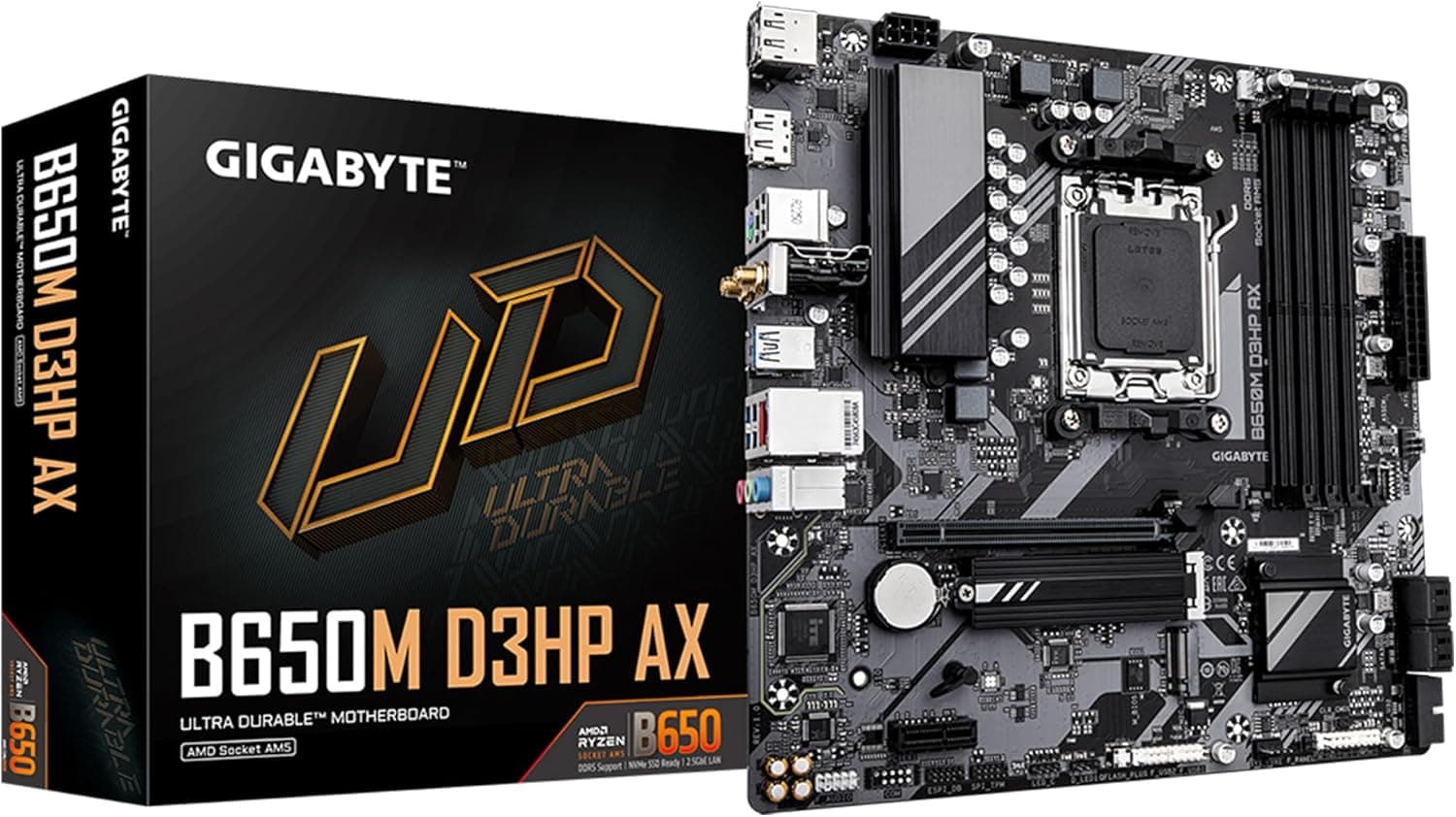
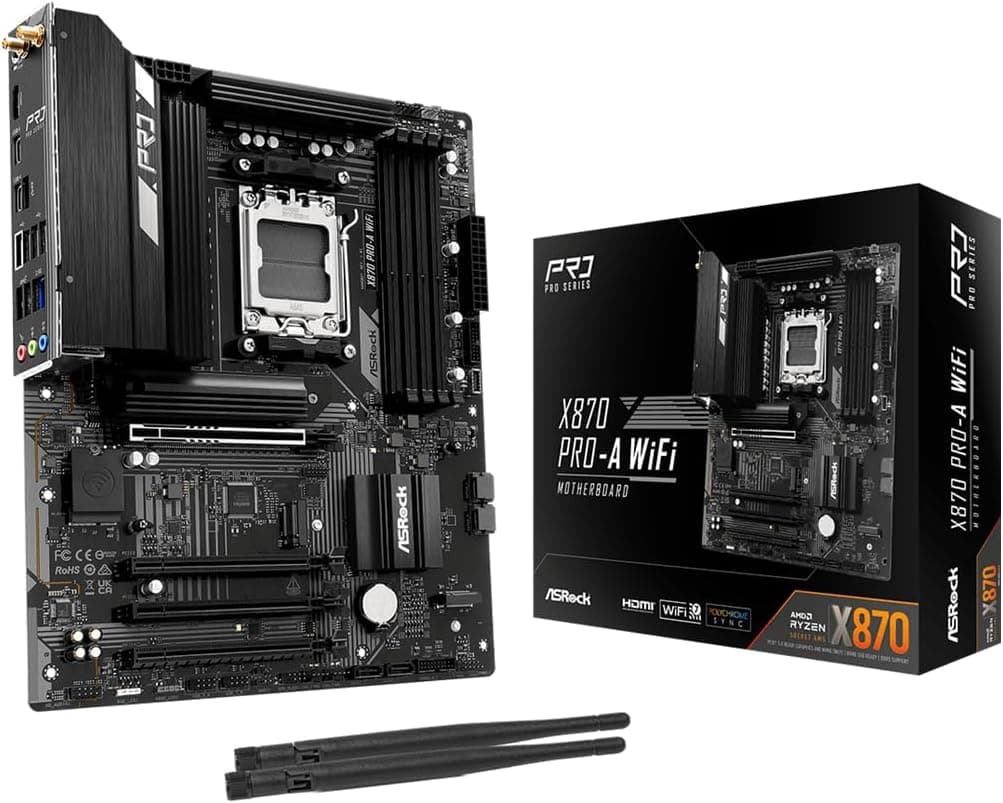
まず、型番の末尾まで一致を確認してください。 マザーボードは同じシリーズ名でも、末尾の記号や版数で仕様が変わります。この製品はWIFI IIという版で、DDR5専用です。似た名前のDDR4対応版や無線なしの版を買ってしまうと、手元のメモリが使えない、あるいは無線が無いという形で気づきます。商品ページの登録情報(メーカー名や型番、対応世代)が誤っていることも実際にあるので、テキストだけで判断せず、商品画像とタイトルの両方で対象製品を確かめるのが安全です。価格やスペックの記載が製品の性格に対して不自然な場合は、いったん手を止めて公式の製品ページで照合してください。
次に、DDR5専用であること。 DDR4は挿さりません。予算を抑えたい、あるいは手持ちのDDR4を活かしたいなら、この板ではなくDDR4対応のボードを探すべきです。DDR5のキットを新規に買う費用まで含めて予算を立ててください。
M.2スロットはすべてPCIe 4.0接続です。 数は5基と多い一方、PCIe 5.0対応SSDを載せても4.0の上限で動きます。5.0の転送速度そのものを目的にしているなら、この板は答えになりません。
マルチGPU構成は想定されていません。 PCIe 5.0 x16は1本で、SLIやNVLinkのような複数GPU運用を前提にした設計ではありません。GPUを2枚積む必要があるなら、上位のシリーズを見るべきです。
オーバークロック前提なら、周辺にも費用がかかります。 K付きCPUを回すと発熱と消費電力が増えるため、CPUクーラーと電源ユニットのグレードを上げる必要が出ます。ボード単体の価格だけで判断すると、組んだ後に温度で頭を打ちます。逆に定格運用しか予定していないなら、この板の電源回路の余力は使われないまま終わるので、下位チップセットで浮いた予算をGPUに回す判断のほうが合理的です。
最後に価格です。本記事の価格はすべて取得時点の値です。 2026年6月1日取得時点で¥26,800、eBay USは2026年7月16日取得時点で$149.99でした。マザーボードはセールと在庫で価格が動きやすいので、記事の数字は目安として扱い、購入直前に商品ページで最新価格と保証条件(国内正規代理店品かどうか)を確認してください。
よくある質問
Q. DDR4メモリは使えますか?
A. 使えません。本製品はDDR5専用で、DDR4はスロットの切り欠き位置が違うため物理的に挿さりません。
Q. 第14世代のCPUを買えば、そのまま起動しますか?
A. ボードの出荷BIOSによります。起動しない場合に備え、購入前にBIOSの対応バージョンと、CPUなしでBIOSを更新できる機構の有無を製品ページで確認してください。
Q. PCIe 5.0対応のSSDは載せられますか?
A. 物理的には装着できますが、5基のM.2はすべてPCIe 4.0接続のため、速度は4.0の上限で頭打ちになります。
Q. 電源は何Wあればいいですか?
A. 推奨は750W級が目安です。ただしこれはCPU側から見た値なので、搭載するグラフィックボードの消費電力を足して余裕をみてください。CPU補助電源は8ピン+4ピンなので、電源側のコネクタ本数も確認が必要です。
Q. B760のボードとの実質的な違いは何ですか?
A. CPUのオーバークロックが可能なこと、M.2が5基あること、USBと拡張の余力が大きいことです。無印CPUを定格で使い、SSDが1枚で足りるなら、差額をGPUに回したほうが体感は良くなります。
Q. Wi-Fi 7を搭載していれば無線は速くなりますか?
A. ルーター側もWi-Fi 7に対応していて初めて効きます。片側だけでは従来規格での接続になります。有線2.5GbEも同様に、スイッチやルーター側の対応が必要です。
商品情報
(Amazon参照)
- メーカー名: ASUS
- ASIN: B0CL5LVKD7
- 注記: 本記事はメーカー製造品をAmazon掲載情報に基づいて紹介しています。