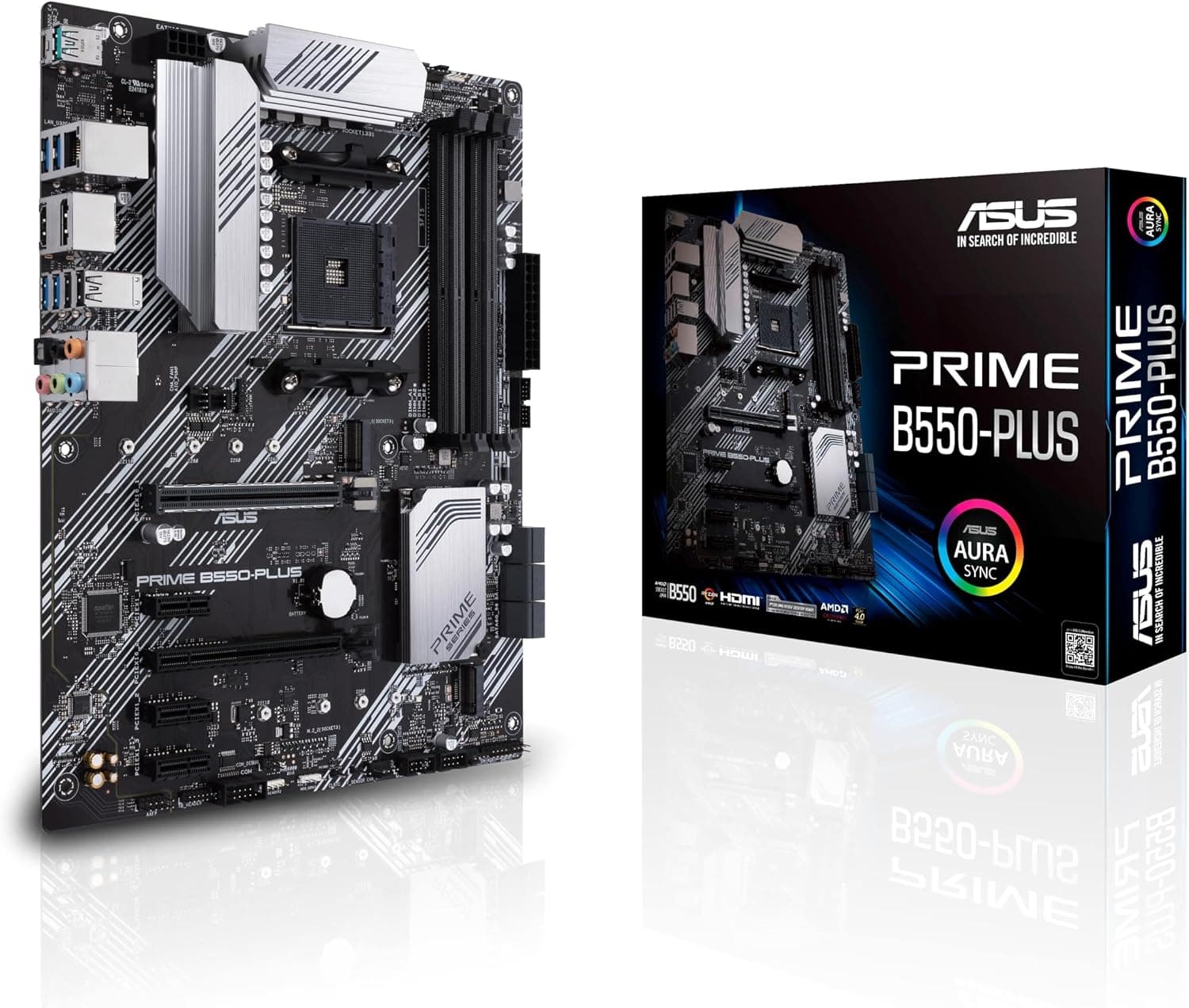
この記事では、ASUS Prime B550-PLUS AMD B550 ソケット AM4 ATX DDR4-SDRAM マザーボードを「2026年の今、買う意味があるか」という視点で掘り下げます。スペックを並べるだけでなく、どの CPU なら動くか、PCIe 4.0 はどこまで効くか、どんな人は別の板を選ぶべきかまで書きます。
概要
結論から言うと、ASUS Prime B550-PLUS は「Ryzen 5000 シリーズで、PCIe 4.0 のグラフィックボードと NVMe SSD を1枚ずつ使えれば十分」という人には、今でも手堅い ATX マザーボードです。AMD B550 チップセットを採用し、Socket AM4、DDR4 メモリ最大 128GB(4スロット)、PCIe 4.0 に対応します。一方で Wi-Fi と Bluetooth は内蔵しておらず、AM4 はこれ以上新しい世代の CPU が出てこないプラットフォームである点は、理解したうえで選ぶ必要があります。
Prime シリーズは ASUS の中でも装飾を抑えた実用寄りの系列で、ROG や TUF GAMING のようなゲーミング向けの付加機能を削り、そのぶん価格を抑えています。派手さより「普通に、長く動くこと」を重視する人向けの製品だと考えてください。
2026年に AM4 / B550 を選ぶ意味
今から新しく組むなら、AMD の現行プラットフォームは DDR5 専用の AM5 です。それでも AM4 の B550 を選ぶ理由は、主に「手持ちの資産を活かせる」ことにあります。DDR4 メモリをすでに持っている、Ryzen 5000 シリーズの CPU が手元にある、古い B450 や A320 の板から載せ替えたい、といった場合は、AM5 へ移るよりも総額を大きく抑えられます。
逆に言えば、CPU・メモリ・マザーボードをすべて新品で揃えるなら、AM4 を選ぶ利点は薄れます。AM4 の到達点は Ryzen 7 5800X3D などの Ryzen 5000 世代で、それより先の CPU への載せ替えはできません。「数年後に CPU だけ交換して延命したい」という人は、最初から AM5 を検討したほうが後悔が少ないはずです。
互換性ガイド
CPU
CPU ソケットは Socket AM4 で、データ上は Ryzen 3000 / 4000 / 5000 シリーズに対応します。ただし実際には次のような細かい条件があります。
- Ryzen 5000 シリーズ(5600、5600X、5800X3D など): 対応。ただし在庫品の出荷時 BIOS が古いと、BIOS 更新をしないと起動しない場合があります。
- Ryzen 4000G / 5000G シリーズ(APU): 対応。ただしこれらの CPU は PCIe 3.0 までなので、この板の PCIe 4.0 は効きません。
- Ryzen 3000 シリーズ: G の付かないモデルは対応。B550 は AMD の仕様上 Ryzen 3200G / 3400G などの旧 APU を対象外としているため、こちらは使えないと考えてください。
- Ryzen 1000 / 2000 シリーズ: B550 では非対応です。
最終的な判断は、ASUS 公式サイトの CPU サポートリストで型番ごとに確認するのが確実です。なお、G の付かない Ryzen 3000 / 5000 は内蔵 GPU を持たないため、画面を映すにはグラフィックボードが必須です。
メモリ
対応は DDR4 のみで、DDR5 は物理的に挿さりません。スロットは4本で最大 128GB、XMP プロファイルにも対応します。2枚挿しで使う場合は、マニュアルが指定する推奨スロットに挿してください(間違えるとデュアルチャネルにならない、または起動が不安定になることがあります)。
拡張スロットとストレージ
この板で一番誤解されやすいのが、PCIe 4.0 が効く範囲です。B550 では CPU 直結のレーンだけが PCIe 4.0 で、チップセットから出ているレーンは PCIe 3.0 です。
| スロット | 規格 | 接続先 | 向く用途 |
|---|---|---|---|
| PCIe x16(1本目) | PCIe 4.0 x16 | CPU 直結 | グラフィックボード |
| PCIe x16 形状(2本目) | PCIe 3.0 x4 | チップセット | キャプチャカード、LAN カードなど |
| M.2(1基目) | PCIe 4.0 x4 | CPU 直結 | OS・ゲーム用の高速 NVMe SSD |
| M.2(2基目) | PCIe 3.0 x4 | チップセット | データ保存用 SSD |
表のとおり、速い PCIe 4.0 SSD を2枚とも最高速で使うことはできません。体感できる差が出やすいのは OS やゲームを入れるドライブなので、PCIe 4.0 対応 SSD は1基目の M.2 に入れるのが基本です。2基目の M.2 と SATA ポートとの帯域共有の有無は、マニュアルで確認してから構成を決めてください。
電源とケース
電源は 24ピン ATX と 8ピン EPS の2本が必要で、推奨電源容量は 650W が目安です。フォームファクターは標準の ATX なので、Micro ATX 専用の小型ケースには入りません。ケースの対応規格に ATX が含まれているか、大型の CPU クーラーが VRM ヒートシンクやメモリと干渉しないかを事前に確認しましょう。
商品情報
| 項目 | 内容 |
|---|---|
| チップセット | AMD B550 |
| ソケット | AM4 |
| フォームファクター | ATX |
| メモリ | DDR4 DIMM ×4、最大 128GB |
| PCIe x16 形状スロット | 2本(PCIe 4.0 x16 ×1、PCIe 3.0 x4 ×1) |
| M.2 スロット | 2基(PCIe 4.0 x4 ×1、PCIe 3.0 x4 ×1) |
| 背面 USB | USB 3.2 Gen 2 Type-A ×2、USB 3.2 Gen 2 Type-C ×1、USB 3.2 Gen 1 ×2 など |
| LAN | Realtek RTL8111H 1GbE |
| オーディオ | Realtek ALC887/897 7.1ch |
| VRM | 8+2 power stages |
| 保証期間 | 3年(データ上の値) |
ASUS Prime B550-PLUS は 2020年半ばに発売されたミドルレンジ向けのマザーボードです。最新の価格は販売ページの表示でご確認ください。セールや在庫状況で大きく変動するため、購入前に商品ページで最新価格を確認してください。
背面に USB 3.2 Gen 2 の Type-A と Type-C を備えているので、外付け SSD などの高速な USB 機器も困りません。LAN は Realtek RTL8111H による 1GbE、オーディオは Realtek ALC887/897 で、どちらも日常的なゲームや作業には十分ですが、上位モデルのような 2.5GbE や高品位オーディオではありません。
競合製品との比較
同じ AM4 環境でも、用途によって選ぶべき板は変わります。価格は時期によって入れ替わるので、ここでは機能の違いで整理します。
| 選択肢 | 向く人 | 気をつける点 |
|---|---|---|
| ASUS Prime B550-PLUS | 有線 LAN で十分、ATX で拡張性が欲しい | Wi-Fi なし、2本目の M.2 は PCIe 3.0 |
| Wi-Fi 付きの B550(例: Micro ATX の MSI B550M Gaming Plus WIFI6E) | 無線 LAN が必須 | 小型の板はスロット数が減る |
| A520 搭載の板 | とにかく安く Ryzen を動かしたい | PCIe 4.0 と CPU のオーバークロックに非対応 |
| X570 搭載の板 | チップセット側も PCIe 4.0 で使いたい | 価格が上がり、チップセットファン付きのものが多い |
| AM5(B650 など) | 将来の CPU 交換まで見据える | DDR5 必須で、DDR4 を流用できない |
B550 は「GPU と主 SSD だけ PCIe 4.0 で使えればよい」という多数派にとって、A520 と X570 の中間にあるちょうどよい落とし所です。その中で Prime B550-PLUS は、無線機能を省いて ATX の拡張性を取った構成だと言えます。
おすすめユーザー
- 手持ちの DDR4 で Ryzen 5000 機を組みたい人: メモリを流用でき、AM5 へ移るより出費を抑えられます。
- 1080p〜1440p でゲームをする人: Ryzen 5 5600X とミドルクラスのグラフィックボードを組み合わせれば、1080p の高リフレッシュレートも狙えます。PCIe 4.0 SSD でゲームの読み込みも速くなります。
- 古い AM4 の板から載せ替えたい人: Ryzen 5000 世代の CPU を活かしつつ、PCIe 4.0 と USB 3.2 Gen 2 を手に入れられます。
- サブ PC や自宅サーバーを作りたい人: SATA ポートが多く、メモリを 128GB まで積めるので、ファイルサーバーや仮想マシンの母体にも向きます。
向かない人
- Wi-Fi や Bluetooth を内蔵で使いたい人(別途アダプターが必要)
- 将来 CPU だけを新世代に交換したい人(AM4 は Ryzen 5000 世代で打ち止め)
- 12コア以上の Ryzen 9 で本格的なオーバークロックをしたい人
- PCIe 4.0 の SSD を2枚とも最高速で使いたい人
購入前の注意点
Wi-Fi と Bluetooth は非搭載です。 無線で使う場合は、PCIe の Wi-Fi カードか USB アダプターを別に用意してください。PCIe カードを使うなら、2本目の x16 形状スロットなど空きスロットの位置を先に確認しておくと安心です。
BIOS が古い在庫に当たる可能性があります。 発売から時間が経った製品なので、Ryzen 5000 シリーズや X3D モデルを使う場合、出荷時の BIOS のままでは起動しないことがあります。CPU を載せずに BIOS を更新できる機能があるかは製品ページで確認し、無い場合は対応する古い CPU を借りるか、購入店の BIOS 更新サービスを使う方法を考えておきましょう。
PCIe 4.0 は CPU 直結の2か所だけです。 チップセット側は PCIe 3.0 なので、2本目の x16 形状スロットは実際には PCIe 3.0 x4 で動きます。2枚目のグラフィックボード用ではなく、キャプチャカードや LAN カード向けと考えてください。また Ryzen 5000G などの APU を使うと、CPU 直結の側も PCIe 3.0 になります。
VRM は 8+2 構成で、定格運用なら問題ない設計です。 ただし 12コアや16コアの Ryzen 9 で全コアに高負荷をかけ続ける、あるいはオーバークロックする場合は、VRM の発熱が気になりやすくなります。ケース内のエアフローを確保し、重い使い方をするなら上位の板を検討してください。
RGB 制御は ASUS Aura Sync が前提です。 通常の4ピン RGB ヘッダーと3ピンのアドレサブル RGB ヘッダーの両方を備えていますが、他社製の RGB 機器を細かく揃えたい場合は、それぞれのメーカーのソフトが別に必要になることがあります。
販売元と保証の窓口を確認してください。 取得時点の Amazon の販売元・出荷元は EFI Global Store JP でした。保証期間はデータ上3年ですが、販売経路によって保証の受付窓口が変わる場合があるため、国内正規代理店品かどうかを商品ページで確かめておくと安心です。
名前の似た別製品に注意してください。 ASUS には TUF GAMING B550-PLUS や、Micro ATX の Prime B550M 系など、名前がよく似た B550 マザーボードが複数あります。商品ページの画像と型番が Prime B550-PLUS であることを確認してから購入しましょう。
よくある質問
Q: Ryzen 7 5800X3D は使えますか? A: 使えます。BIOS の更新が必要で、BIOS 2607 以降が目安とされていますが、正確な対応バージョンは ASUS の CPU サポートリストで確認してください。VRM は 8+2 構成なので定格運用なら問題ありませんが、高負荷が長く続く用途ではケース内の冷却に気を配ってください。
Q: M.2 SSD は何枚まで搭載できますか? A: 2枚です。1基目は PCIe 4.0 x4(CPU 直結)、2基目は PCIe 3.0 x4(チップセット経由)で、SATA 接続の M.2 SSD も使えます。2.5インチや3.5インチのドライブは SATA ポートに接続できます。
Q: メモリはどの速度まで使えますか? A: 仕様表上は DDR4-4600 級のオーバークロックまで記載されていますが、実際に安定しやすいのは Ryzen のメモリコントローラーとの兼ね合いで 3200〜3600 程度です。XMP プロファイルを読み込めば設定は簡単です。
Q: 後から Wi-Fi を追加できますか?
A: できます。PCIe スロットに挿す Wi-Fi カードか、USB 接続のアダプターを使ってください。Bluetooth も必要なら、Bluetooth 機能を兼ねた Wi-Fi カードを選ぶと1枚で済みます。
Q: Ryzen 7000 シリーズは使えますか?
A: 使えません。Ryzen 7000 以降は AM5 ソケットで DDR5 専用のため、この板とはソケットもメモリも互換性がありません。
販売情報
(Amazon参照)
- メーカー名: ASUS
- 販売元: EFI Global Store JP
- ASIN: B089HGSZ1J
- 注記: 本記事はメーカー製造品をAmazon掲載情報に基づいて紹介しています。