この記事では、ASUS Chromebook CX14(14インチ FHD タッチスクリーン)について、スペック表の数字が実際の使い方でどう効くかを掘り下げます。結論から言うと、作業がブラウザとGoogleのサービスで完結し、Windows専用ソフトを使わない人に向けた、用途を絞ったノートPCです。
概要
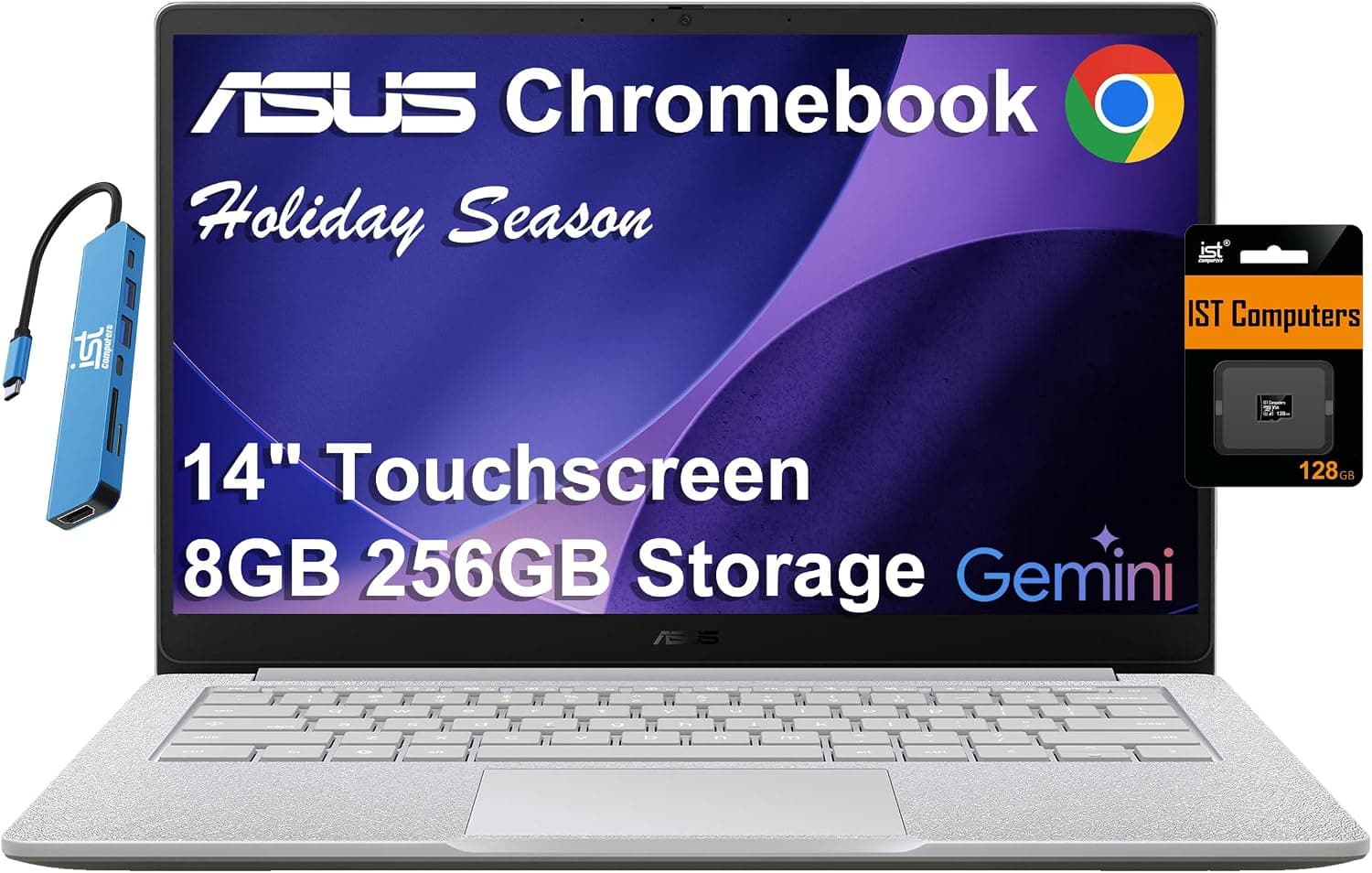
ASUS Chromebook CX14(型番:CX1405CKA)は、14インチのフルHD(1920×1080)タッチスクリーンを搭載したChrome OSノートパソコンです。プロセッサーはIntel Celeron N4500、メモリは8GBです。ウェブ閲覧、文書作成、動画視聴、ビデオ会議といった日常の作業を想定したエントリークラスの構成です。ストレージは128GBのeMMCと128GBのSDカードの組み合わせで販売されています。
本体重量は約1.39kgで、14インチ機としては持ち運びやすい部類です。製品説明では、米軍規格(MIL-STD-810H)に準じた24項目の耐久テストをクリアしたとされています。180度まで開くヒンジを備えているので、画面を平らにして向かいの相手に見せることもできます。無線はWi-Fi 6とBluetooth 5.4に対応しています。
この製品の性格を一言でいえば、「重い処理は最初から捨て、軽さとタッチ操作と管理の手軽さを取ったマシン」です。性能面で背伸びをさせなければ満足度は高い一方、Windowsノートの代わりに何でもこなすことを期待すると不満が出ます。以下では、その線引きを具体的に書きます。
性能の目安:Celeron N4500と8GBでできること・できないこと
Intel Celeron N4500は2コア2スレッドの低消費電力プロセッサーで、薄型・低価格のノートPC向けに作られたものです。Chrome OSは動作が軽いOSなので、数枚のタブでのブラウジング、Googleドキュメントやスプレッドシートの編集、フルHD動画の再生といった用途なら実用的に動きます。
一方で、多数のタブを開いたままビデオ会議をするような「同時にいくつも動かす」使い方では、CPUが先に頭打ちになりやすいのがこのクラスの特徴です。メモリ8GBはこの価格帯のChromebookとしては余裕があり、4GBモデルで起きがちなタブの再読み込みは減ります。ただし、メモリが多くてもCPUの処理能力そのものは上がりません。
Chrome OSでは、Google Playストア経由でAndroidアプリが使え、設定によってはLinux環境も利用できます。ただし、Androidの3Dゲームや、Linux上での開発ツールの常用はこのCPUには荷が重く、「動くかもしれないが快適ではない」領域です。動画編集、本格的な画像編集、PCゲームは対象外と考えてください。
互換性ガイド
最初に確認すべきは、使いたいソフトがChrome OSで動くかどうかです。掲載情報のとおり、本機はChrome OS専用で、WindowsアプリやmacOSアプリは動作しません。Microsoft 365はWeb版やAndroid版で代用できる場面が多い一方、会社や学校が指定するWindows専用の業務ソフト、会計ソフト、一部のプリンタードライバーなどは使えない可能性があります。普段使うソフトにWeb版があるかを、購入前に一つずつ確かめるのが確実です。
本体のポートは、USB Type-C(Power Delivery対応)×1、USB Type-A×2、HDMI 1.4、オーディオコンボジャックです。USB Type-Cは充電にも使うため、充電しながら別のUSB-C機器をつなぐにはハブが必要です。この販売形態では、HDMI(4K@30Hz)、USB-C 2.0、USB 2.0×2、SD/TFカードリーダーを備えたIST製の7-in-1ハブが付属するとされています。
外部モニターには注意が必要です。HDMI 1.4は規格上4K解像度では30Hzが上限で、付属ハブのHDMIも4K@30Hzです。元の紹介文には「最大3台・4K@60Hz出力」という記述がありましたが、本記事では裏付けを確認できませんでした。フルHDモニター1台を拡張画面として使う程度なら問題になりにくいものの、4Kモニターを滑らかに表示したい場合や複数台をつなぎたい場合は、メーカーの製品ページで映像出力の仕様を確認してください。
ストレージは128GB eMMC + 128GB SDカードです。掲載情報ではSDカード部分は内蔵扱いで取り外し不可とされています。ただしSDカードは一般にeMMCより読み書きが遅いので、アプリの置き場所ではなくファイルの保存先として使うのが無難です。Chrome OSはGoogleドライブなどのクラウド保存を前提にしたOSなので、本体の容量よりネット接続の安定性のほうが使い勝手を左右します。
Wi-Fi 6(802.11ax)に対応しているので、Wi-Fi 6ルーターがある環境では混雑時の通信が安定しやすくなります。ルーターがWi-Fi 5以前でも接続自体はでき、その場合はルーター側の規格で通信します。Bluetooth 5.4は、ワイヤレスマウスやイヤホンの接続に使えます。
商品情報
| 項目 | 内容 |
|---|---|
| プロセッサー | Intel Celeron N4500 |
| メモリ | 8GB |
| ストレージ | 128GB eMMC + 128GB SDカード |
| ディスプレイ | 14インチ 1920×1080(FHD)タッチスクリーン |
| OS | Chrome OS |
| 無線 | Wi-Fi 6(802.11ax)、Bluetooth 5.4 |
| 重量 | 約1.39kg |
| バッテリー駆動時間 | 公称値未確認 |
| 本体ポート | USB Type-C(PD)、USB Type-A×2、HDMI 1.4、オーディオコンボジャック |
| 付属ハブ | IST 7-in-1(HDMI 4K@30Hz、USB-C 2.0、USB 2.0×2、SD/TFカードリーダー) |
表のとおり、Chromebookとしては標準的なエントリー級の構成です。特徴は、14インチのFHDタッチスクリーンと8GBメモリを備えながら、約1.39kgに収めている点です。保証はメーカー標準の1年間で、SDカードストレージには別途3年間の保証が付くと説明されています。保証の窓口がメーカーか販売店かは、購入前に商品ページで確認しておくと安心です。
最新の価格は販売ページの表示でご確認ください。ハブとSDカードが付いたセット販売であることを考えても、Celeron N4500を積んだChromebookとしてはかなり高い水準です。価格は変動が大きいため、商品ページで最新の価格を確認し、同じ構成の別の販売ページとも見比べることをおすすめします。
最新のユーザー評価は販売ページの表示でご確認ください。低評価のレビューに何が書かれているか(配送時の状態、キーボード、バッテリーなど)を読むほうが判断材料になります。
競合製品との比較:Windowsノートとどちらを選ぶか
ASUS Chromebook CX14を検討する人が実際に迷う相手は、同じ価格帯のWindowsノートです。たとえばLG gram 14のように、Core i5・16GBメモリ・512GB SSDを積んだ軽量Windowsノートは、処理性能、ストレージ容量、ソフトの互換性のすべてで上回ります。その代わり、OSの更新やセキュリティ対策を自分で管理する手間はChromebookより増えます。
Chromebookを選ぶ理由は、できることを絞る代わりに手間を減らせる点にあります。Googleアカウントでログインすれば環境が戻り、OSの更新は自動で、ウイルス対策ソフトも基本的に要りません。家族で共有する、子どもの学習用に渡す、といった用途では、この単純さが性能差より大きな価値になります。
選び方の目安は次のとおりです。
- 使うソフトがすべてブラウザとAndroidアプリで完結する → Chromebookで十分
- Windows専用ソフトが1本でもある → Windowsノートを選ぶ
- 写真や動画の編集、ゲームをしたい → このクラスではなく、より高性能なノートを選ぶ
- タッチ操作で資料を見せたり、画面に直接書き込んだりしたい → 本機のタッチスクリーンと180度ヒンジが活きる
おすすめユーザー
学生や教育用途:Chrome OSはGoogle Classroomなどの教育向けサービスとの相性がよく、管理も簡単です。タッチスクリーンは、教材の操作や画面への書き込みに役立ちます。ただし、Adobe Premiere Proのような高度なクリエイティブソフトは動作しないため、映像系の授業がある場合は向きません。
在宅ワークやリモートオフィス:約1.39kgで持ち運びやすく、ZoomやGoogle Meetでのビデオ会議に使えます。元の紹介文では、プライバシーシャッター付きの720pウェブカメラを搭載するとされています。ただし、Windows専用の業務アプリが必要な場合は使えません。
メディア視聴や軽いブラウジングが中心のユーザー:14型のFHDタッチディスプレイは、動画やWebサイトの表示に十分な解像度です。Celeron N4500は低消費電力のプロセッサーなので、軽い作業なら問題なく使えます。ゲームや動画編集など負荷の高い処理には向きません。
セキュリティとシンプルさを重視するユーザー:Chrome OSは自動更新で常に新しい状態に保たれ、ウイルス対策ソフトを別に入れる必要も基本的にありません。IT担当者のいない家庭や小規模オフィスでも扱いやすいOSです。
購入前の注意点
まず確認してほしいのが、Chromebookの自動更新ポリシー(AUE)です。ChromebookはモデルごとにOSの更新期限が決まっており、それを過ぎるとセキュリティ更新が届かなくなります。Celeron N4500は2021年に登場したプロセッサーです。CX1405CKAの更新期限は、Googleが公開している自動更新ポリシーの一覧で型番を検索し、確認してから購入してください。
次に価格です。ハブとSDカードが本当に必要かを考え、不要なら付属品なしの別の販売ページや、同じ価格帯でより高性能なWindowsノートと比べてから決めるのが賢明です。
ストレージの実際の速さにも注意してください。128GBのeMMCはSSDより遅く、128GBのSDカード部分はそれよりさらに遅いのが一般的です。「合計256GB」のつもりで大量のファイルやアプリを詰め込むと、期待した快適さは得られません。
外部モニターの仕様も勘違いしやすい点です。本体のHDMIは1.4、付属ハブのHDMIも4K@30Hzなので、4Kモニターを60Hzで使う前提では考えないでください。マウス操作の滑らかさが気になるなら、フルHDやWQHDのモニターのほうが相性がよい場合があります。
バッテリー駆動時間は、この記事の時点で公称値を確認できていません。外で長時間使う予定があるなら、メーカーの製品ページで駆動時間を確認してください。また、Amazon.co.jpに掲載された商品でも、セット販売品はキーボードが日本語配列ではなく英語(US)配列の場合があります。配列は商品ページの画像と説明で確認しておくと安心です。
最後に、商品ページの登録情報についてです。この記事の元データには、Amazonの掲載情報としてメーカー名「MSI」と、参照元ページとは別のASINが記録されていました。ASUS Chromebook CX14はASUSの製品なので、別商品の情報が紛れ込んだと判断し、本記事からは外しています。商品ページの登録情報にも同じような食い違いがある可能性があるため、画像とタイトルで「ASUS Chromebook CX14」であること、型番がCX1405CKAであることを確認してから購入してください。
よくある質問
Q. Microsoft WordやExcelは使えますか? A.
Windows版のOfficeはインストールできません。Web版のMicrosoft 365やAndroid版アプリで基本的な編集はできますが、マクロや一部の高度な機能は使えないことがあります。仕事で必須なら事前に確認してください。
Q. ゲームはできますか?
A. SteamなどのPCゲームは遊べない前提で考えてください。Androidの軽いゲームやブラウザゲームなら遊べますが、重い3DゲームはCeleron N4500には荷が重いです。
Q. メモリ8GBで足りますか?
A. Chromebookとしては余裕のある容量で、普段のブラウジングや文書作成には十分です。ただし、この構成ではメモリよりCPUの処理能力が先に限界に来やすいです。
Q. いつまで使えますか?
A. OSの更新期限(自動更新ポリシー)はモデルごとに決まっています。型番CX1405CKAの期限を、Googleが公開している一覧で確認してください。期限を過ぎても動作はしますが、セキュリティ更新は届かなくなります。
Q. タッチペンは使えますか?
A. タッチスクリーンは搭載していますが、専用ペンへの対応は掲載情報では確認できませんでした。手書き入力を重視するなら、製品ページでペン対応の有無を確認してください。