概要
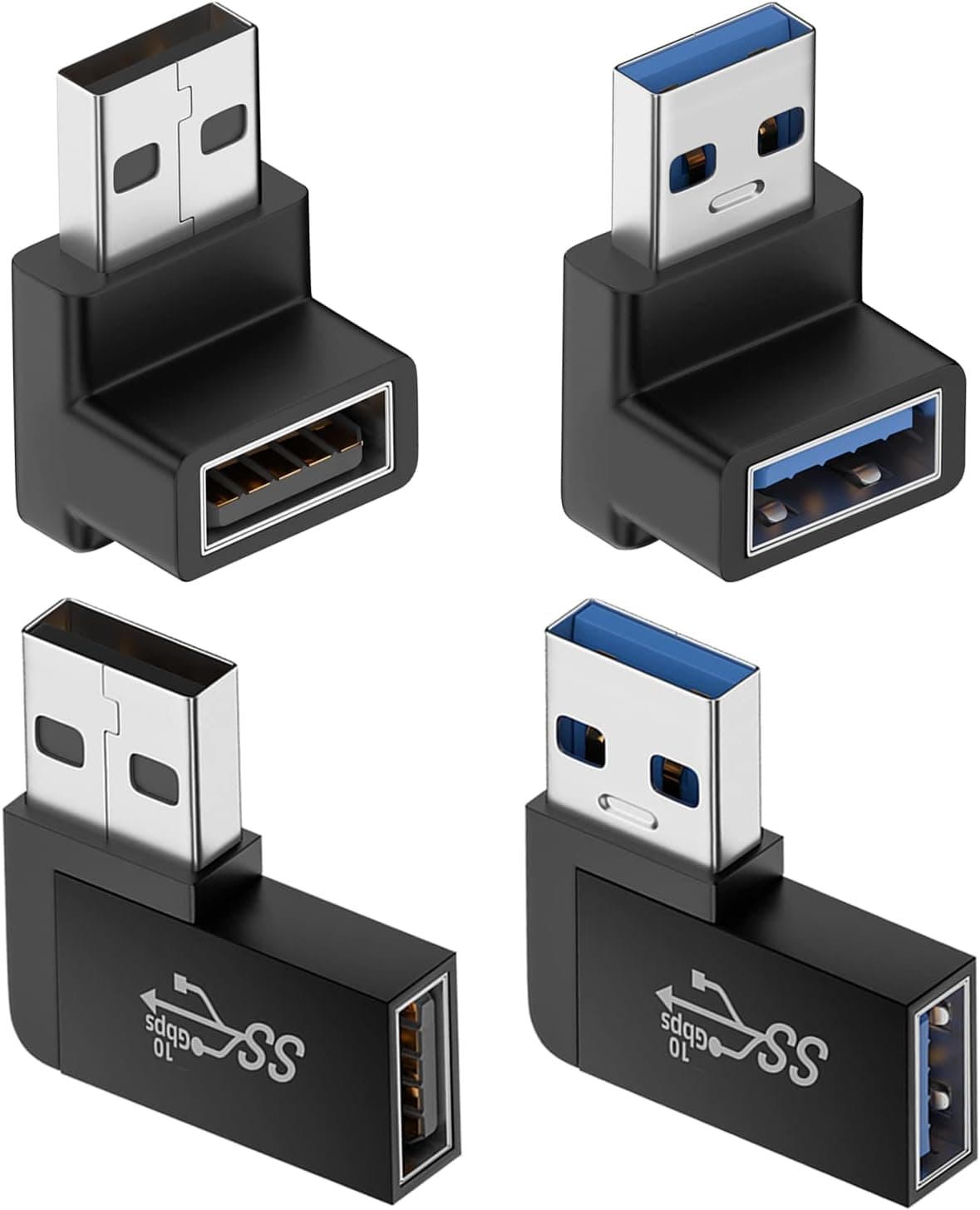
AreMe 90 Degree USB 3.0 Adapter 2 Packは、USB-Aポートに差し込んで、ケーブルの出る向きを90度曲げる変換アダプターです。左向きと右向きが1個ずつ入った2個セットです。壁際に置いたPCやテレビ、狭い机の上のノートパソコンなど、「まっすぐ差すとケーブルがぶつかる」場面に使います。規格はUSB 3.0(5Gbps)で、回路を持たない単純な変換品なので、ドライバーや設定は要りません。
結論から言うと、差す場所ごとに「どちら向きに曲げれば邪魔にならないか」を確認できる人には、手頃な解決策です。一方で、USB-Cの機器をつなぎたい人や、10Gbps以上の転送速度を前提にした外付けSSDを使う人には向きません。後半では、向きの選び方や隣のポートとの干渉など、買ってから気づきやすい点を詳しく書きます。
この製品が解決すること
USBケーブルのプラグの根元は、思ったより長くて硬い部分です。まっすぐ差すと、ポートから数センチ分ケーブルが突き出し、そこから曲げるにはさらに余裕が要ります。壁際のテレビの側面端子、デスクの奥に寄せたPCの背面、棚の中に収めた機器などでは、この突き出しが「壁に当たる」「ケーブルが強く折れる」原因になります。
90度アダプターを挟むと、ケーブルの根元をポートの面に沿わせるように横へ逃がせます。突き出しが減るので、家具をもう少し壁に寄せられたり、ケーブルに無理な曲げがかからなくなったりします。根元が常に強く曲がったままのケーブルは断線しやすいので、配線を長持ちさせる意味もあります。
互換性ガイド
コネクタ形状は「USB-Aオス → USB-Aメス」です。機器側のUSB-Aポートにこのアダプターを差し、反対側にいつものUSB-Aケーブルやメモリーを差して使います。PC、ノートパソコン、テレビ、USB充電器、モバイルバッテリー、USBハブなど、標準的なUSB-Aポートがある機器なら物理的には差せます。
転送速度の上限はUSB 3.0の5Gbpsです。USB 3.0は今の呼び方では「USB 3.2 Gen 1」にあたり、USB 2.0やUSB 1.1の機器とも下位互換があります。USB 3.2 Gen 2(10Gbps)の機器やポートの間に挟むと、アダプターの定格を超えた使い方になるので、本来の速度が出ないことがあります。
| 確認点 | 本製品 | 注意 |
|---|---|---|
| ポート形状 | USB-Aのみ | USB-C・Micro-USBには挿さらない |
| 速度 | 5Gbps(USB 3.0) | 10Gbps機器では定格外 |
| 曲がる方向 | 左向き1個・右向き1個 | 上下に曲げる型ではない |
| 隣のポート | 本体がプラグより大きい | 並んだポートを塞ぐことがある |
実際に失敗しやすいのは、表の下2行です。このセットは「左右」に曲がるタイプなので、ポートの付き方(横長か縦長か)によって、ケーブルが出ていく方向が変わります。横長のポートなら水平方向に、縦向きに付いたポートなら上下方向にケーブルが逃げます。どちらを「左」と呼ぶかの基準もメーカーごとに違うため、商品画像で差し込み口とケーブル側の口の位置関係を確かめてから使い分けてください。
なお、流せる電流の上限は仕様データに載っていません。充電器やモバイルバッテリーに挟んで急速充電に使う予定なら、商品ページで電流の扱いを確認してください。
商品情報
2026年10月時点のAmazon.co.jpでの価格は¥1,672で、これは2個セットの値段です。価格はセールや在庫で変わるので、購入時は商品ページで最新の値を確認してください。eBayにも出品がありますが、価格は出品ごとに違います。
仕様の要点は次のとおりです。データ転送速度は5Gbps(USB 3.0)、コネクタはUSB-Aオス→USB-Aメス、角度は90度で左向き・右向きの2種類、色は赤、重量は1個あたり0.01kgです。中身はアダプター2個だけで、ソフトウェアのインストールは要りません。保証や返品の条件は出品者によって違うため、商品ページで確認してください。
Amazon.co.jpのレビューは、2026年10月時点で5つ星のうち4.8(好評率96%)です。ただし件数は16件しかありません。この件数では平均点から品質のばらつきまでは読み取れないので、「目立った不満は出ていない」程度の目安と考えるのが妥当です。
おすすめユーザー
- テレビやPCを壁際に置いていて、背面や側面のUSB端子にまっすぐ差すとケーブルが壁に当たる方
- ノートパソコンの側面にUSBメモリーや無線レシーバーを差したまま使い、横への突き出しを減らしたい方
- デスク下や棚の中にPCを置いていて、ケーブルの根元が強く折れ曲がっているのが気になる方
- 5GbpsクラスのUSB-A外付けHDD・SSDを、速度を落とさず取り回しよくつなぎたい方
- 左右どちらの向きが合うか分からず、両方を一度に試したい方
向かない人・割り切るべき点
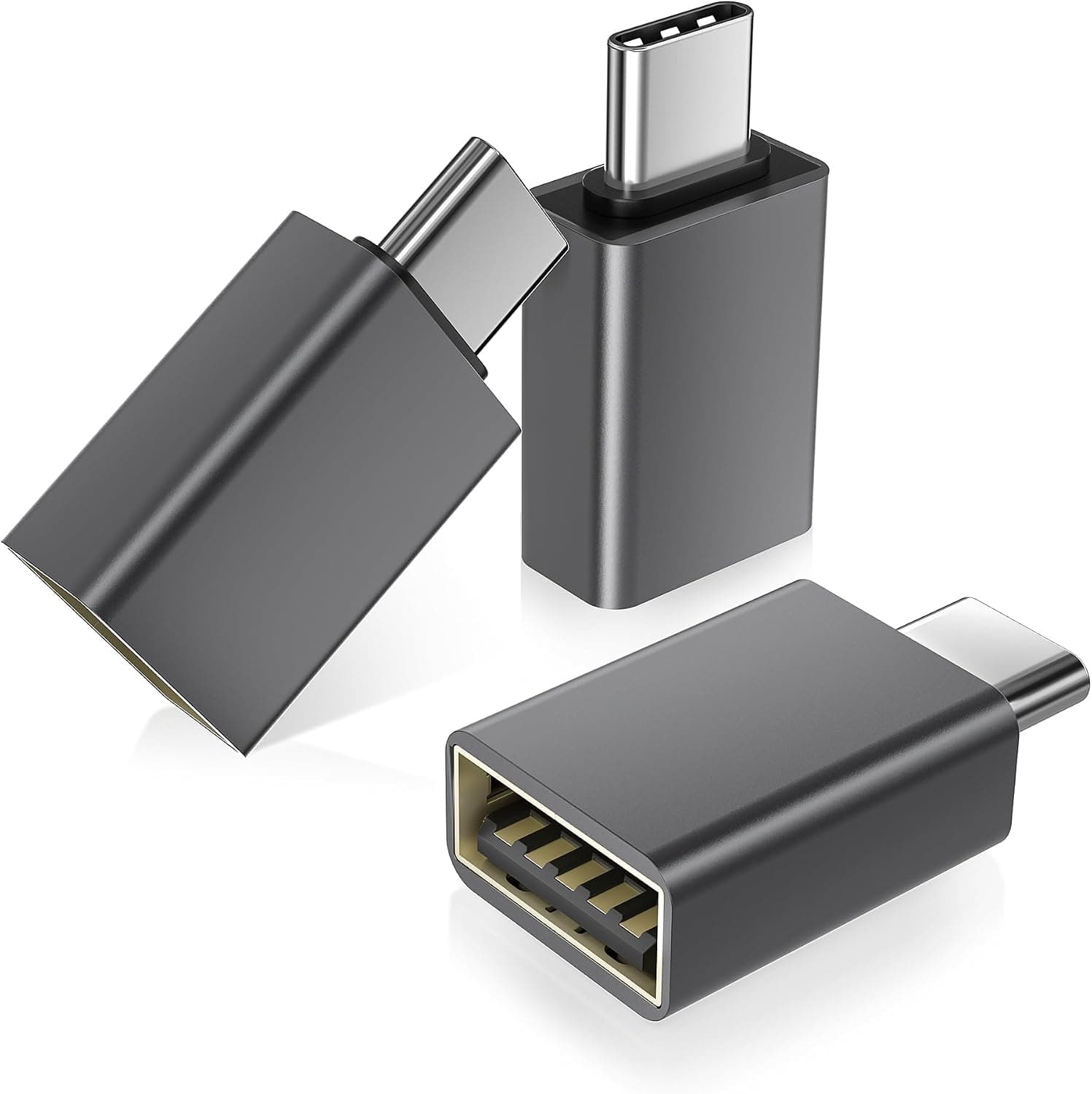
USB-Cポートしかないノートパソコンやタブレットには使えません。USB-Cの機器をUSB-Aにつなぎたいなら、形状の違う変換アダプターが必要です。USB 3.2 Gen 2以上の速度を活かしたい高速SSDを使う人も、5Gbps定格のこの製品は挟まないほうが無難です。
ケーブルを上下に曲げたい人にも向きません。このセットは左右の組み合わせなので、ポートの付き方によっては欲しい方向に曲がりません。また、本体は赤色です。黒い機器になじませたい人には目立ちすぎるかもしれません。
購入前の注意点
1つ目は向きの確認です。 左右が1個ずつなので、どちらか一方は合うことが多いのですが、2箇所とも同じ方向に曲げたい場合は片方しか使えません。たとえば横に並んだ2つのポートで、どちらのケーブルも同じ側へ逃がしたい場合です。差したい場所を先に見て、どちら向きが何個要るかを数えてから買うと失敗しません。
2つ目は隣のポートとの干渉です。 90度アダプターの本体は、普通のUSBプラグより幅も厚みもあります。マザーボードの背面のようにUSBポートが密集した場所では、アダプターを差すと隣のポートが塞がることがあります。とくにケーブルが逃げる側に別のポートがある向きを選ぶと、そのポートは実質使えなくなります。
3つ目はてこの力です。 90度に曲げた状態でケーブルを引っ張ると、その力はアダプターを通じてポートをこじる方向にかかります。ノートパソコンに付けたまま持ち運ぶと、バッグの中で押されたときにポートへ負担がかかりやすくなります。持ち運ぶときは外し、差したまま機器を動かす使い方ならケーブルに余裕を持たせてください。
4つ目は接点が1つ増えることです。 回路のない変換品でも、接続箇所が増えるので、ゆるみや相性の影響を受けやすくなります。外付けドライブの接続が不安定になったら、まずアダプターを外して直接つなぎ、どちらが原因かを切り分けてください。
最後に、商品ページの表記について。本記事末尾の商品情報ブロックはAmazonの掲載情報をもとにしています。販売元・出荷元は「Amazon US」となっていますが、価格の情報はAmazon.co.jpのものです。購入するときは、画像とタイトルで対象の製品(左右2個セット・赤色)であることを確かめてください。
よくある質問
Q. USB 2.0の機器にも使えますか?
A. 使えます。USB 3.0は下位互換があるので、USB 2.0のマウスやキーボード、USBメモリーもそのまま動きます。速度は機器側の規格の上限になります。
Q. USB-Cのスマートフォンやノートパソコンに使えますか?
A. 使えません。本製品はUSB-Aオス→USB-Aメスの変換なので、USB-Cポートには物理的に挿さりません。
Q. 左向きと右向きはどう見分けますか?
A. 基準はメーカーによって違います。商品画像で差し込み口とケーブル側の口の位置関係を確かめ、実際のポートの向きに当てはめてください。
Q. 速度は落ちますか?
A. USB 3.0(5Gbps)の範囲なら、定格上は速度を落とさずに使える作りです。10Gbps以上の機器との組み合わせは定格外です。
Q. 2個とも同じ向きのセットですか?
A. いいえ、このセットは左右1個ずつです。同じ向きが2つ要るなら、セットを2つ買うか、別の製品を検討してください。
販売情報
(Amazon参照)
- メーカー名: AreMe
- 販売元: Amazon US
- 出荷元: Amazon US
- ASIN: B0C6Y7S5JV
- 注記: 本記事はメーカー製造品をAmazon掲載情報に基づいて紹介しています。