概要
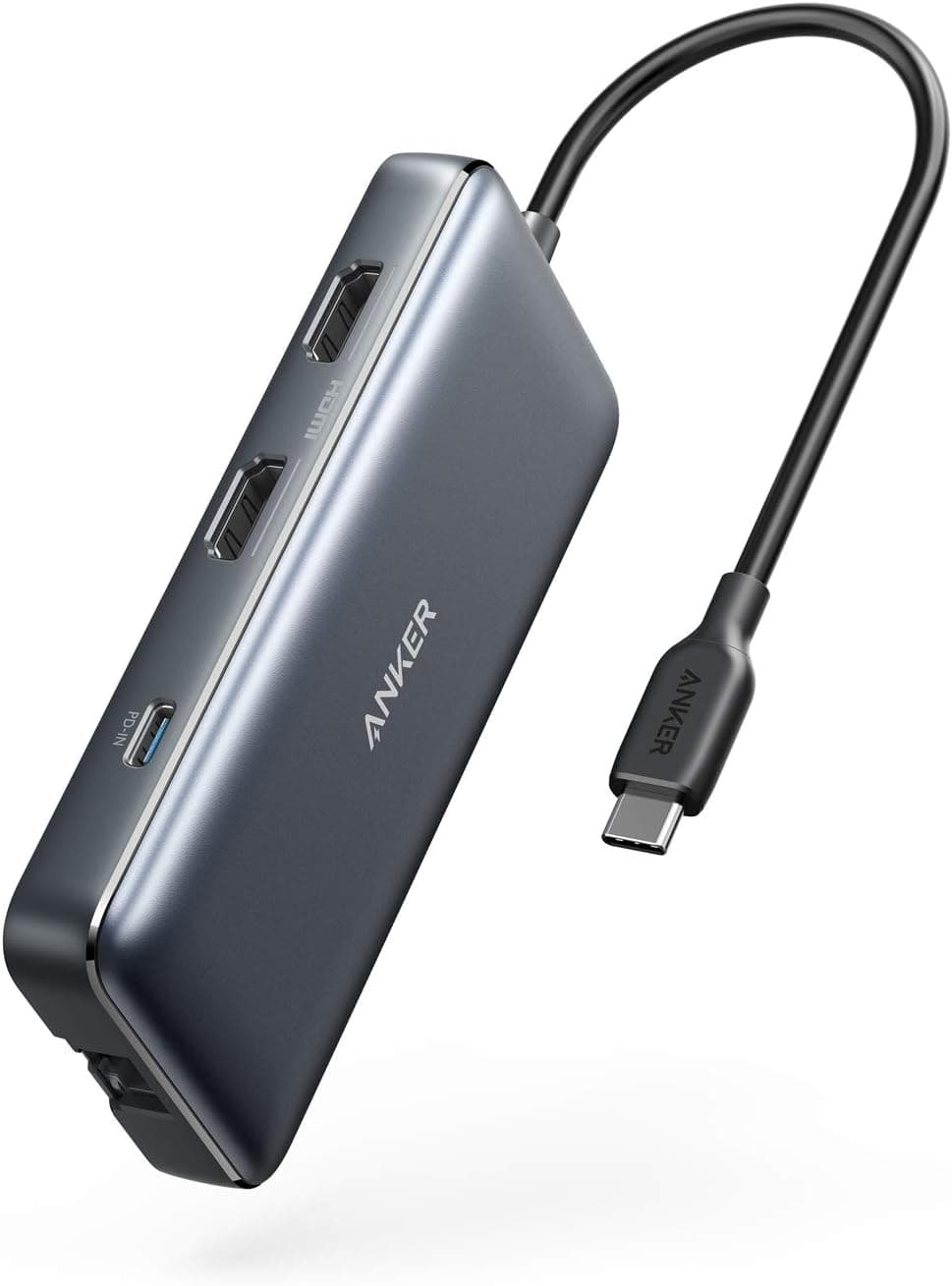
Anker PowerExpand 8-in-1 USB-C PD メディアハブは、USB-Cポートしか持たない最近のノートPCに、足りない端子をまとめて足すためのハブです。USB-A×2、HDMI×2、ギガビット有線LAN、SDとmicroSDのカードスロット、最大85WのUSB-C PDパススルー充電ポートの計8ポートを、本体直付けのケーブル1本でPCにつなぎます。先に結論を書くと、「Windowsノートで外部モニター2枚、有線LAN、充電を1本のケーブルで済ませたい人」には筋の良い選択肢です。逆に「4Kモニターを60Hzで使いたい人」と「Macで2枚のモニターに別々の画面を出したい人」には向きません。
買うかどうかを分けるのは、HDMIの上限が4K@30Hzであることと、macOSでは2つのHDMIがミラーリング(同じ画面の複製)になることの2点です。この2点が自分の使い方で問題にならなければ、ポート構成のバランスはよくまとまっています。Amazonでは2026年6月の取得時点で5つ星のうち4.1(レビュー678件)でした。飛び抜けた高評価ではありませんが、ポート数の多い多機能ハブとしては安定した部類です。
互換性ガイド
まずPC側のUSB-Cポートの対応内容を確認する
このハブはUSB-Cでつなぎますが、形がUSB-Cのポートならどれでも全機能が使えるわけではありません。HDMIに映すには、PC側のUSB-CポートがDisplayPort Alt Mode(USB-Cからの映像出力)に対応している必要があります。パススルー充電を使うには、そのポートがPD(Power Delivery)での給電を受けられる必要があります。ポート横のDisplayPortやThunderboltのマーク、またはメーカー仕様表の「映像出力対応」「PD充電対応」の記載で確認してください。映像出力に対応しないUSB-Cにつないだ場合、USB-AやLANは使えても、HDMIには何も映りません。
Macで使う場合
macOSでは、2つのHDMIに同じ画面が出るミラーリングしかできません。2枚のモニターを拡張デスクトップとして別々に使うことはできない、という前提で考えてください。また、Mac本体の機種によっては、公式にサポートされる外部ディスプレイが1枚までのものもあります。Macでは「外部モニター1枚、周辺機器、充電をまとめるハブ」と割り切るのが現実的です。
Windowsで使う場合
Windowsでは、2枚のモニターに画面を拡張して表示できます。ただし2画面は1本のUSB-Cの映像信号を分け合って出す仕組みなので、PC側の映像出力の対応状況によっては、2枚目が映らなかったり解像度が下がったりすることがあります。業務用ノートで2画面を前提にするなら、返品できる購入先を選び、届いたらすぐ自分のPCで試すのが安全です。
解像度とリフレッシュレート
HDMIの最大は4K@30Hzです。30Hzは文書作成や表計算では使えますが、マウスカーソルの動きやスクロールがカクついて見えます。ゲーム、動画視聴、動画編集のプレビューには向きません。フルHDなど4K未満のモニターで出せるリフレッシュレートは、製品ページの仕様で確認してください。
電源とパススルー充電
USB-Cのパススルー充電は最大85Wです。ハブ自体も電力を使うため、PCに届く電力は一般に充電器の出力より少なくなります。充電器は85Wより余裕のある出力のものを用意するのが目安です。純正充電器が85Wを超える高性能ノートでは、高負荷時に充電が追いつかず、つないだままでもバッテリーが少しずつ減ることがあります。
データ帯域
USB-Aポートの転送速度は5Gbps(USB 3.0相当)です。USB-A、有線LAN、カードスロットは、PCとつながる同じUSB-C経路を分け合っています。外付けSSDへの大量コピーと有線LANでの大容量ダウンロードを同時に行うと、それぞれの速度が落ちることがあります。40GbpsのThunderboltドックとは性格の違う製品です。
環境別の早見表
| 環境 | 使える構成の目安 | 注意点 |
|---|---|---|
| Windowsノート(映像出力・PD対応USB-C) | HDMI 2画面拡張+LAN+USB+充電 | 2画面はPC側の対応次第 |
| MacBook(USB-C / Thunderbolt) | HDMIはミラーリング、周辺機器と充電は可 | 別々の2画面は不可 |
| 映像出力に非対応のUSB-CのPC | USB-A・LAN・カードは可 | HDMIは映らない |
| タブレット類 | 機種次第 | 給電と映像出力の対応を要確認 |
表のとおり、フル機能を引き出せるのは「映像出力とPD充電の両方に対応したWindowsノート」です。Macや映像出力非対応のPCでも無駄にはなりませんが、8ポートのうち使い切れない部分が出ます。
商品情報
| 項目 | 内容 |
|---|---|
| USB-Aポート | 2基(USB 3.0、5Gbps) |
| USB-C PDパススルー | 最大85W |
| HDMIポート | 2基(最大4K@30Hz) |
| 有線LAN | 1Gbps |
| カードスロット | microSD+SD(UHS-I) |
| PCとの接続 | USB-C(ケーブル本体直付け) |
Anker PowerExpand 8-in-1 USB-C PD メディアハブは、2020年ごろから販売されているAnkerのUSB-Cハブです。付属品はハブ本体と取扱説明書です。ケーブルが本体に直付けなので、別のケーブルを持ち歩いたりなくしたりする心配がありません。保証はAnker製品では18ヶ月が一般的な目安ですが、条件は購入先によって異なることがあるため、購入時に確認してください。
価格は、Amazonで2026年6月18日の取得時点で¥7,990、楽天のアンカー・ダイレクト楽天市場店で2026年8月15日の取得時点で¥7,990でした。海外のeBayでは2026年7月12日の取得時点で$44.99の出品がありましたが、出品者や商品の状態は出品ごとに違います。いずれもセールや在庫で変動するため、最新の価格は商品ページで確認してください。
市場での位置づけはエントリーからミドルクラスの間です。映像2系統、有線LAN、カード、充電を1台にまとめた構成のバランスが強みで、単機能のアダプターを3〜4個そろえるよりも机の上と鞄の中がすっきりします。一方で、映像出力の上限(4K@30Hz)とUSBの帯域(5Gbps)は控えめなので、上位機と比べる製品ではありません。
実際の使い方で差が出るポイント
据え置き用ドックとして使う場合
充電器をハブのUSB-C PDポートに挿し、モニター2枚、LANケーブル、キーボードやマウスのレシーバーをハブにつないでおけば、帰宅後はPCにケーブルを1本挿すだけで作業環境が整います。在宅ワークの机では、これがいちばん効く使い方です。ただしモニター2枚を拡張表示できるのはWindowsの場合で、Macでは同じ画面が2枚に映るだけになります。
持ち運び用として使う場合
ケーブル直付けなので、鞄から出してすぐにつなげます。会議室のプロジェクターへのHDMI出力、Wi-Fiが不安定なホテルでの有線LAN、出先でのUSBメモリやカードの読み込みを1台で済ませられます。反面、8ポートあるぶん小型のUSB-Cハブよりはかさばるので、「外出先ではHDMIしか使わない」という人には大きすぎるかもしれません。
写真・動画のデータ取り込み
SDとmicroSDのスロットはUHS-Iです。UHS-IIのカードも挿せますが、読み込みはUHS-Iの速度になります。高速カードで大量の写真や動画を扱うカメラユーザーは、専用のカードリーダーのほうが取り込み時間を短くできます。
発熱について
充電しながら映像を2系統出すような使い方をすると、多機能ハブは本体が熱くなりやすい傾向があります。紙の書類や布の上に置かず、風通しのよい机の上に置くのが無難です。
競合製品との比較
このハブが合わない場合の選び方を、用途別に整理します。
- 4Kモニターを60Hzで使いたい: HDMIが4K@60Hzに対応したハブを選びます。たとえばSatechi OntheGo 5-in-1は、製品名で4K@60HzのHDMIをうたっています。ポート数は減りますが、映像の滑らかさを優先するならこちらの系統です。
- Macで2枚のモニターに別々の画面を出したい: DisplayLink対応のハブやドックを選びます。専用ドライバーが必要で、価格も上がりがちです。
- USB-Aが足りないだけ: 映像やLANが不要なら、シンプルなUSBハブのほうが安く小さく済みます。
- 高速な外付けストレージを多用する: 5Gbpsの共有帯域では物足りないので、Thunderbolt 3/4のドックが候補になります。
おすすめユーザー
- USB-CしかないノートPCのユーザー: MacBook Air、Chromebook、薄型のWindowsノートなど、USB-AやHDMI、有線LANが本体にない機種では、このハブ1台で有線LAN、外部モニター、USBメモリを同時に使えるようになります。
- 在宅ワークでデュアルモニターを使いたいWindowsユーザー: 2つのHDMIで画面を拡張して作業効率を上げられます。事務作業中心なら4K@30Hzの制約も問題になりにくいです。
- 出先でも安定したネットワークが必要な人: ギガビット有線LANがあるので、Wi-Fiの届きにくい会議室やホテルでも有線でつなげます。オンライン会議の途切れが気になる方には心強い装備です。
- 充電とポート拡張を1本にまとめたい人: 最大85Wのパススルー充電で、PCのUSB-Cポートを1つしか占有しません。
一方、40GbpsのThunderboltドックが必要なヘビーユーザー、ゲームや動画用に高リフレッシュレートの外部モニターを使う人、Macで拡張デスクトップを2枚以上使いたい人には向きません。
購入前の注意点
HDMIは4K@30Hzまで。 4Kモニターをつなぐと、カーソルやスクロールの動きがカクつきます。「4K対応」という言葉だけで選ぶと、届いてから気づく典型的な落とし穴です。4Kで滑らかに表示したいなら、4K@60Hz対応のハブを選んでください。
macOSでは2画面がミラーリングになる。 2つのHDMIがあってもMacでは同じ画面しか出ません。さらにMac本体の機種によっては外部ディスプレイが1枚までに制限されます。Macユーザーは、HDMIが2つあることを購入理由にしないほうが安全です。
PC側のUSB-Cの対応がすべての前提。 映像出力(DisplayPort Alt Mode)とPD充電に対応していないUSB-Cポートでは、HDMIや充電が機能しません。安価なノートPCやタブレットでは、USB-Cがデータ転送専用のこともあります。
85Wは「上限」であって、PCに届く値ではない。 ハブ自体の消費があるため、充電器は余裕のある出力のものを用意してください。高性能ノートでは、高負荷時に充電が追いつかない場合があります。
帯域は全ポートで共有。 USB-A、LAN、カードを同時に酷使すると、それぞれの速度が落ちます。常時大量のデータを動かす用途には力不足です。
ケーブルは交換できない。 直付けのため、根元が断線するとハブごと使えなくなります。鞄に入れるときにケーブルを本体に強く巻き付けたり、根元を折り曲げたりしないようにしてください。
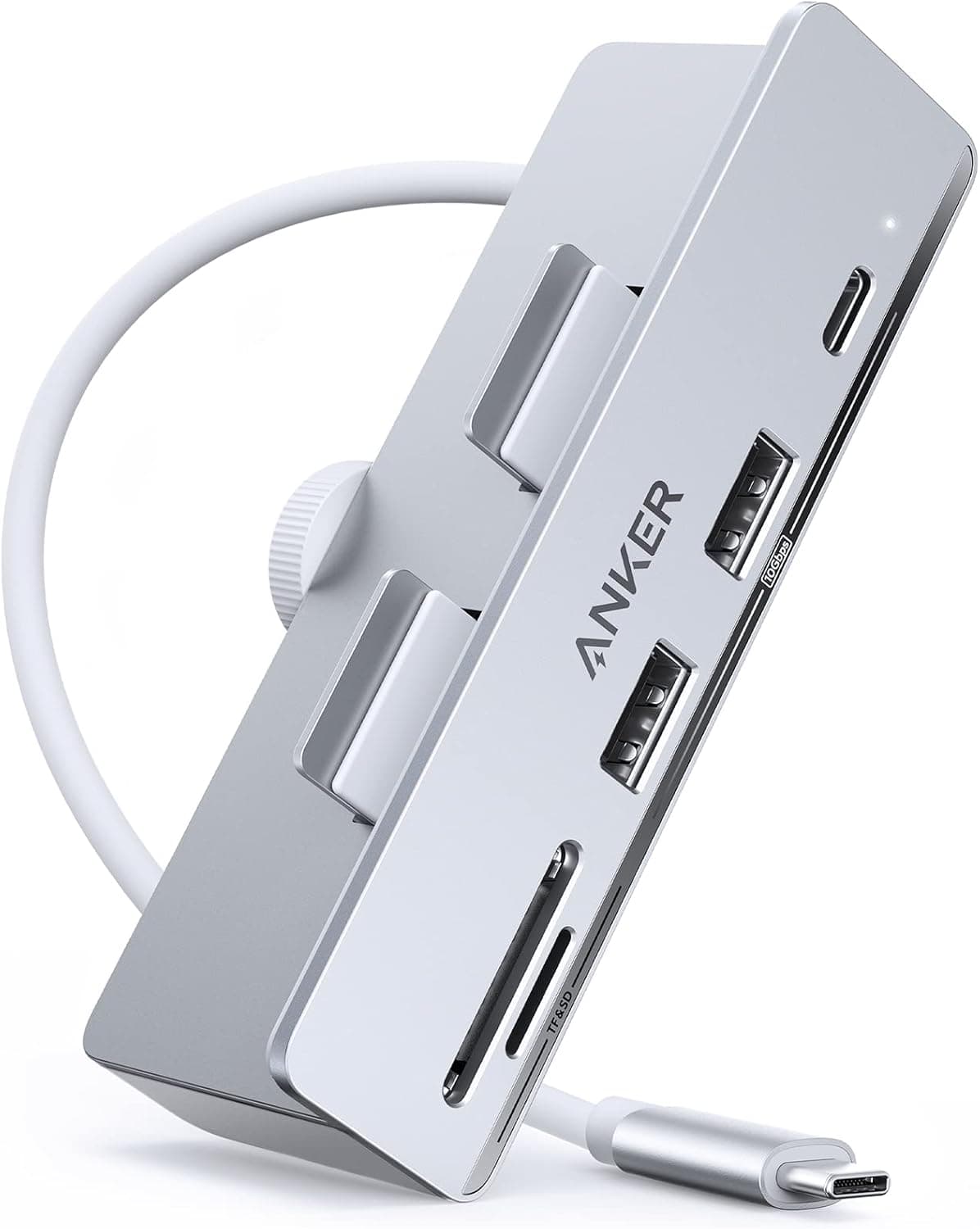
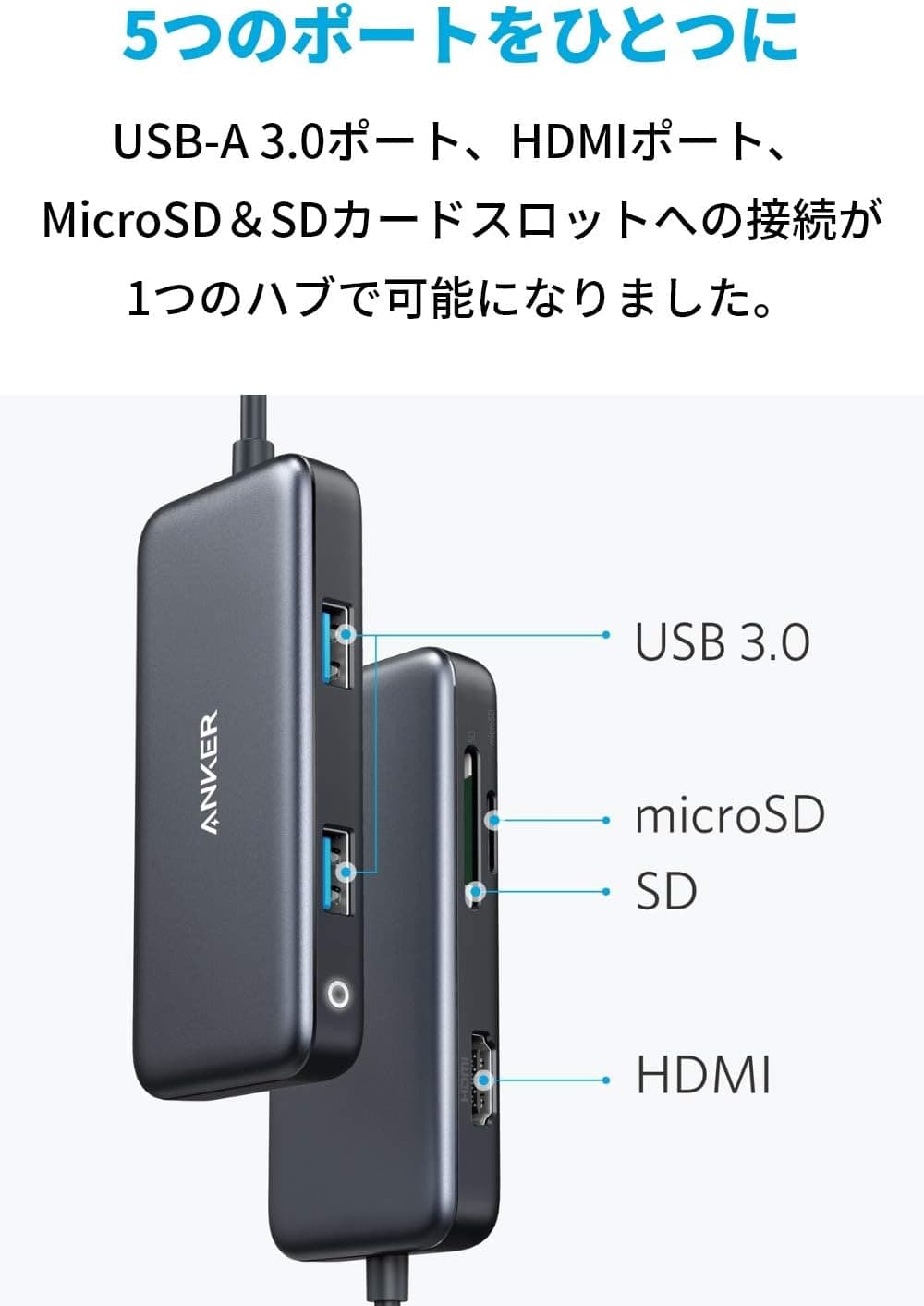
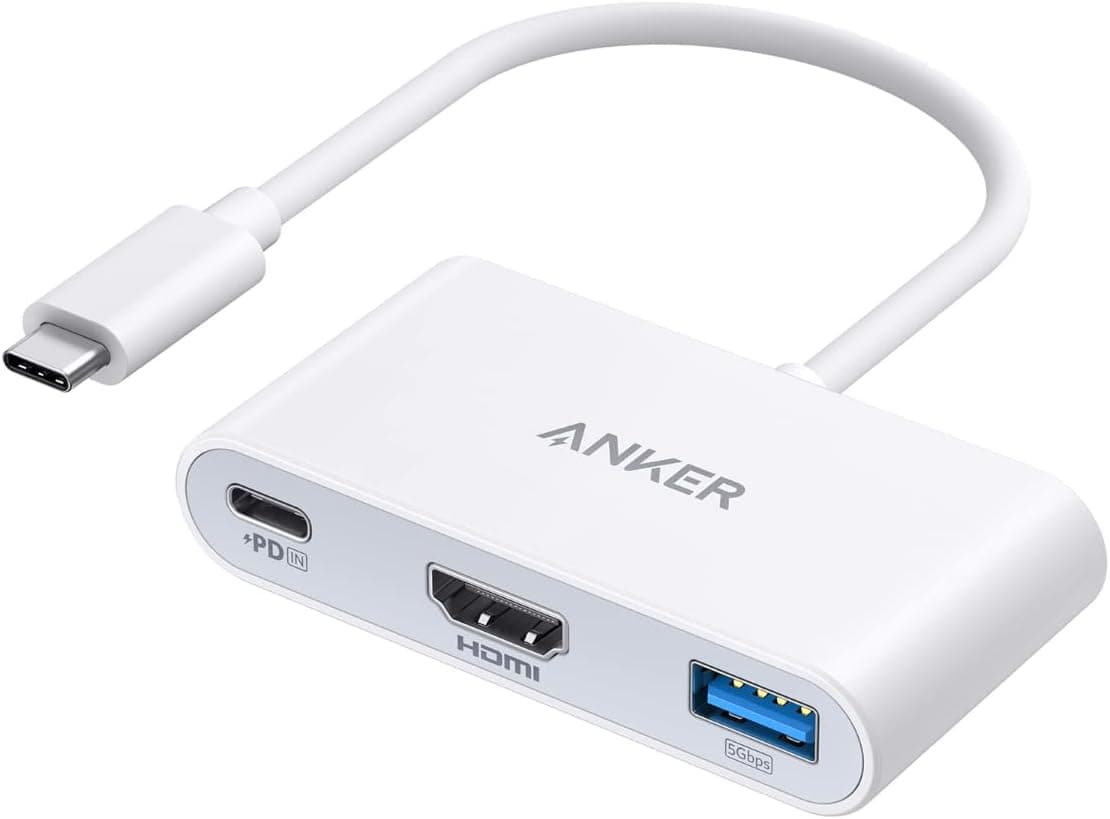
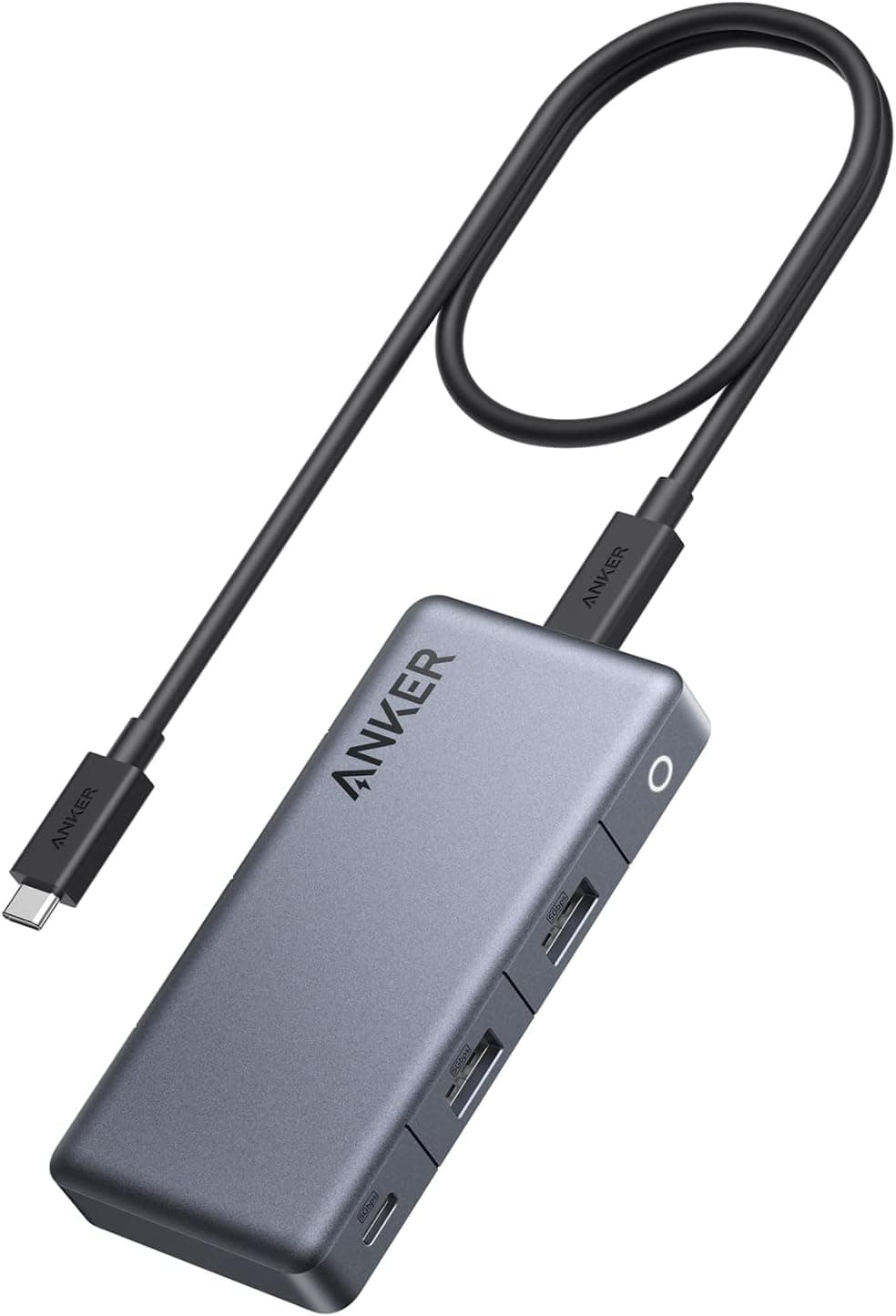
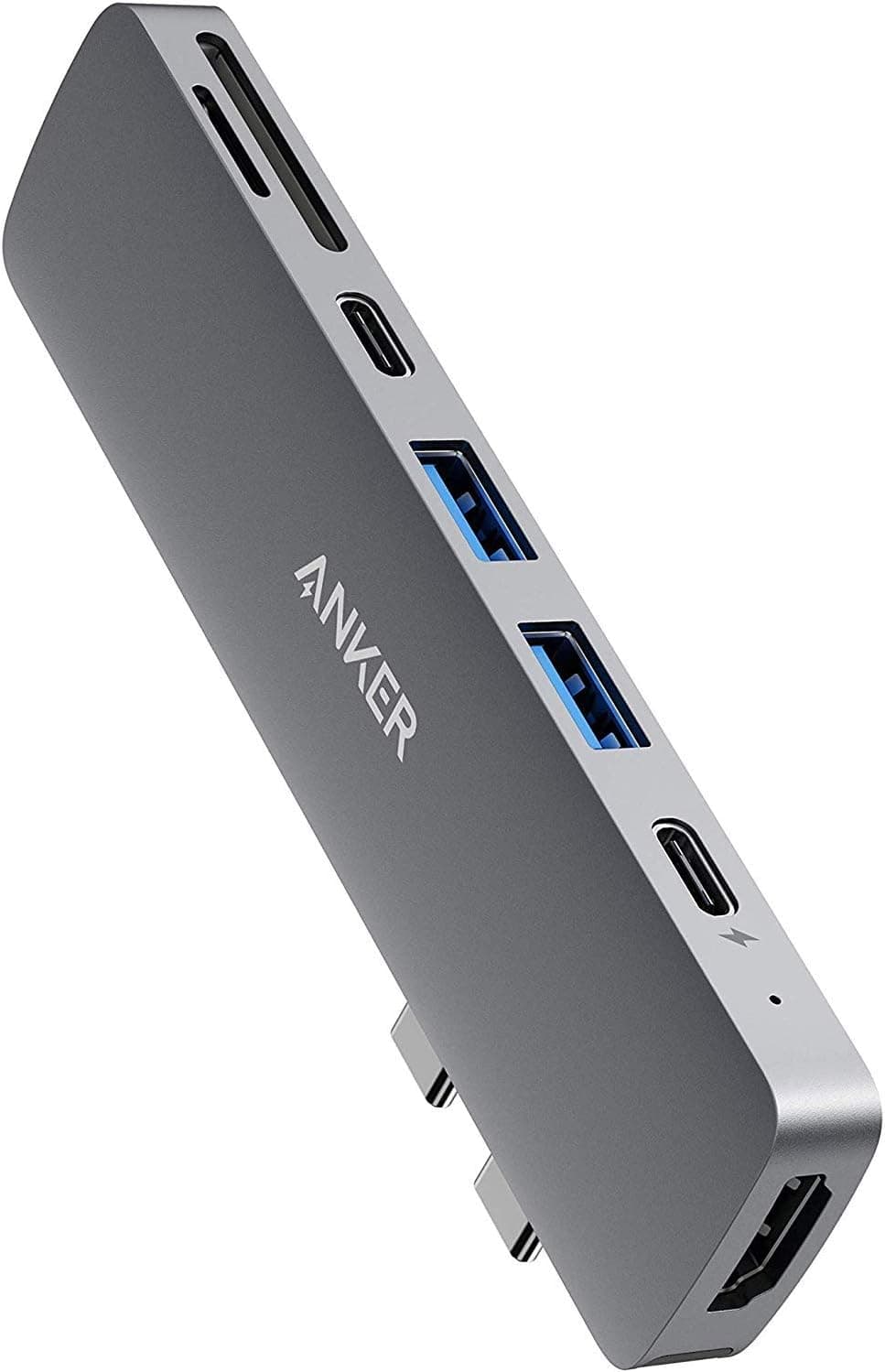
名前の似た別モデルに注意。 AnkerのPowerExpandシリーズには、名前の似たポート構成違いのモデルが複数あります。購入時は、商品ページの型番、画像、ポート構成が、この記事の構成(HDMI×2、USB-A×2、有線LAN、SD/microSD、USB-C PD)と一致しているかを確認してください。商品ページの登録情報は誤っていることもあるので、画像とタイトルの両方で対象製品かどうかを見ておくと確実です。
よくある質問
Q. MacBook Airで2枚のモニターに別々の画面を出せますか?
A. できません。macOSでは2つのHDMIがミラーリングになります。別々の画面が必要ならDisplayLink対応のハブを検討してください。
Q. 4Kモニターを60Hzで使えますか?
A. 使えません。HDMIの最大は4K@30Hzです。4K@60Hzで使いたい場合は、対応をうたう別のハブを選んでください。
Q. 充電器は何Wのものを使えばよいですか?
A. パススルーの上限は85Wで、ハブ自体も電力を使うため、85Wより余裕のあるUSB-C PD充電器が目安です。PCの純正充電器の出力もあわせて確認してください。
Q. 充電器をつながなくても使えますか?
A. USBメモリやマウス、有線LAN程度なら、PCからの給電で動くことが多いです。ただし外付けHDDなど消費電力の大きい機器を使う場合や長時間使う場合は、充電器をつないだほうが安定します。
Q. USB-Aに挿した外付けSSDはどのくらいの速度が出ますか?
A. USB-Aは5Gbps(USB 3.0相当)です。同時にLANやカードスロットも使っていると帯域を分け合うため、単独で使うときより遅くなることがあります。
販売情報
(Amazon参照)
- メーカー名: Anker
- 販売元: AnkerDirect
- 出荷元: Amazon
- ASIN: B0874J3Y9T
- 注記: 本記事はメーカー製造品をAmazon掲載情報に基づいて紹介しています。