この記事では AMD Athlon 3000G Desktop Processor with Radeon Vega 3 Graphics(以下 Athlon 3000G)を、互換性の落とし穴や競合との違いまで踏み込んで紹介します。
概要
Athlon 3000G は AMD の AM4 ソケット向けエントリー CPU です。Zen アーキテクチャを採用し、2コア4スレッド、ベースクロック 3.5GHz で動作します。最大の特徴は Radeon Vega 3 グラフィックスを内蔵している点で、グラフィックボードを別に用意しなくても映像を出力できます。
結論から言うと、この CPU が向くのは「グラフィックボードを買わずに、事務作業・Web閲覧・動画視聴ができる PC を最小のコストで組みたい」人です。反対に、最新の3Dゲームや動画編集を少しでも本気でやるつもりなら、最初から候補に入れないほうが後悔しません。
TDP はわずか 35W で、省電力性が際立ちます。製造は 14nm プロセスで、L2+L3 キャッシュは合計 5MB です。2019年11月に発売された製品で、現在も「とにかく安く1台組む」ための定番の選択肢として扱われています。
最新のユーザー評価は販売ページの表示でご確認ください。ただし、この評価の多くは「事務用・サーバー用として期待どおり動いた」という前提で付いたものと考えるのが自然です。高評価をゲーム性能の保証と読み替えないでください。
内蔵GPU「Radeon Vega 3」でできること・できないこと
Radeon Vega 3 は3基の演算ユニット(CU)を持つ小規模な内蔵 GPU で、クロックは 300MHz(ベース)から 1100MHz(ブースト)です。専用のビデオメモリを持たず、メインメモリの一部を映像用に借りて動きます。このため、メモリの構成がそのまま GPU 性能に響くのが大きなポイントです(詳しくは互換性ガイドで触れます)。
| 用途 | 目安 |
|---|---|
| 文書作成・表計算・メール・Web閲覧 | 快適にこなせる |
| フルHDの動画視聴 | おおむね問題なし |
| AV1 で配信される動画 | ハードウェアデコード非対応のため CPU 負荷が上がりやすい |
| ビデオ会議 | 可能。ただし他のアプリを多数同時に開くと余裕が少ない |
| 軽いゲーム(Minecraft、League of Legends など) | 低設定・低解像度が前提 |
| 最新の3Dゲーム・動画編集・3DCG | 不向き |
表の最後の2行が、この CPU の限界線です。軽いゲームは「動く」レベルであり、快適に遊べるかどうかはタイトルと設定次第です。ゲームを主目的にするなら、別途グラフィックボードを足すか、より上位の APU を選ぶことになります。
互換性ガイド
ソケットは AM4 です。対応するマザーボードは AMD の 300系・400系・500系チップセットが目安ですが、実際に動くかどうかはマザーボードごとの CPU サポートリストと BIOS バージョンで決まります。購入前に、使う予定のマザーボードのメーカーサイトで「Athlon 3000G」が載っているか、何番の BIOS から対応しているかを必ず確認してください。
失敗しやすいのは次のような場面です。
- 古い 300系マザーボード: 出荷時の BIOS が Athlon 3000G の発売前のものだと、そのままでは起動しないことがあります。BIOS 更新には別の対応 CPU が必要になるという「鶏と卵」の問題が起きるため、CPU なしで BIOS を書き換えられる機能(BIOS Flashback など)を持つ製品か、対応 BIOS 出荷済みの在庫かを確認しておくと安心です。
- 500系マザーボード: 世代の新しいボードでも、製品によってはサポートリストに Athlon 3000G が載っていないことがあります。「新しいから動くはず」と思い込まないでください。
- 映像出力端子の無いマザーボード: 内蔵 GPU を使うには、マザーボード側に HDMI・DisplayPort・DVI・VGA などの出力端子が必要です。上位チップセットのボードには映像出力端子を持たないものが多く、組み合わせるとグラフィックボード無しでは画面が映りません。
メモリは DDR4-2666 のデュアルチャネル構成に対応し、最大容量は 64GB(32GB×2)です。ここで大事なのは、必ず2枚組で挿すことです。内蔵 GPU はメインメモリの帯域をそのまま使うため、1枚挿しのシングルチャネルでは描画性能が目に見えて落ちます。8GB×1 より 4GB×2、16GB×1 より 8GB×2 を選ぶのが基本です。
電源については、記事データ上の推奨電源容量が 650W になっていますが、これはグラフィックボードを積んだ構成まで含めた汎用的な目安と考えてください。Athlon 3000G の TDP は 35W なので、内蔵 GPU だけで運用するなら、そこまでの容量は一般的には必要ありません。将来グラフィックボードを足す予定があるなら、そのボードの推奨電源に合わせて選びます。
CPU クーラーは、販売形態(BOX 品かバルク品か)によって付属の有無が異なる場合があります。商品ページの付属品欄を確認し、付属しない場合は AM4 対応のクーラーを別途用意してください。TDP 35W なので、大型のクーラーは要りません。
| 確認項目 | 見るところ |
|---|---|
| ソケット | AM4 であること |
| マザーボードの対応 | メーカーの CPU サポートリストと対応 BIOS 番号 |
| 映像出力 | マザーボード背面に HDMI などの端子があるか |
| メモリ | DDR4、2枚組でデュアルチャネル |
| クーラー | 付属の有無を商品ページで確認 |
商品情報
| 項目 | 値 |
|---|---|
| コア数 / スレッド数 | 2 / 4 |
| ベースクロック | 3.5 GHz |
| TDP | 35 W |
| プロセス | 14 nm |
| キャッシュ (L2+L3) | 5 MB |
| 内蔵 GPU | Radeon Vega 3(300MHz ベース / 1100MHz ブースト) |
| 対応メモリ | DDR4-2666(デュアルチャネル、最大 64GB) |
| ソケット | AM4 |
AMD Athlon 3000G は 2019年11月に発売されたエントリー向け CPU で、デスクトップ CPU の中でも最も手頃な価格帯に位置します。倍率ロックが外されており、オーバークロックに対応したチップセット(B系・X系)のマザーボードであればクロックを引き上げる余地もあります。ただし A320 などオーバークロック非対応のチップセットでは使えない機能で、効果も省電力という本来の長所と引き換えになる点は理解しておいてください。
最新の価格は販売ページの表示でご確認ください。いずれも取得時点の価格で、セールや在庫状況によって変動します。購入時は商品ページで最新の価格を確認してください。
並行輸入品やバルク品は保証の扱いが違うことがあるので、購入前に確認しておくと安心です。
競合製品との比較
| 製品 | コア / スレッド | 内蔵 GPU | TDP | ソケット |
|---|---|---|---|---|
| Athlon 3000G | 2 / 4 | Radeon Vega 3 | 35W | AM4 |
| Pentium Gold G7400 | 2 / 4 | Intel UHD Graphics 710 | 46W | LGA1700 |
| Ryzen 3 2200G(中古中心) | 4 / 4 | Radeon Vega 8 | 65W | AM4 |
| Ryzen 5 4600G | 6 / 12 | Radeon Graphics(7CU) | 65W | AM4 |
同じ価格帯の Intel 製品としては、Celeron G5900 シリーズや Pentium Gold G6400 シリーズ、世代の新しい Pentium Gold G7400 が挙げられます。Athlon 3000G は内蔵 GPU の性能で優位に立ち、Radeon Vega 3 は Intel UHD Graphics 610/630 よりも描画性能が高いのが一般的な評価です。一方、シングルスレッド性能では Intel 製品が上回る場合があり、特に新しい世代の Pentium Gold とは世代差が出ます。
中古市場では、Ryzen 3 1200 や Ryzen 3 2200G も近い価格で見つかることがあります。どちらも4コア4スレッドでマルチスレッド性能は上です。ただし Ryzen 3 1200 は内蔵 GPU を持たないため、グラフィックボードが別途必要になり、Athlon 3000G の代わりにはなりません。内蔵 GPU で比べるなら Vega 8 を持つ 2200G が相手で、中古品であることとマザーボードの BIOS 対応に注意が必要です。
CPU・GPU の両方で大きく上回るため、「数年使う」前提なら総合的な満足度は上がりやすくなります。ただし対応するチップセットの範囲は Athlon 3000G と同じではないので、こちらもサポートリストの確認は欠かせません。
総合的に見ると、Athlon 3000G は「とにかく安く、省電力で、内蔵 GPU で日常作業が動く」という明確なニーズに応える製品です。性能で選ぶ CPU ではなく、条件がはまったときに無駄が無い CPU だと考えてください。
組むときに差が出るポイント
ストレージは SSD を選ぶ。 2コア4スレッドの CPU では、起動やアプリの読み込みの体感はストレージに大きく左右されます。HDD を起動ドライブにすると「遅い PC」という印象になりやすく、CPU の問題と誤解されがちです。
内蔵 GPU に割り当てるメモリ量を確認する。 多くのマザーボードでは、BIOS の設定で内蔵 GPU に割り当てるメモリ量を変えられます。メモリ容量に余裕があれば割り当てを増やすことで、表示や軽いゲームで挙動が安定する場合があります。
将来の載せ替えを見込む。 AM4 マザーボードを使うので、あとから CPU だけを Ryzen シリーズに交換する道が残ります。どの Ryzen まで載るかはマザーボードと BIOS 次第なので、最初にマザーボードを選ぶ段階で、上位 CPU の対応状況も一緒に見ておくと無駄がありません。
おすすめユーザー
- 予算を最優先する初めての自作 PC ユーザー。 CPU と GPU を別々に買う必要がなく、最小構成で PC を組み立てられます。組み立ての練習用としても、失敗したときの損失が小さいのは利点です。
- ファイルサーバーやメディアセンターなど、常時稼働の省電力マシンを作りたい人。 TDP 35W の低発熱設計により、静音かつ低いランニングコストで運用できます。
- オフィス用途が中心の人。 Web閲覧、メール、文書作成、表計算といった作業なら十分にこなせます。家族用のサブ機や、事務所の受付端末のような用途にも合います。
- グラフィックボードの不調時の「映像確認用」CPU が欲しい人。 内蔵 GPU があるので、手持ちの AM4 マザーボードの動作確認や、切り分け用の予備として持っておく使い方もあります。
購入前の注意点
この CPU はあくまでエントリー向けで、最新の3Dゲームや動画編集などの負荷の高い作業には適していません。内蔵 GPU の Radeon Vega 3 は軽いゲームなら動きますが、本格的なゲーミングには別途グラフィックボードが必要です。そしてグラフィックボードを足すなら、CPU 側の2コア4スレッドが今度はボトルネックになりやすい点も覚えておいてください。「あとでグラボを足してゲーム PC にする」前提なら、最初から上位の CPU を選んだほうが結局安く済むことが多いです。
2コア4スレッドという構成は、マルチスレッド性能を求めるアプリケーションで限界が出やすいです。最近の Web サイトは重くなっており、ブラウザのタブを大量に開いたり、ビデオ会議をしながら別の作業をしたりすると、動作がもたつく場面が出てきます。「事務用だから大丈夫」と考えている人でも、同時に開くアプリの数が多いなら、4コア以上の CPU を検討する価値があります。
動画視聴では、AV1 形式のハードウェアデコードに対応していない点に注意してください。AV1 で配信される動画は CPU で処理することになり、高解像度では負荷が高くなりやすいです。視聴がメインの用途なら、配信サービス側の画質設定で調整できるかも含めて考えておくと安心です。
ホームサーバー用途でも、複数の動画を同時に変換(トランスコード)するような重い処理には向きません。ファイルの保管や共有、軽いサービスの常時稼働といった用途にとどめるのが無理のない使い方です。
互換性面では、マザーボードの BIOS 対応と映像出力端子の有無が最大の落とし穴です。「組んだのに画面が映らない」という失敗の多くは、BIOS が古いか、マザーボードに映像出力が無いかのどちらかです。CPU クーラーの付属の有無も販売形態によって異なる場合があるため、商品ページの付属品欄を確認してください。
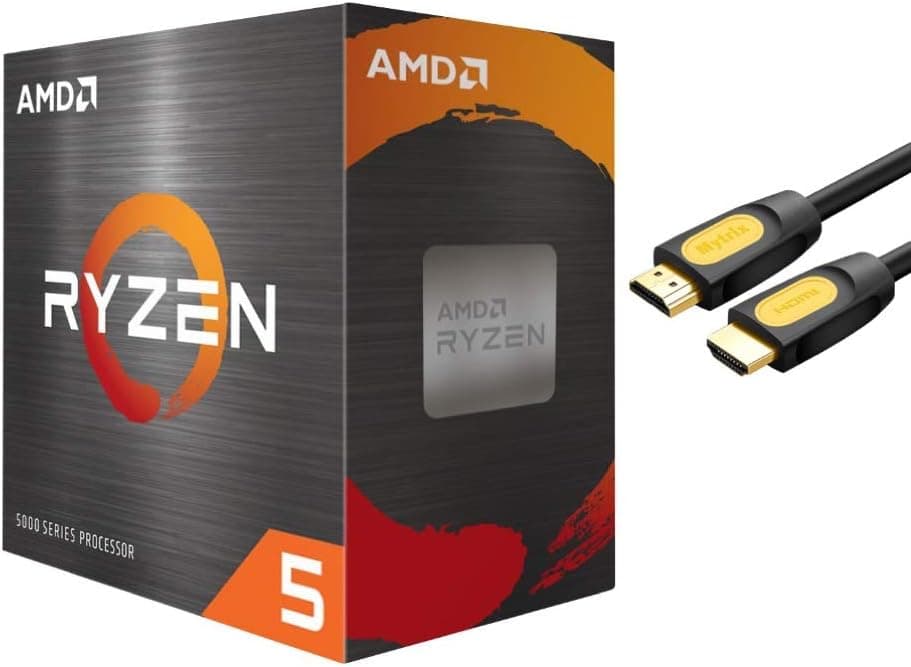
最後に、Amazon の商品ページではメーカー名が AMD で、この記事の対象製品と一致しています。ただ、同じ型番で BOX 品・バルク品・並行輸入品など複数の出品が並ぶことがあるので、購入時は画像とタイトルで、自分の欲しい形態の製品かどうかを確認してください。
よくある質問
Q. グラフィックボードなしで画面は映りますか?
A. 映ります。ただし、マザーボードに HDMI や DisplayPort などの映像出力端子があることが条件です。上位チップセットのマザーボードには端子が無いものが多いので注意してください。
Q. Windows 11 で使えますか?
A. Windows 11 には対応 CPU の条件があります。Microsoft が公開している対応プロセッサ一覧で型番を確認してから導入してください。
Q. メモリは何 GB 必要ですか?
A. Windows で普段使いするなら 8GB×2 の 16GB が扱いやすい構成です。内蔵 GPU がメモリを借りるため、容量よりもまず「2枚組でデュアルチャネルにすること」を優先してください。
Q. 後から CPU だけ交換できますか?
A. AM4 ソケットなので、マザーボードが対応していれば Ryzen シリーズへの載せ替えは可能です。どこまで載るかはマザーボードと BIOS 次第なので、メーカーのサポートリストで確認してください。
Q. 推奨電源は 650W と書かれていますが、本当に必要ですか?
A. 内蔵 GPU だけで運用するなら、一般的にはそこまでの容量は要りません。グラフィックボードを追加する予定があるなら、そのボードの推奨電源容量を基準に選んでください。
販売情報
(Amazon参照)
- メーカー名: AMD
- ASIN: B0815JGFQ8
- 注記: 本記事はメーカー製造品をAmazon掲載情報に基づいて紹介しています。