概要
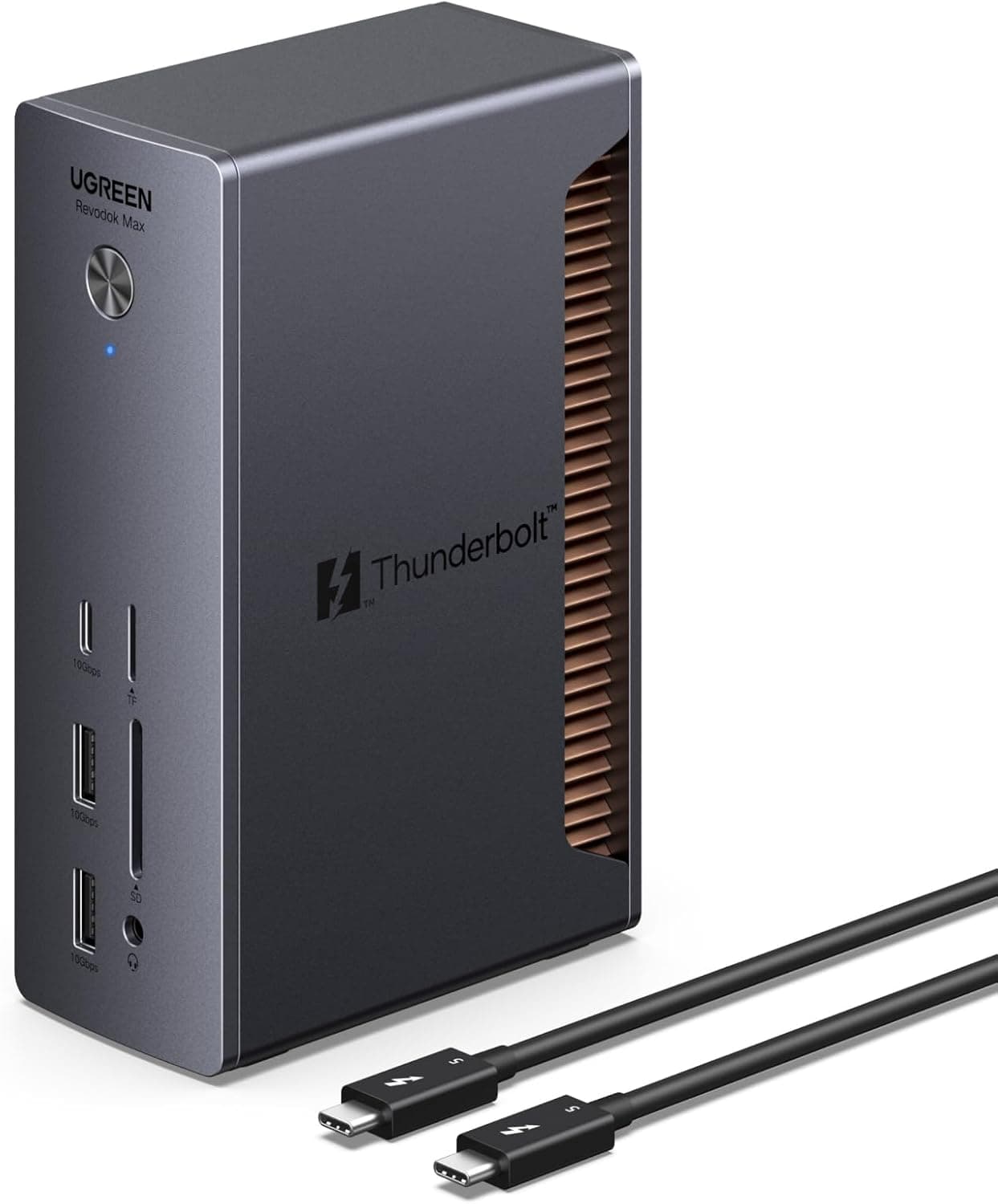
UGREEN Revodok 13-in-1 Thunderbolt 5 ドッキングステーションは、Thunderbolt 5 世代の帯域をフルに使うことを前提に設計された据え置き型ドックです。最大 120Gbps のデータ帯域、シングル 8K@60Hz/デュアル 6K@60Hz の映像出力、ホストへ最大 140W の給電と、現行のドック製品としては上限に近いスペックを一通り備えています。結論から言えば、これは「ノートPC 1 本のケーブルでデスクを完結させたい人」のうち、さらに 8K や 6K デュアル、あるいは高速外付けストレージを本気で使う人に向けた製品です。逆に、フル HD やせいぜい 4K のモニター 2 枚で十分という人にとっては、性能の大半が眠ったままになります。
ポート構成は Thunderbolt 5 下流 ×4 を中核に、USB-C 3.2(10Gbps、20W PD 出力対応)×1、USB-A 3.2(10Gbps)×2、USB-A 3.0(5Gbps)×2、SD/TF 4.0 カードスロット(最大 312MB/s)、2.5Gbps イーサネット、3.5mm オーディオジャックの合計 13 ポート。付属品として 180W GaN 電源アダプタと 1.2m の Thunderbolt 5 ケーブルが同梱され、保証期間は 24 ヶ月です。
Thunderbolt 5 で実際に何が変わるのか
「120Gbps」という数字だけを見ると Thunderbolt 4 の 3 倍になったように読めますが、実態は少し違います。Thunderbolt 5 は双方向 80Gbps を基本とし、映像のように片方向へ帯域が偏る用途では送信側を 120Gbps まで引き上げる(受信側は 40Gbps に下がる)という帯域配分の仕組みを持っています。つまり 120Gbps は「8K や高リフレッシュレートのディスプレイを鳴らすときにディスプレイ方向へ振り分けられる上限値」であって、外付け SSD の読み書きが常時 120Gbps で走るわけではありません。ここを誤解すると「思ったほど速くない」という感想になりがちです。
それでも実利は大きく、Thunderbolt 4 世代の 40Gbps では 1 台で埋まっていた帯域に、6K モニター 2 枚と高速 NVMe ケースを同時にぶら下げても余裕が残ります。ドック 1 台に集約したときの「同時使用でどこかが足を引っ張る」現象が起きにくいのが、本機の本当の価値です。
| 項目 | 本機の値 | 何に効くか |
|---|---|---|
| 最大データ帯域 | 120 Gbps | 6K デュアル+高速ストレージの同時利用 |
| 映像出力 | 8K@60Hz / 6K@60Hz ×2 | 高解像度モニター環境 |
| ホスト給電 | 140W | 高負荷時も充電が減らない |
| 有線 LAN | 2.5 Gbps | NAS・大容量ファイル共有 |
| SD/TF 4.0 | 最大 312MB/s | カメラの取り込み時間短縮 |
| Thunderbolt 5 下流 | 4 ポート | ドック直結の外付け SSD/モニター |
表の数値はいずれもメーカー公称のスペックです。重要なのは、これらが同時に上限で出るわけではないという点で、たとえば 8K シングル出力を選ぶと残るデータ帯域は相応に減ります。自分の使い方でどれを優先するかを先に決めておくと、後悔が減ります。
互換性ガイド
対応ホストは、Thunderbolt 5/Thunderbolt 4/USB-C ポートを備えた MacBook(macOS 15.0 以降)および Windows PC(Windows 11 以降)です。ここで押さえるべき前提は 3 つあります。
第一に、ドックの全機能を引き出すにはホスト側が Thunderbolt 5 対応である必要があります。 Thunderbolt 4 の PC につないでも動作はしますが、上限は Thunderbolt 4 の 40Gbps 側に張り付き、映像出力もホストの上限に従います。「Thunderbolt 4 のノートに挿せば 8K が出る」ということはありません。買う前に、自分の PC のポートが Thunderbolt 5 なのか 4 なのか、あるいは単なる USB-C(USB 3.x)なのかを必ず確認してください。ポート脇の稲妻マークだけでは世代までは判別できないため、メーカーの仕様ページで型番から確認するのが確実です。
第二に、素の USB-C ホストでは制約が大きくなります。 USB4 非対応の USB-C ポートに接続した場合、映像は DisplayPort Alt Mode の範囲に、データは 10Gbps 前後に制限されるのが一般的です。この製品を「安い USB-C ハブの上位版」として買うと、価格に見合った差を体感できません。
第三に、電源はセルフパワー(180W DC 入力)です。 付属の GaN 電源アダプタが前提で、バスパワー運用はできません。持ち歩き用途を考えている場合、アダプタ込みの重量と、コンセントが必ず必要になる点は事実上の制約になります。カフェや会議室に持ち出したいなら、CalDigit の Thunderbolt 3 mini Dock のようなバスパワー機のほうが素直です。
macOS 側の注意として、Apple Silicon 搭載の MacBook Air は世代によって外部ディスプレイの同時接続枚数に制限があります。ドックが 6K デュアルに対応していても、ホスト側の上限が優先されます。デュアル環境を目的に買うなら、まず自分の Mac が何枚まで出せるかを確認してください。この点は Windows でも同様で、内蔵 GPU の出力上限がボトルネックになります。
ケーブルにも触れておきます。付属は 1.2m の Thunderbolt 5 ケーブルですが、延長したくなったときに手持ちの USB-C ケーブルで代用すると帯域が出ません。Thunderbolt 5 の帯域を維持できるパッシブケーブルは長さの制約が厳しいため、別途買う場合は必ず Thunderbolt 5 認証品を選んでください。 ドックの不調に見えるトラブルの多くは、実はケーブル起因です。
商品情報
主要スペックは、総ポート数 13、Thunderbolt 5 ポート 4、最大データ転送速度 120Gbps、最大映像出力 8K@60Hz(デュアル時 6K@60Hz)、ホストへの充電出力 140W、イーサネット 2.5Gbps、SD カードスロット最大 312MB/s、付属充電器 180W、保証 24 ヶ月です。放熱には二重層アルミヒートシンクと熱伝導シリコングリースが用いられており、長時間稼働を前提とした設計になっています。ドック類は発熱でリンクが不安定になることがあるため、この構成は据え置き用途では素直に評価できるポイントです。
価格は取得時点で差があります。Amazon.co.jp では 2026年6月取得時点で ¥45,990、2026年8月取得時点では ¥36,990 と記録されています。eBay 側では 2026年7月取得時点で $439.99 です。約 2 ヶ月で 9,000 円分動いていることからも分かるとおり、この価格帯のドックはセールや為替で大きく振れます。上記はいずれも取得時点の値であり、購入時の価格は必ず商品ページで確認してください。
評価面では、Amazon のレビューが 84 件で 5 段階中 3.8(好評率 76%、2026年6月取得時点) です。ドック製品としては可もなく不可もなくという水準で、絶賛一色ではありません。この点は次の「購入前の注意点」で掘り下げます。
競合製品との比較
同じ「1 台で完結させる」系のドックでも、狙いどころは製品ごとに違います。Anker 778 Thunderbolt (12-in-1) のような Thunderbolt 4 世代の 12〜13 ポート機は、4K デュアルまでなら十分実用的で、価格も本機より抑えられる傾向にあります。UGREEN 自身の 14-in-1(DP×2+HDMI の 3 画面出力)は USB-C 系で 3 画面を安価に出したい人向けで、帯域よりも「画面枚数」を優先する構成です。Kensington SD5200T のような Thunderbolt 3 世代の法人向けモデルは、長期保証と安定性が売りになります。
本機を選ぶ理由になるのは、6K 級の高解像度モニターを 2 枚使う、ドック経由で Thunderbolt SSD をフルスピードで回す、140W 給電が必要な高消費電力ノートを使っている、のいずれかに当てはまる場合です。どれにも当てはまらないなら、Thunderbolt 4 世代や USB-C 系のドックのほうが費用対効果は高くなります。ポート数だけで比較すると本機の優位性は見えにくく、価格差の理由が「帯域と給電」にあることを見落としがちです。
おすすめユーザー
- 映像編集者・写真家・デザイナー — 6K デュアル環境と、SD 4.0(最大 312MB/s)による撮影データの高速取り込みが効きます。ドック直結の Thunderbolt SSD をスクラッチディスクにしても、モニター出力と帯域を食い合いにくいのが利点です。
- Thunderbolt 5 搭載の MacBook Pro / Windows ノートを使っている人 — ホスト側が Thunderbolt 5 でこそ本機の価値が出ます。140W 給電により、GPU 負荷が高い作業中でもバッテリー残量が削られにくくなります。
- 在宅勤務でデスクを固定運用している人 — 2.5Gbps 有線 LAN、外付けストレージ、SD カード、USB 機器をつなぎっぱなしにして、ケーブル 1 本で着脱する運用が組めます。据え置き前提なら電源アダプタの存在もデメリットになりません。
- NAS を 2.5GbE で運用している人 — 多くのノート PC は 1GbE か Wi-Fi のみなので、ドック側で 2.5GbE を得られるのは実用的な加点です。
購入前の注意点
まず、Thunderbolt 4 以下のホストで買うと本機の意味が薄れます。 これが最大の落とし穴です。「上位規格の製品を買っておけば将来安心」という考え方自体は間違っていませんが、今の PC で体感差がほぼ無いのに 3〜4 万円台を払うことになります。次に買い替える PC が Thunderbolt 5 対応であることが確定しているなら先行投資として成立しますが、そうでなければ Thunderbolt 4 世代のドックで十分です。
レビュー評価が 5 段階中 3.8(84 件、2026年6月取得時点)である点は、率直に見ておくべきです。 レビュー件数が 84 件と少なめで、個々の内容までは本記事のデータからは判断できませんが、ドック製品で評価が伸び悩む典型的な原因は、発熱、スリープ復帰後の再認識、特定ホストとの相性、ファームウェア更新の必要性です。購入後は早い段階でメーカー提供のファームウェア/ドライバを確認し、初期不良の可能性を切り分けられる期間内に、実際に使う構成(モニター枚数、給電、LAN、ストレージ)を一通り通しで試しておくことを強くおすすめします。24 ヶ月保証があるとはいえ、症状の再現手順を自分で把握しているかどうかでサポートの通りやすさが変わります。
バスパワー運用はできません。 180W の DC 入力が前提なので、持ち運びには向きません。「出張先でも使いたい」という用途なら、対象を最初から携帯型ドックに絞ったほうが幸せです。
ホスト側の外部ディスプレイ上限を必ず確認してください。 特に MacBook Air 系は、ドックが 6K デュアルに対応していても Mac 側の制限で 2 枚出せない構成があります。ドックを買っても解決しない問題なので、購入前の確認が唯一の対策です。
価格は短期間で大きく動きます。 本記事のデータでも 2026年6月取得時点の ¥45,990 から 2026年8月取得時点の ¥36,990 まで振れています。急ぎでなければ、セール時期を待つ判断は十分合理的です。
最後に、商品ページの登録情報(メーカー名・型番・対応表記)が実際の製品と食い違っているケースが通販サイト全般で起きています。 本記事執筆時点のデータでは矛盾は見当たりませんでしたが、購入時は商品画像とタイトル、そしてポート構成の記載が本記事の内容と一致しているかをご自身でも確認してください。同一シリーズで Thunderbolt 4 版や USB-C 版が併売されている場合、バリエーション選択を誤ると規格違いの製品が届きます。
よくある質問
Q. Thunderbolt 4 の PC でも使えますか。 A.
使えます。ただし帯域と映像出力はホスト側の上限に従うため、120Gbps や 8K@60Hz は出ません。Thunderbolt 4 環境が主なら、価格の安い Thunderbolt 4 ドックとの差は小さくなります。
Q. 8K と 6K デュアルは同時に使えますか。
A. シングル 8K@60Hz、またはデュアル 6K@60Hz というのが公称仕様です。両立させる構成ではないと考えてください。実際に出せる枚数と解像度はホスト GPU 側の上限にも左右されます。
Q. 140W はどんなノート PC で意味がありますか。
A. 高性能な CPU/dGPU を積み、純正アダプタが 100W を超えるクラスのノートで効きます。65W 級のモバイルノートしか使わないなら、給電性能はオーバースペックです。
Q. 付属ケーブル以外のケーブルでもフル性能が出ますか。
A. Thunderbolt 5 認証ケーブルであれば期待できますが、通常の USB-C ケーブルでは帯域が大きく落ちます。トラブル時はまず付属ケーブルに戻して切り分けてください。
Q. 電源を入れっぱなしでも大丈夫ですか。
A. 二重層アルミヒートシンクによる放熱設計で常時稼働を想定した作りですが、周囲に空間を確保し、他の機器の上に積み重ねない設置が無難です。発熱はドック不調の一般的な原因のひとつです。
商品情報
(Amazon参照)
- メーカー名: Ugreen Group Limited
- ブランド名: UGREEN
- ASIN: B0DCNZNCFH
- 注記: 本記事はメーカー製造品をAmazon掲載情報に基づいて紹介しています。