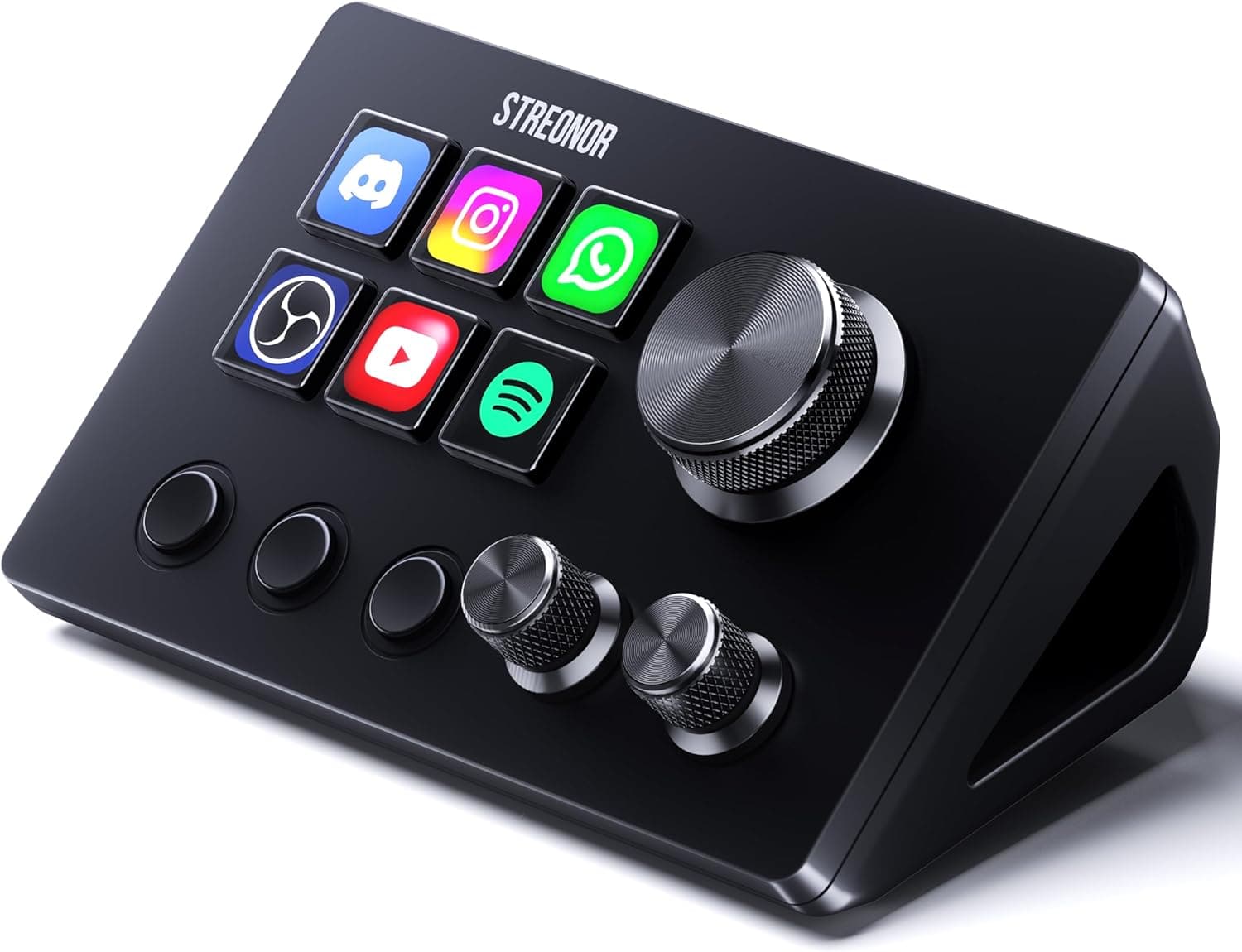
この記事では STREONOR Stream Controller Mini S6 6キー・3ノブ搭載 について、スペック・互換性・実際に使うときの落とし穴まで踏み込んで紹介します。
概要
STREONOR Stream Controller Mini S6 は、配信者やクリエイター向けに設計された手のひらサイズのストリームコントローラー(マクロパッド)です。結論から言えば、「Stream Deck が気になっているが 2〜3 万円は出したくない」「まずは物理ボタン化の効果を試したい」という人に向いた入門機で、逆に十数個以上のボタンを常時使い分けるプロ配信者には数が足りません。
構成は 6 個のカスタマイズ可能な LCD キー、3 個の多機能ロータリーノブ、3 個のシーンキーという 6+3+3 のレイアウトです。ここで見落とされがちなのがシーンキー 3 個の存在で、6 キーを 3 ページ分切り替えられるため、実質的には 18 個のアクションに素早く届きます。LCD キーの推奨解像度は 126×126 ピクセルで、GIF を含むアニメーションアイコンにも対応します。
接続は USB-C の有線のみ、電源も USB バスパワーです。ワイヤレスではないので充電や電池切れの心配はありませんが、ケーブルの取り回しは必要になります。Amazon.co.jp の評価は 2026年9月8日取得時点で 5つ星のうち 4.8(84 件、好評率 96%)と高評価ですが、レビュー母数が 84 件と少ない点は割り引いて読むべきです。
互換性ガイド
対応 OS は Windows 10(64bit)以降、および macOS Big Sur 11.0 以降です。Linux は非対応で、これは接続すれば認識される類の話ではなく、キーの割り当てや LCD へのアイコン転送を行う設定ソフト自体が提供されないという意味です。Linux をメイン環境にしている人は、この時点で候補から外してください。32bit 版 Windows しかない古い環境も対象外です。
物理的な要件は USB-C ポートが 1 つ空いていることだけです。マザーボード側に USB-C が無いデスクトップでも、USB-A 変換ケーブルやハブ経由での接続が一般的には可能ですが、LCD への画像転送を行う機器なので、電力供給が不安定な非給電ハブや長いケーブルの延長は避け、PC 本体のポートに直挿しするのが無難です。ノート PC で Thunderbolt ドック経由にする場合も、スリープ復帰後に再認識されるかを最初に確認しておくと安心です。
ソフト面では、OBS Studio との連携に一定以上のバージョンが求められます(Windows は 27.0/28.0 以上、macOS は 28.0 以上が目安)。古い OBS を使い続けている場合は、コントローラーを買う前に OBS 側を更新してください。連携先としては OBS Studio のほか Twitch、YouTube、Spotify などが挙げられており、100 種類以上のプラグインが用意されています。Premiere Pro や DaVinci Resolve のような編集ソフトは、専用プラグインが無くても「キーボードショートカットを送る」という形で割り当てられるのが一般的な使い方です。
ドライバー/設定ソフトはブラウザからダウンロードしてインストールします。会社支給 PC など、管理者権限が無くソフトのインストールが制限されている環境では使えません。職場で使う想定の人は、この点を先に確認してください。
商品情報
主なスペックは次のとおりです。
| 項目 | 内容 |
|---|---|
| キー数 | 6 個(LCD カスタマイズ可能) |
| ノブ数 | 3 個(多機能ロータリー) |
| シーンキー数 | 3 個 |
| 接続方式 | USB-C(有線) |
| 対応 OS | Windows 10 (64bit) 以降 / macOS Big Sur 11.0 以降 |
| 対応プラグイン数 | 100 以上 |
| LCD キー推奨解像度 | 126×126 ピクセル |
| アニメーションアイコン | 対応(GIF を含む) |
表で目を引くのはノブ 3 個という構成です。同価格帯のマクロパッドはノブが 1 個、多くて 2 個というものが少なくないため、3 個あると「マイク音量・BGM 音量・ゲーム音量」あるいは「タイムライン移動・ズーム・音量」のように、役割を分けたまま固定運用できます。ノブを毎回切り替えて使うのは意外とストレスなので、3 個という数字はこの製品の実用上の強みです。
価格は 2026年9月8日取得時点で Amazon.co.jp にて ¥5,699 でした。価格は変動しますし、セール時はさらに動くため、購入時は必ず商品ページで最新価格を確認してください。同時点のレビューは 84 件・5つ星のうち 4.8(好評率 96%)です。この価格帯は、いわゆる上位のストリームデッキ系製品と比べると数分の一で、「必要な機能に絞ったコストパフォーマンス重視」という立ち位置になります。
付属品は本体と USB-C ケーブルという構成が基本です。スタンドや追加のキーキャップといった拡張パーツを期待する製品ではありません。なお発売時期や保証期間について、ここでは断定できる一次情報がないため触れません。保証の期間と窓口(メーカー対応か販売店対応か)は、購入前に商品ページの記載を確認することをおすすめします。
競合・他の選択肢との比較
選択肢は大きく 3 つに分かれます。1 つ目が本機のような LCD 付きストリームコントローラー、2 つ目が LCD の無い純粋なマクロパッド、3 つ目がフルサイズキーボードのマクロキーやソフトウェア側のホットキーで済ませる方法です。
LCD 付きの価値は「今そのキーが何に割り当たっているか」が目で分かる点にあります。割り当てを 10 個以上抱えると人間は覚えきれず、結局使わなくなるのがマクロパッド最大の失敗パターンです。本機はアイコン表示があり、シーンキーでページを切り替えても現在のページの機能が一目で分かるため、この失敗を避けやすい構成です。
一方、ゲーム内で高速に叩く用途(リズムゲームや FPS の追加キー)なら、LCD のない専用キーパッドのほうが打鍵感と応答性の面で適しています。用途が「配信・編集の操作卓」なのか「ゲーム入力の拡張」なのかを最初に決めると、選択を間違えにくくなります。
実際の運用でおすすめの割り当て
最初から 18 個すべてを埋めようとしないでください。おすすめは、ページ 1 に配信操作(シーン切り替え 3 つ、マイクミュート、配信開始/停止、録画)、ページ 2 に編集ソフトのショートカット、ページ 3 を空けておく、という構成です。空きページを残しておくと、後から「これも欲しい」となったときに割り当て全体を組み直さずに済みます。
ノブは押し込み動作も含めて役割を決めておくと便利です。たとえば「回す=音量調整/押す=ミュート」のように、同じ対象に対する操作をひとつのノブへまとめると、迷いが減ります。アイコンは既定のものでも構いませんが、色で系統を分ける(音声=青、シーン=緑、破壊的操作=赤)だけで誤爆が目に見えて減ります。
おすすめユーザー
- ライブ配信を始めて数か月の人 — シーン切り替えとマイクミュートを物理ボタンにするだけで、配信中の事故が減ります。数万円の上位機を買う前に、物理ボタン化が自分に効くかを ¥5,699(2026年9月8日取得時点)で試せるのは合理的です。
- 動画編集・実況を片手間でこなす人 — カット、マーカー、再生/停止といった高頻度操作を割り当て、ノブでタイムライン移動と音量を触る運用が向いています。
- デスクを広く使いたい人 — 6 キー構成のため設置面積が小さく、キーボードの横やモニター台の上に置いても邪魔になりません。
- Windows か macOS を使っている人 — 対応 OS がこの 2 つに限られるため、裏を返せばこの環境の人には素直に候補になります。
購入前の注意点
最大の割り切りポイントは Linux 非対応です。 デュアルブートで Linux 側を主に使う人、配信 PC を Linux で組んでいる人は、設定ソフトが動かないため機能しません。ここは工夫でどうにかなる部分ではないので、購入前に必ず自分の環境を確認してください。
次に、6 キーという数を過大評価しないこと。 シーンキーでページを切り替えれば実質 18 個に届きますが、「切り替えてから押す」という 2 動作は、配信中の即応性という点では 1 動作に劣ります。とっさに押したい操作は 6 個までに絞る、という前提で設計してください。十数個を同時に即応させたいなら、キー数の多い上位モデルを選ぶほうが結果的に安く済みます。
ソフトウェアの完成度も見ておく点です。 この種の製品は本体の作りよりも、設定ソフトとプラグインの安定性で満足度が決まります。プラグインは 100 種類以上と数は揃っていますが、更新頻度やサポート体制は大手製品ほど手厚いとは限りません。「自分が使いたい特定アプリの専用プラグインが必ずある」と前提を置かず、キーボードショートカットの送信で代替できるかを想定しておくと失望しにくいでしょう。
有線であることも事前に納得しておいてください。 バスパワー駆動で電池切れは無い代わりに、ケーブルが常時デスク上に出ます。ケーブルを隠したい構成のデスクでは、配線経路を先に考えておく必要があります。
商品ページの登録情報についても一言。 Amazon の商品ページは、メーカー名・型番・対応バージョンなどの登録情報が実物と食い違っていることが時折あります。本記事の記載も掲載情報に基づくものです。購入前には商品画像とタイトル、そして販売元の記載を自分の目で確認し、対応 OS のバージョン表記が上記と異なる場合は、ページ側の最新表記を優先してください。価格・在庫・仕様は変動します。
よくある質問
Q. Linux でも使えますか。
A. 使えません。対応 OS は Windows 10(64bit)以降と macOS Big Sur 11.0 以降です。設定ソフトが提供されないため、キーの割り当てや LCD へのアイコン設定ができません。
Q. 実質いくつのアクションを登録できますか。
A. LCD キー 6 個に対してシーンキーが 3 個あるため、ページを切り替える運用で 18 個相当に届きます。ただし即座に押せるのは常に 6 個です。
Q. OBS Studio のバージョンは何が必要ですか。
A. Windows で 27.0/28.0 以上、macOS で 28.0 以上が目安です。古い OBS のままでは連携できないことがあるため、先に OBS を更新してください。
Q. Premiere Pro や DaVinci Resolve でも使えますか。
A. 専用プラグインの有無にかかわらず、キーボードショートカットを割り当てる形での運用が一般的です。まず編集ソフト側でショートカットを整理してから割り当てると、設定が楽になります。
Q. 価格はいくらですか。
A. 2026年9月8日取得時点で Amazon.co.jp にて ¥5,699 でした。価格は頻繁に変動するため、購入時は商品ページで最新価格を確認してください。
Q. アイコンは自分の画像に変えられますか。
A. 変更できます。推奨解像度は 126×126 ピクセルで、GIF を含むアニメーションアイコンにも対応します。既定アイコンのままでも使えますが、色分けしておくと誤操作が減ります。
商品情報
(Amazon参照)
- メーカー名: Streonor
- 販売元: STREONOR
- 出荷元: Amazon
- ASIN: B0GZVCXKM1
- 注記: 本記事はメーカー製造品をAmazon掲載情報に基づいて紹介しています。