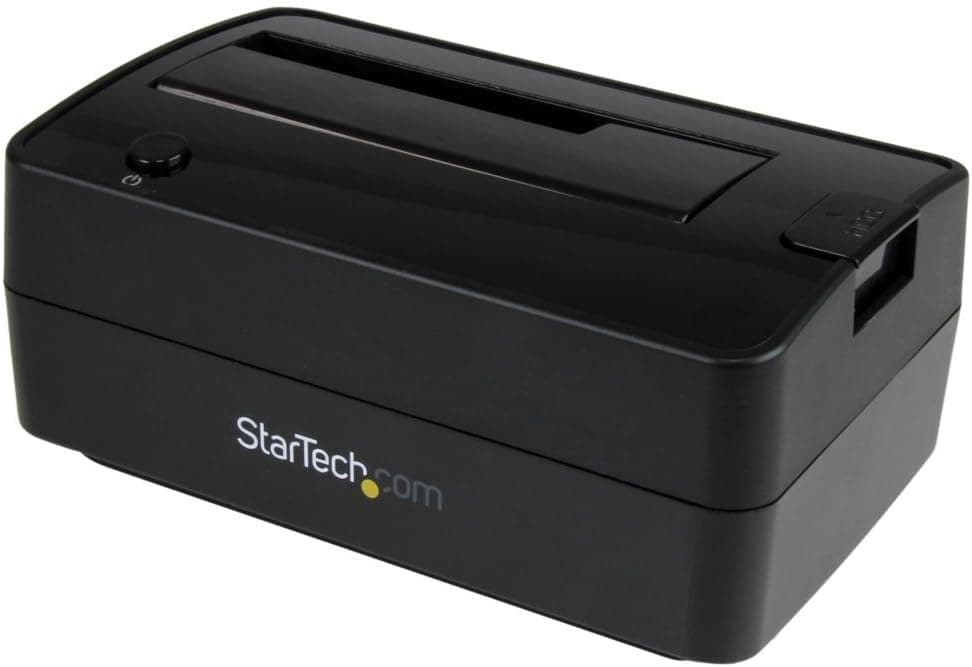
StarTech.com の SATDOCKU3SE は、2.5/3.5インチの SATA ドライブをトップローディングで抜き差しできるシングルベイのドッキングステーションです。USB 3.2 Gen 2(10Gbps)と eSATA(6Gbps)の2系統を持つ点が最大の特徴で、Amazon.co.jp では 58 件のレビューで 5つ星のうち 4.4(好評率 88%、2026年6月取得時点)と安定した評価を得ています。
概要
結論から書くと、この製品は「裸のドライブを日常的に何本も差し替える人」のための道具です。1ベイのみでクローン機能も持たないため、外付けHDDケースの代わりに常時接続しておく用途には向きません。逆に、取り外した内蔵ドライブの中身を確認する、バックアップ先として月に数回だけ接続する、故障切り分けのために複数のドライブを順に試す、といった作業では工具もネジも不要で数秒で差し替えられる利点が効いてきます。
スペック上のインターフェースは USB 3.2 Gen 2(10Gbps)と eSATA(6Gbps)。数字だけ見ると USB のほうが速く見えますが、実際に接続するのは SATA III のドライブなので、上限を決めるのはドライブ側の 6Gbps とドライブ自身の実効速度です。HDD なら 150〜250MB/s 程度、SATA SSD なら 500MB/s 前後が現実的な上限で、この帯域は USB 3.2 Gen 2 でも eSATA でも飽和しません。つまり 10Gbps という数字は「余裕がある」ことの証明であって、体感速度が2倍になることを意味しません。
筐体素材はプラスチック、重量は 0.9 lb(約408g)。3.5インチ HDD を挿すとドライブ側のほうが重くなるため、ケーブルに引っ張られて倒れないよう、設置場所は多少気を配ったほうがよいでしょう。
互換性ガイド
対応するドライブは 2.5インチと 3.5インチの SATA HDD/SSD で、SATA I / II / III のいずれでも動作します。4Kn(4Kネイティブセクター)ドライブに対応している点は、近年の大容量 HDD を扱う場合に効いてきます。ドライバのインストールは不要で、Windows / macOS / Linux いずれでも標準のUSBマスストレージまたは SATA デバイスとして認識されます。
電源は付属の AC アダプターから供給します。ここは見落とされがちですが重要な点で、3.5インチ HDD はスピンアップ時に 12V 系の電流を要求するため、バスパワー動作は原理的に不可能です。したがって「ノートPCに挿すだけで持ち出して使う」用途には向きません。コンセントが取れる机の上での運用が前提と考えてください。逆に、外部電源を持つ構成は 3.5インチ HDD を安定して回せるということでもあり、バスパワーの 2.5インチ専用アダプターより信頼性の面では有利です。
接続方法の使い分けは次のように考えると分かりやすいはずです。
| ホスト側の接続 | 速度 | 向いている場面 |
|---|---|---|
| USB 3.2 Gen 2 Type-A | 10 Gbps | デスクトップ/ノートを問わず最も汎用的。まずこれ |
| USB 3.2 Gen 2 Type-C | 10 Gbps | Type-A が埋まっている、または Type-C しかない機種 |
| eSATA | 6 Gbps | SMART 情報の取得やドライブ診断を素直に行いたいとき |
eSATA を選ぶ意味は速度ではなく「SATA コマンドがそのまま通る」ことにあります。USB 経由ではブリッジチップの実装次第で SMART 値の読み出しや一部の診断ツールが正しく動かないことがあり、故障診断やセキュアイレースを行いたい場合は eSATA 側が確実です。ただし eSATA ポートを備えたマザーボードは近年ほとんど無いため、この経路を使えるのは実質的に古い自作機か、eSATA 増設カードを持っている人に限られます。付属ケーブルは eSATA(約1m)、USB-A、USB-C の3本で、ホスト側の環境が変わっても買い足しの必要が少ないのは地味に助かるところです。
別売アダプターを併用すれば IDE / mSATA / M.2 SATA ドライブも接続できますが、ここで必ず注意してほしいのは M.2 は SATA 接続のものだけという点です。近年主流の M.2 NVMe SSD は物理的に挿さっても信号が異なるため認識しません。M.2 SSD の吸い出しが目的なら、NVMe 対応をうたった別製品を選んでください。
商品情報
主要スペックは以下のとおりです。
| 項目 | 値 |
|---|---|
| インターフェース | USB 3.2 Gen 2, eSATA |
| USB 転送速度 | 10 Gbps |
| eSATA 転送速度 | 6 Gbps |
| 対応ドライブサイズ | 2.5インチ / 3.5インチ |
| ドライブインターフェース | SATA I / II / III |
| 素材 | プラスチック |
| 重量 | 0.9 lb(約408g) |
| 付属ケーブル | eSATA(1m), USB-A, USB-C |
| 電源 | 外部 AC アダプター |
価格については、Amazon.co.jp の掲載価格が 2026年6月2日取得時点で ¥8,800、2026年8月27日取得時点で ¥11,800 と、3か月ほどで 3,000 円ほど動いています。ドッキングステーション類は為替と在庫状況で価格が上下しやすいカテゴリなので、この記事の数字はあくまで「その時点でそうだった」という参考値として読んでください。購入前には必ず商品ページで現在価格を確認することをおすすめします。なお海外マーケットプレイス側には $260 という表示も見られますが、これは同一製品の相場から明らかに外れており、別商品または出品ミスの可能性が高いと考えられます。本記事ではこの金額を製品の価格としては扱いません。
レビュー評価は 5つ星のうち 4.4、レビュー件数 58 件(2026年6月取得時点)。件数としては多くありませんが、この種のニッチな業務寄り製品としては十分な母数で、4.4 という水準は「大きな欠陥は報告されていない」ことの目安になります。ただし件数が3桁に届かないため、初期不良率のような統計的な話をこの数字から読み取るのは無理があります。
StarTech.com は法人向けの周辺機器を長く扱っているメーカーで、製品ライフサイクルを通じた無償テクニカルサポートを提供しています(保証条件は製品や購入経路によって異なるため、詳細は購入前に販売ページとメーカー仕様で確認してください)。この安心感が価格に含まれていると考えると、同等スペックのノーブランド品より高いことにも一応の説明はつきます。
競合製品との比較
このクラスの製品を検討する人が実際に比べる相手は、大きく3種類あります。
1つ目は ノーブランドの USB ドック。2,000〜4,000 円で買え、機能だけ見れば似ています。差が出るのは長期の安定性、ブリッジチップの素性、そしてトラブル時にサポートに問い合わせられるかどうかです。年に数回しか使わないなら安い製品で十分ですし、業務で毎日使うなら差額は保険料と考えられます。
2つ目は クローン機能付きの2ベイドック。PC を介さずドライブ間コピーができるタイプで、換装作業を繰り返すなら明確に上位互換です。本機にはこの機能がないため、クローンが主目的ならそちらを検討してください。ただしオフラインクローンはセクタ単位のコピーで容量差の扱いが硬く、結局 PC 上のソフトでクローンしたほうが融通が利く場面も多い、という点は付け加えておきます。
3つ目は NVMe 対応の M.2 ドック。用途が M.2 SSD に寄っているなら本機の守備範囲外です。ドッキングステーションというカテゴリで括られていても、映像出力やUSBハブを目的とした製品とは全く別物なので、比較検討の際は「ストレージを裸で挿すドック」なのか「ノートPC用の拡張ドック」なのかを最初に切り分けてください。
実際の使用感で押さえておく点
トップローディング式は差し替えが速い反面、ドライブが上に露出した状態になります。ホコリと、うっかり触れて倒すリスクは常について回るので、長時間の連続稼働より「作業中だけ挿す」使い方が本来の想定です。また 3.5インチ HDD は動作音と振動がそのまま机に伝わります。静音性を求める用途には向きません。
取り外しの際は、必ず OS 側でハードウェアの安全な取り外し(macOS ならイジェクト)を行ってから電源を切ってください。書き込みキャッシュが飛んだ状態で抜くと、ファイルシステムが壊れます。ホットスワップできる構造ゆえに、この手順を省略して痛い目に遭う人が一定数います。
おすすめユーザー
次のような人には、価格差を払う価値があります。
- 定期的にバックアップを取りたい人:外付けHDDを買い足すより、裸のドライブをローテーションするほうが単価が安く、保管もしやすくなります。
- 自作PCユーザー・IT管理者:検証やイメージング作業でドライブを頻繁に入れ替えるなら、ツールレスの差し替えが素直に効いてきます。
- 旧PCから取り出したドライブの中身を確認したい人:SSD 換装後に余った HDD をそのまま外付けとして再利用できます。
- ドライブの健康状態を診断したい人:eSATA 接続が使える環境なら、SMART 情報を素直に読める点は他機種にない利点です。
購入前の注意点
ここが最も重要なので、正直に書きます。
1ベイでクローン機能はありません。 ドライブ間コピーを PC なしで行いたい人が買うと確実に後悔します。この用途なら2ベイのクローン対応機を選んでください。
バスパワーでは動きません。 AC アダプターが必須なので、電源のない場所での運用は不可能です。カフェや現場でノートPCに繋いで使う想定なら、2.5インチ専用のバスパワー製品のほうが適しています。
M.2 NVMe SSD は非対応です。 別売アダプターで拡張できるのは IDE / mSATA / M.2 SATA まで。ここを勘違いして買う人が多い部分です。
USB 経由では SMART が正しく読めない場合があります。 ブリッジチップを介する以上これは本機に限らない一般的な制約ですが、診断目的が主なら eSATA が使えるかを先に確認してください。
発売から年数が経った製品です。 2010年代半ばから続く定番モデルで、機構としては枯れていますが、最新の 8Gbps 超級の転送を求める製品ではありません。あくまで SATA ドライブを扱うための道具だと割り切ってください。
商品ページの登録情報は必ず自分の目で確認してください。 通販サイトの掲載情報には、販売元や価格が別商品のものと混ざっていたり、相場からかけ離れた金額が表示されていたりすることが実際にあります。本記事執筆時点でも海外マーケットプレイス側に相場から大きく外れた価格表示が見られました。購入前に商品画像・タイトル・型番(SATDOCKU3SE)が一致しているかを確認し、価格は必ず最新のものを見てください。
よくある質問
Q. 10Gbps 対応なら転送も速くなりますか? A.
挿すドライブが SATA なので、上限はドライブ側の性能で決まります。HDD なら 150〜250MB/s 程度、SATA SSD なら 500MB/s 前後が目安で、この範囲では USB 3.2 Gen 2 と eSATA の体感差はほとんどありません。10Gbps は帯域に余裕があるという意味だと捉えてください。
Q. ドライブのクローンはできますか?
A. 本体単体ではできません。1ベイ構成なので、PC 上のクローンソフトを使って別ドライブへコピーする形になります。
Q. Mac でも使えますか? A.
ドライバ不要で OS を選ばない設計なので、USB 接続であれば Windows / macOS / Linux で標準的に認識されます。ドライブのフォーマット形式が読めるかどうかは別問題なので、NTFS のドライブを Mac で扱う場合などは注意してください。
Q. 挿したまま常時つけっぱなしにしてもいいですか?
A. 構造上は可能ですが、ドライブが露出するトップローディング式のため推奨しません。常時運用したいなら密閉型の外付けケースを選んだほうが安全です。
Q. 4Kn の大容量 HDD も認識しますか?
A. 4Kn セクターに対応しています。ただし OS 側やパーティション形式の制約もあるため、非常に大容量のドライブを使う場合は GPT でのフォーマットを前提に考えてください。
Q. eSATA ポートが無い PC でも問題ありませんか?
A. 問題ありません。USB 接続だけで通常の用途はすべて賄えます。eSATA は診断用途での保険と考えてください。
商品情報
(Amazon参照)
- メーカー名: StarTech.com(スターテック)
- 販売元: 123market アマゾン店
- 出荷元: 123market アマゾン店
- ASIN: B01M3P02FY
- 注記: 本記事はメーカー製造品をAmazon掲載情報に基づいて紹介しています。