概要
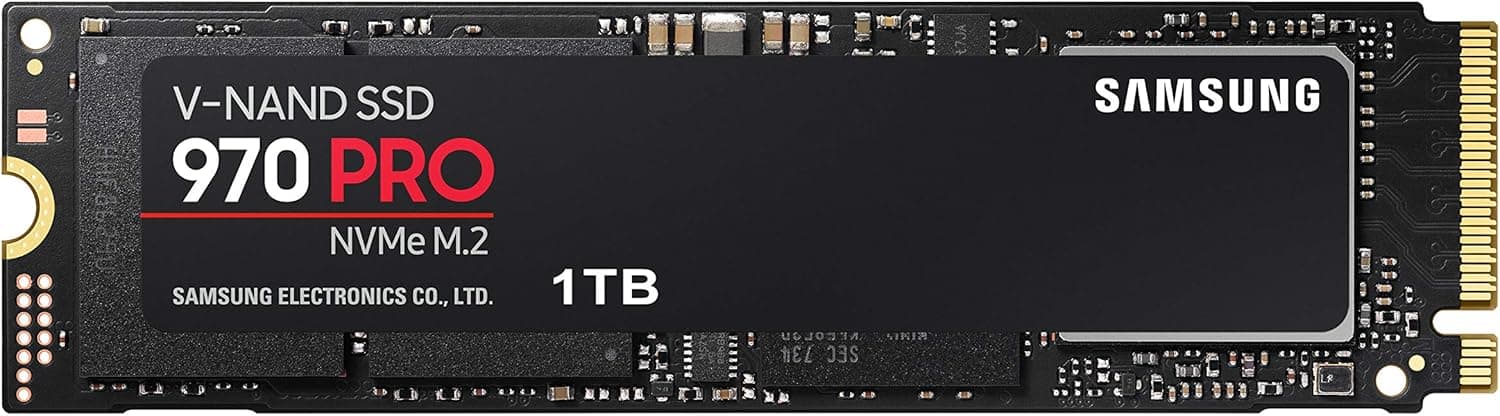
SAMSUNG サムスン 970 PRO MZ-V7P1T0YO3 [NVMe SSD 970 PRO M.2 1TB バックアップSWダウンロード付] MZ-V7P1T0Bは、サムスンのM.2 NVMe SSD「970 PRO」の1TBモデルです。この製品の価値は、速さよりも書き込みに強いことにあります。MLC V-NAND、Samsung Phoenixコントローラー、1GBのLPDDR4 DRAMキャッシュを組み合わせています。TBW(保証される総書き込み量)は1,200TBで、1TBクラスのSSDとしては大きな余裕があります。一方、インターフェースはPCIe 3.0 x4です。シーケンシャルリード3,500MB/s・ライト2,700MB/sという公称値は、現行のPCIe 4.0/5.0世代のSSDには届きません。
向いているのは、長時間の連続書き込みを日常的に行うクリエイターやエンジニアです。PCIe 3.0世代のPCで耐久性をいちばんに考える人にも合います。ゲームの読み込み速度や容量単価を重視するなら、後で説明するとおり別の製品を選ぶほうが理にかなっています。発売は2018年5月です。最新のユーザー評価は販売ページの表示でご確認ください。
MLCとTBW 1,200TBが意味すること
MLCは1つのセルに2ビットを記録する方式です。3ビットのTLCや4ビットのQLCに比べると、書き換えに強いのが一般的です。970 PROはこのMLCを64層のV-NANDで構成しており、その耐久性を数値で表したのがTBW 1,200TBです。
1,200TBを5年間で使い切るには、毎日約657GBを書き続ける必要があります。スペック表にある「耐久年数目安 約3.3年」は、1日1TBというかなり重い書き込みを前提にした計算です。「3年ほどで寿命が来る」という意味ではありません。差が出るのはむしろ、動画の書き出し先や編集用のキャッシュ、仮想マシンやデータベースのディスクなど、毎日数百GB単位で書き込む用途です。
もう一つの特徴は、書き込みが長く続いても速度が落ちにくいことです。TLCやQLCを使う多くのSSDは、一部の領域をSLCキャッシュとして使って書き込みを速く受け止めます。そのため、キャッシュを使い切ると速度が大きく下がります。970 PROはMLCそのものの書き込み性能が高く、大容量ファイルを続けて書いても速度が落ちにくい点が評価されてきました。ただし、実際に続けて出る速度は温度や書き込むデータで変わります。公称の2,700MB/sがいつも出るわけではありません。
互換性ガイド
取り付けには、M.2 2280サイズでNVMe(PCIe)接続に対応したM.2スロットが必要です。M.2スロットにはSATA接続専用のものもあり、その場合は差し込めても認識されません。マザーボードやノートPCのマニュアルで、スロットが「PCIe」「NVMe」に対応しているかを必ず確認してください。
| 取り付け先 | 使えるか | 注意点 |
|---|---|---|
| PCIe 3.0 x4 対応のM.2スロット | ○ | 本来の性能が出る |
| PCIe 4.0 / 5.0 対応のM.2スロット | ○ | 速度はPCIe 3.0までに制限される |
| SATA専用のM.2スロット | × | 差し込めても認識されない |
| PCIe x2 接続などレーン数が少ないスロット | △ | 帯域が狭く、公称値まで出ない |
| ノートPCのM.2 2280スロット | △ | 厚み・放熱・スロットの長さを確認 |
| PS5の拡張スロット | × | PS5はPCIe 4.0のNVMe SSDが必要 |
表のとおり、新しいPCIe 4.0や5.0のスロットにも取り付けられますが、速度はPCIe 3.0の範囲までです。マザーボードによっては、M.2スロットを使うと一部のSATAポートが使えなくなることもあります。チップセット側のスロットは、ほかの機器と帯域を分け合う場合もあります。SATA機器を多くつないでいるなら、どのスロットに挿すとどのポートが使えなくなるかをマニュアルで確かめてから、取り付け先を決めてください。
OSは、Windows 10/11なら標準のNVMeドライバで認識されます。Linuxでもカーネル標準のNVMeドライバで扱えます。古いOSや、NVMeからの起動に対応していない古いマザーボードでは、データ用には使えても起動ドライブにはできないことがあります。BIOS/UEFIの対応状況を確認してください。ファームウェアの更新や状態の確認には、サムスンのSamsung Magicianが使えます。
ノートPCや小型PCでは放熱に注意してください。M.2 SSDは長時間の書き込みで熱くなると、自身を守るために速度を落とすことがあります。マザーボードにM.2用のヒートシンクがあるなら、それを使いましょう。ノートPCでは、薄い筐体に収まるか、周りの部品とぶつからないかを実物で確認するのが確実です。
商品情報
| 項目 | 内容 |
|---|---|
| 容量 | 1TB |
| インターフェース | PCIe 3.0 x4, NVMe |
| フォームファクタ | M.2 2280 |
| NAND | Samsung V-NAND MLC(64層) |
| コントローラー | Samsung Phoenix |
| DRAMキャッシュ | 1GB LPDDR4 |
| シーケンシャルリード | 3,500MB/s |
| シーケンシャルライト | 2,700MB/s |
| TBW | 1,200TB |
| 発売時期 | 2018年5月 |
1GBあたり約82円で、同じ1TBクラスのTLC SSDよりはっきり割高です。eBay(米国)では2026年7月10日取得時点で$320.00の出品がありました。ただし、新品か中古か、送料や輸入の手間まで含めていくらになるかは出品ごとに違います。価格は時期やセールで大きく変わるので、購入前に商品ページで最新の価格を確認してください。
発売から長い期間をかけて評価が積み上がっており、耐久性や安定性を重視する人たちから支持されてきたことがわかります。なお、取得時点の販売元・出荷元は輸入雑貨を扱うショップでした。メーカーの国内正規品とは、保証の受け方が違う可能性があります。
競合製品との比較
970 PROを検討する人が実際に迷うのは、「同じ予算なら、もっと新しいSSDを買うべきか」という点です。特定の製品ではなく、よくある選択肢の一般的な傾向として比べると次のようになります。
| 比較軸 | 970 PRO 1TB | 一般的なPCIe 3.0 TLC SSD | 一般的なPCIe 4.0 TLC SSD |
|---|---|---|---|
| 公称リード | 3,500MB/s | 2,000〜3,500MB/s程度 | 5,000〜7,000MB/s台が多い |
| 耐久性(1TBのTBW) | 1,200TB | 製品差が大きい(数百TB前後が多い) | 数百TB前後が多い |
| 長時間の連続書き込み | 落ちにくい | キャッシュ切れで落ちる製品が多い | 製品差が大きい |
| 容量単価 | 高い | 安い | 中程度 |
970 PROが勝っているのは、耐久性と長時間書き込みの速さの2点だけです。読み込み速度はPCIe 4.0世代のほうが速く、価格はPCIe 3.0のTLC SSDのほうがずっと安くなります。ゲームや普段の作業では、PCIe 3.0と4.0の差でさえ体感しにくい場面が多いです。耐久性がはっきり必要なのでなければ、970 PROを選ぶ理由はあまりありません。反対に、書き込みの多い作業用ドライブとして使うなら、この2つの強みがそのまま実用上の価値になります。
おすすめユーザー
- 動画編集や3Dレンダリングで、書き出し先やキャッシュに大量のデータを書き込む人
- 仮想マシン、データベース、ログ収集など、毎日数百GB単位で書き込むサーバー的な用途に使う人
- PCIe 3.0世代のPCを使い続ける予定で、速度より長く安定して使えることと耐久性を重視する人
- 大きなファイルを続けて書くと遅くなるSSDに不満があった人
反対に、ゲームの読み込みを速くしたいだけの人や、容量あたりの安さを重視する人には向きません。PS5の増設用を探している人も対象外です。こうした目的なら、新しい世代のTLC SSDのほうが少ない予算で満足できるはずです。
購入前の注意点
PCIe 3.0世代の製品です。 公称3,500MB/sはPCIe 3.0 x4の上限に近い値で、現行のPCIe 4.0/5.0 SSDとは読み込み速度に差があります。PCIe 4.0以上のスロットに挿しても速くはなりません。新しいマザーボードの性能を活かしたい、という目的には合いません。
価格は耐久性に払うものです。 2026年5月27日取得時点の¥82,341は、同じ容量のTLC SSDの数倍になることも珍しくありません。自分の用途でどれくらい書き込むかを考えて、耐久性が本当に必要かを判断してから選んでください。
在庫の出どころと販売元を確認してください。 発売から年数が経った製品なので、新品は市場に残っている在庫が中心と考えられます。販売元が輸入品を扱うショップになっていることもあり、取得時点のAmazon.co.jpでも販売元・出荷元は輸入雑貨のショップでした。並行輸入品は、国内での保証の受け方が正規品と違う場合があります。購入前に保証の窓口と期間を確認してください。
型番の表記に注意してください。 商品名にはMZ-V7P1T0YO3とMZ-V7P1T0Bの2つの型番が並んでいます。型番の末尾は、販売地域やパッケージによって変わることがあります。画像とタイトルで「970 PRO」「1TB」であることを確かめてください。タイトルにあるバックアップソフトがどう提供されるかなど、付属内容も商品ページで見ておくと安心です。
中古品は書き込み量を確認してください。 eBayなどで中古品を買うなら、SMART情報に記録された総書き込み量を見ると、TBWのうちどれだけ使われたかの目安になります。価格の差だけで決めないようにしてください。
導入手順
- マザーボードやノートPCのマニュアルで、M.2スロットがNVMe(PCIe)に対応しているか、SATAポートと同時に使えない制限がないかを確認する 2.
電源を切ってコンセントを抜き、M.2スロットに斜めに差し込んでネジで固定する(ヒートシンクがあれば取り付ける) 3.
起動したら、データ用の場合はディスクの管理で初期化とフォーマットをする。起動ドライブにする場合は、OSを新しくインストールするか、移行ソフトで今のドライブを丸ごと複製(クローン)する 4.
クローンした場合は、BIOS/UEFIの起動順を970 PROに変える 5. Samsung Magicianで、ファームウェアが最新かを確認する
よくある質問
Q. PCIe 4.0のマザーボードで使えますか?
A. 使えます。ただし速度はPCIe 3.0の範囲(公称リード3,500MB/s・ライト2,700MB/s)までで、PCIe 4.0の帯域は活かせません。
Q. PS5の増設用に使えますか?
A. 使えません。PS5の拡張スロットにはPCIe 4.0のNVMe SSDが必要なので、PCIe 3.0の970 PROは対象外です。
Q. TBW 1,200TBだと何年くらい使えますか?
A. 保証は5年間または1,200TBWの早い方までです。1,200TBを5年で使い切るには1日約657GBの書き込みが必要です。
Q. ゲーム用に買う価値はありますか?
A. ゲームの読み込みはほとんどが読み出しなので、970 PROの強みである書き込みの耐久性はあまり活きません。ゲームが主な目的なら、容量あたりの安いTLC SSDのほうが理にかなっています。
Q. ヒートシンクは必要ですか?
A. 普段の使い方なら必須ではありません。長時間の書き込みが続く用途や風通しの悪いケースでは、マザーボード付属のM.2ヒートシンクなどで冷やしておくと、速度が落ちにくくなります。
販売情報
(Amazon参照)
- メーカー名: サムスン(SAMSUNG)
- 販売元: 【輸入雑貨】ドラゴンビレッジ
- 出荷元: 【輸入雑貨】ドラゴンビレッジ
- ASIN: B07BYHGNB5
- 注記: 本記事はメーカー製造品をAmazon掲載情報に基づいて紹介しています。