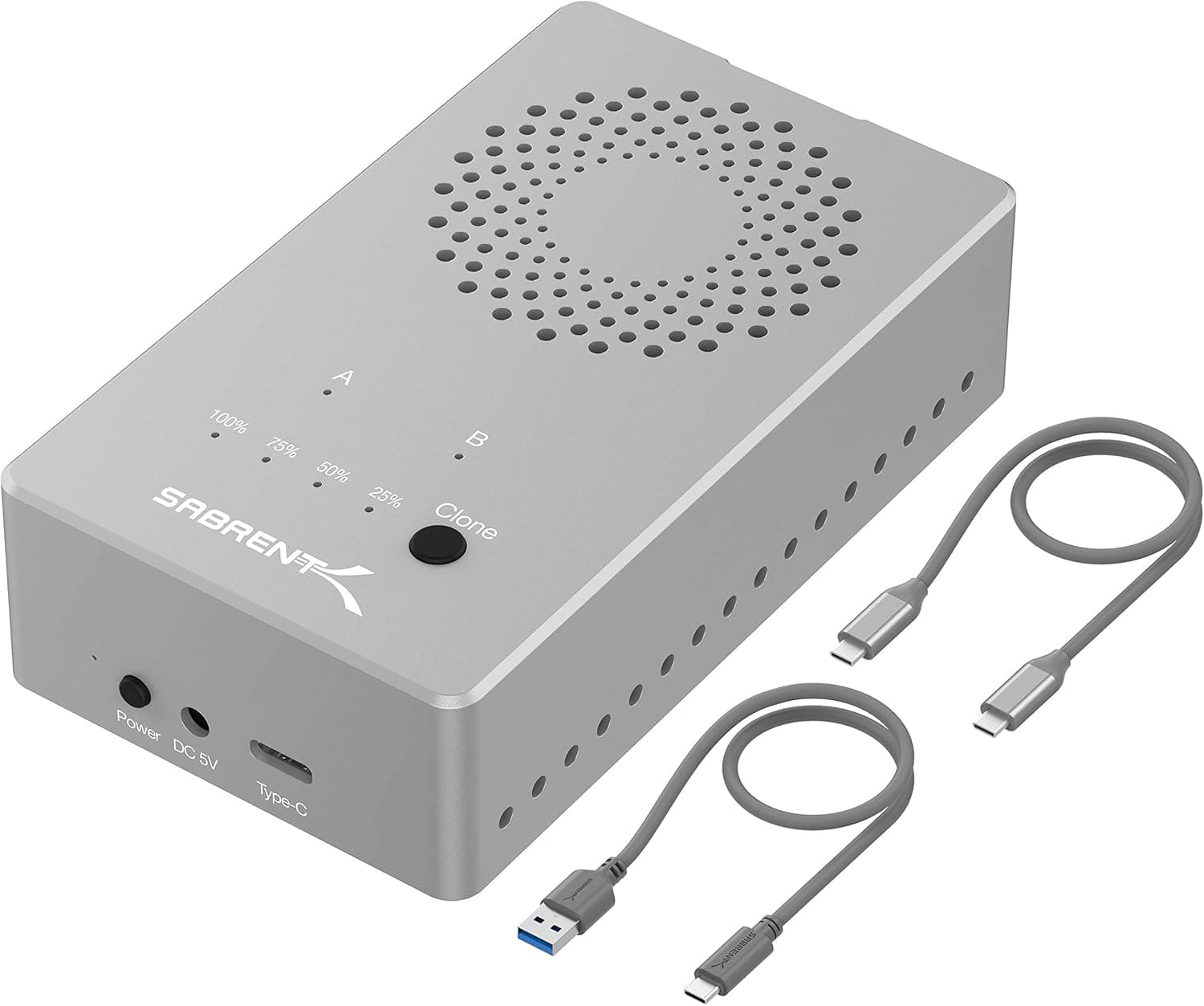
SABRENT ツールフリー USB Type C デュアルドッキングステーション PCIe NVMe M.2 SSD用オフラインクローニング機能付き (EC-SSD2) は、M.2 NVMe SSDを2本まで工具なしで挿し込み、PCを介さずに片方からもう片方へ丸ごとコピーできる据え置き型のドックです。この記事では、購入後に「そんなはずでは」となりやすい速度の上限、挿さるのに使えない規格、クローン時の容量条件を中心に掘り下げます。
概要
本機はM.2 NVMe SSDを2枚同時に扱えるデュアルスロットのドッキングステーションです。インターフェースはUSB 3.2 Gen 2 Type-C、対応SSDはPCIe NVMe M.2のみ(SATA非対応)、筐体はアルミニウム+冷却ファン、本体サイズは15 x 11.2 x 9.4 cm、色はシルバーという構成です。最大の特徴はオフラインクローニングで、PCの電源を入れずにドライブ間の複製ができます。Amazon.co.jpでは2026年5月29日取得時点でレビュー392件・5つ星のうち4.4(好評率88%)と、ニッチな道具としては十分な数の評価が集まっている製品です。
用途ごとの向き不向きを先に整理します。
| 想定する使い方 | 適性 | 理由 |
|---|---|---|
| SSD換装時のまるごと複製 | ◎ | PC不要のオフラインクローンが本命機能 |
| 取り外したSSDのデータ救出 | ◎ | 工具不要で抜き差しでき、2本同時に接続できる |
| 常設の外付けストレージ | ○ | 可能だがACアダプター必須で設置場所を選ぶ |
| NVMe本来の速度で使いたい | × | 接続側が10Gbps上限で頭打ちになる |
| 映像出力やLANの拡張 | × | 名称はドッキングステーションだが映像・LAN端子は無い |
表が示すとおり、この製品は「速い外付けSSDケース」ではなく「SSDを入れ替えるための作業台」として評価すべき道具です。以降はその前提で各項目を見ていきます。
転送速度はどこで頭打ちになるか
USB 3.2 Gen 2の理論帯域は10Gbps(1.25GB/s)ですが、プロトコルのオーバーヘッドを差し引いた実効値は、一般的な実装でおおむね1,000MB/s前後が上限です。一方で中に挿すNVMe SSDは、PCIe 3.0世代でも3,000MB/s級、PCIe 4.0世代なら5,000〜7,000MB/s級の連続読み出しを持ちます。つまり本機に挿した時点で、SSD単体の性能の3分の1から7分の1程度に制限される計算になります。これは本製品固有の欠点ではなく、10Gbps接続のエンクロージャ全般に共通する上限です。
2つのスロットを同時に使う場合、この帯域はホストとの1本のUSB接続を共有します。したがって「2本挿したから2倍速い」ということはなく、PC経由で片方からもう片方へコピーするときは、読み出しと書き込みが同じ経路を往復する分だけ効率が落ちます。ドック内でドライブ間を複製したいなら、USBを経由しないオフラインクローンを使うほうが筋が良い、というのが設計上の狙いです。なお実際のクローン速度は内部ブリッジの実装に依存するため、具体的な数値はメーカーの製品ページで確認してください。
互換性ガイド
対応フォームファクターはM.2 2230 / 2242 / 2260 / 2280の4種類です。ノートPCや携帯ゲーム機に使われる短い2230から、自作PCで一般的な2280まで、ツールフリーのクイックリリース機構でネジを使わずに固定できます。長さ違いのSSDを日常的に扱う人ほど、このネジ無し構造の恩恵が大きくなります。
接続規格はPCIe NVMe(Mキー)のSSD専用で、M.2 SATAおよびAHCI接続のSSDには対応しません。ここが最も多い失敗ポイントです。M.2 SATA SSDの多くはB+Mキーのため、スロットに物理的には挿さってしまい、それでいて一切認識されません。購入前に手元のSSDの型番を調べ、「NVMe」「PCIe Gen3/Gen4」と明記されているかを確認してください。基板の切り欠きが2か所あるものはSATAの可能性が高い、という見分け方も併用すると確実です。
ホスト側はWindows PCでの使用が前提として案内されています(互換性注記も「M.2 SATA / AHCI SSDには非対応です。Windowsパソコンでご使用ください」となっています)。USBマスストレージとして見える構成の製品はmacOSやLinuxでも読み書きできる例が多いものの、公式に保証された動作ではないため、Windows以外で使う予定なら事前にメーカー案内を確認するのが安全です。一方でオフラインクローニング自体は本体側で完結する機能なので、ホストOSに依存しない点は利点といえます。
給電は付属のACアダプター(5V/4A)から行い、バスパワーでは動作しません。コンセントが必要で、本体サイズも15 x 11.2 x 9.4 cmと、ポケットに入る外付けケースとは性格が異なります。持ち運び前提の用途には向かない、据え置きの作業機だと考えてください。PCIe 4.0や5.0世代のSSDも利用できますが、速度は前述のとおり10Gbpsで頭打ちになり、発熱の大きいドライブほどファンとアルミ筐体の恩恵が効いてきます。
商品情報
主な仕様は、インターフェースがUSB 3.2 Gen 2 Type-C、対応SSDタイプがPCIe NVMe M.2(SATA非対応)、クローニング機能がオフラインクローニング対応、本体サイズが15 x 11.2 x 9.4 cm、素材がアルミニウム+冷却ファン、色がシルバーです。付属品はUSB-C to Cケーブル、USB-C to Aケーブル、ACアダプター、取扱説明書で、2021年頃から流通している製品とされています。
価格はAmazon.co.jpで2026年8月27日取得時点で¥19,604でした。これはあくまで取得時点の値であり、セールや在庫状況で上下します。購入時は必ず商品ページで最新価格を確認してください。海外相場を調べたい場合の参考としてeBayの検索リンクも用意されていますが、こちらは金額が取得できておらず「See listing」表示のままなので、個別の出品ページを開いて確認する必要があります。
評価面では、2026年5月29日取得時点でレビュー392件・5つ星のうち4.4(好評率88%)。デュアルスロットかつオフラインクローン対応という条件で選べる製品は多くないため、この評価数は「実際に使われている」ことの裏付けとして読めます。ただしレビューは時期とともに増減するので、最新の分布は商品ページ側で確認してください。
オフラインクローニングを使う前に確認すること
クローン機能は便利な反面、取り違えると取り返しがつかない操作です。実行前に最低限、次の点を押さえてください。
- ソースとターゲットのスロットを必ず取扱説明書で確認する。 逆に挿すと、残したいドライブが上書きされます。作業前にどちらが複製元かを指差し確認する習慣をつけてください。
- ターゲットの容量はソース以上にする。 クローンは一般に全体をそのまま写す方式のため、小さいドライブへは実行できないか途中で失敗します。
- 大きいドライブへ複製すると、余った領域が未割り当てで残る。 Windowsの「ディスクの管理」でパーティションを拡張すれば使えるようになります。
- クローン中は電源もドライブも抜かない。 中断すると、ターゲット側が中途半端な状態で残ります。
- 複製後に2本を同時にWindowsへ接続すると、ディスク署名の重複で片方がオフライン扱いになることがある。 これは異常ではなく、ディスクの管理から手当てできます。
もう一点、クローンはバックアップの代わりにはなりません。クローンは「その瞬間の複製」であり、元データの誤削除や暗号化被害もそのまま写ります。世代を残したいなら、別途バックアップを併用してください。
競合製品との比較
比較対象は大きく3つに分かれます。1つ目は1スロットのポータブルNVMeケースで、バスパワー動作・小型・低価格が魅力ですが、ドライブ間の直接クローンはできず、差し替えのたびにネジや工具が要る製品も残っています。2つ目はUSB 3.2 Gen 2x2(20Gbps)やUSB4/Thunderbolt対応のエンクロージャで、速度面では明確に上ですが、ホスト側が同じ規格に対応していなければ意味がなく、価格も上がります。
3つ目はPC上のクローンソフトを使う方法です。費用はソフト次第で抑えられますが、作業中はPCを占有し、2本のM.2を同時に接続できる環境が必要になります。本機の立ち位置は「速度ではなく、作業の段取りを買う製品」です。速さが欲しいならより高速な規格へ、安さが欲しいなら1スロットのケースへ、作業効率が欲しいなら本機へ、と整理すると選びやすくなります。
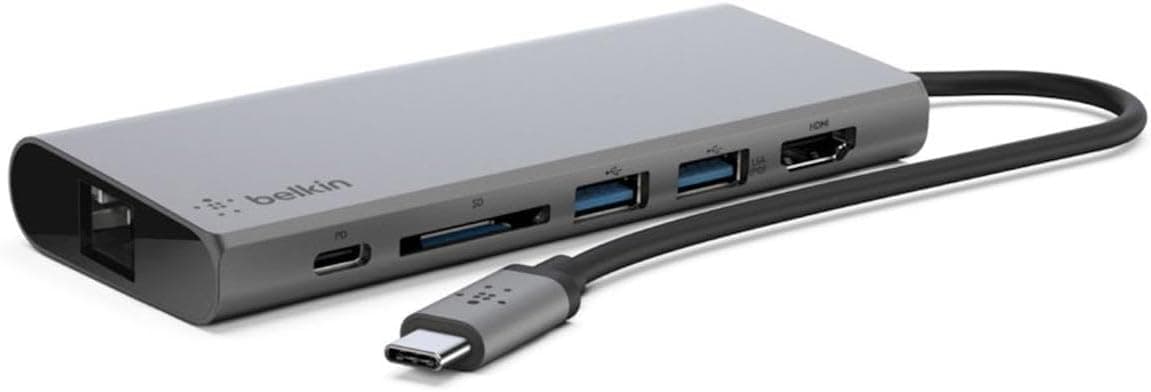
なお、同じ「ドッキングステーション」という名前でも、ノートPCに映像出力・有線LAN・USBハブを追加する製品はまったく別の用途です。モニターを増やしたいという目的なら、本機ではなくそちらのカテゴリーを見てください。
おすすめユーザー
- SSDの換装や増設を自分で行う人。 ノートPCのSSDを大容量へ載せ替えるとき、PCを占有せずにクローンを進められます。
- 中古や余ったNVMe SSDを複数本管理している人。 2スロットあるので、中身の確認と整理が一度に進みます。
- 2230や2242など複数サイズを扱う人。 ツールフリーのため、サイズが変わるたびにネジを探す必要がありません。
- 家族や同僚のPCを直す立場の人。 据え置きで置きっぱなしにでき、持ち込まれたドライブの中身をその場で確認できます。
逆に、1本のSSDを外付けとして持ち歩きたいだけなら、バスパワーで動く小型ケースのほうが適しています。用途が「移行」ではなく「携帯」なら、本機は過剰です。
購入前の注意点
「ドッキングステーション」という名称に引きずられないでください。 本機はSSD用のドックであり、HDMIやDisplayPortの映像出力、有線LAN、USBハブといった機能はありません。掲載カテゴリー上は一般的なドッキングステーションと同じ棚に並びますが、中身は別ジャンルの道具です。ノートPCの拡張目的で探している人が最も間違えやすい箇所です。
速度は10Gbpsで頭打ちになります。 PCIe 4.0の高速SSDを挿しても本来の性能は出ません。ベンチマークの数字を伸ばしたい用途には向かず、移行と保管の道具と割り切るべきです。
M.2 SATA SSDは挿さっても認識されません。 物理的には入ってしまうため、初期不良と勘違いしやすいのが厄介です。手持ちのSSDの規格は購入前に必ず確認してください。
ACアダプター必須・ファン内蔵という性格も確認を。 電源が要るので設置場所が限られますし、ファンを内蔵する製品である以上、静かな部屋では動作音が気になる可能性があります。寝室や録音環境での常時稼働には向きません。
長期の常用ストレージとしては割り切りが要ります。 USB変換を挟む構成では、TRIMやSMARTの情報がホストへ完全には渡らない場合があります。書き込みを繰り返すメインドライブとして使い続けるより、作業用・移行用と位置づけたほうが無難です。またUSB接続ドライブからのOS起動は一般に想定外の使い方で、常用はおすすめしません。
価格と商品ページの登録情報にも注意してください。 本記事が参照した価格は2026年8月27日取得時点の¥19,604で、現在の価格とは異なる可能性があります。またこの種の商品ページでは、メーカー名や型番などの登録情報が別商品のものになっている例が実際にあります。商品画像とタイトル、対応フォームファクターの記載を突き合わせ、目的の製品かどうかを自分の目で確認してから購入してください。
よくある質問
Q. M.2 SATA SSDは使えますか。
A. 使えません。対応するのはPCIe NVMe M.2のみで、M.2 SATAやAHCI接続のSSDは非対応です。B+Mキーのため物理的には挿さってしまいますが、認識されません。
Q. クローンにPCは必要ですか。
A. 不要です。オフラインクローニングに対応しており、本体側で複製できます。ただしターゲットの容量はソース以上である必要があり、手順は取扱説明書に従ってください。
Q. 2280以外のサイズにも対応していますか。
A. 2230 / 2242 / 2260 / 2280の4サイズに対応します。固定はツールフリーで、ネジもドライバーも不要です。
Q. NVMe SSD本来の速度は出ますか。
A. 出ません。USB 3.2 Gen 2接続のため実効でおおむね1,000MB/s前後が上限で、PCIe 4.0世代のSSDを挿しても同じ上限に制限されます。
Q. Macでも使えますか。
A. メーカーの案内はWindowsパソコンでの使用が前提です。他のOSで使う予定がある場合は、購入前にメーカーの対応情報を確認してください。
Q. 2本を同時に使えますか。
A. 使えます。ただし帯域はホストとの1本の接続を共有するため、同時アクセス時は1本あたりの速度が落ちます。
![SUNGUY USB C - USB Cケーブル 0.5フィート [2本パック] 240W 編組 USB C - USBC 高速充電ケーブル Type-C 充電ケーブル iPhone 17 16 15 Plus](/_next/image?url=https%3A%2F%2Fm.media-amazon.com%2Fimages%2FI%2F71q8vx62o2L._AC_SL1500_.jpg&w=1920&q=75)