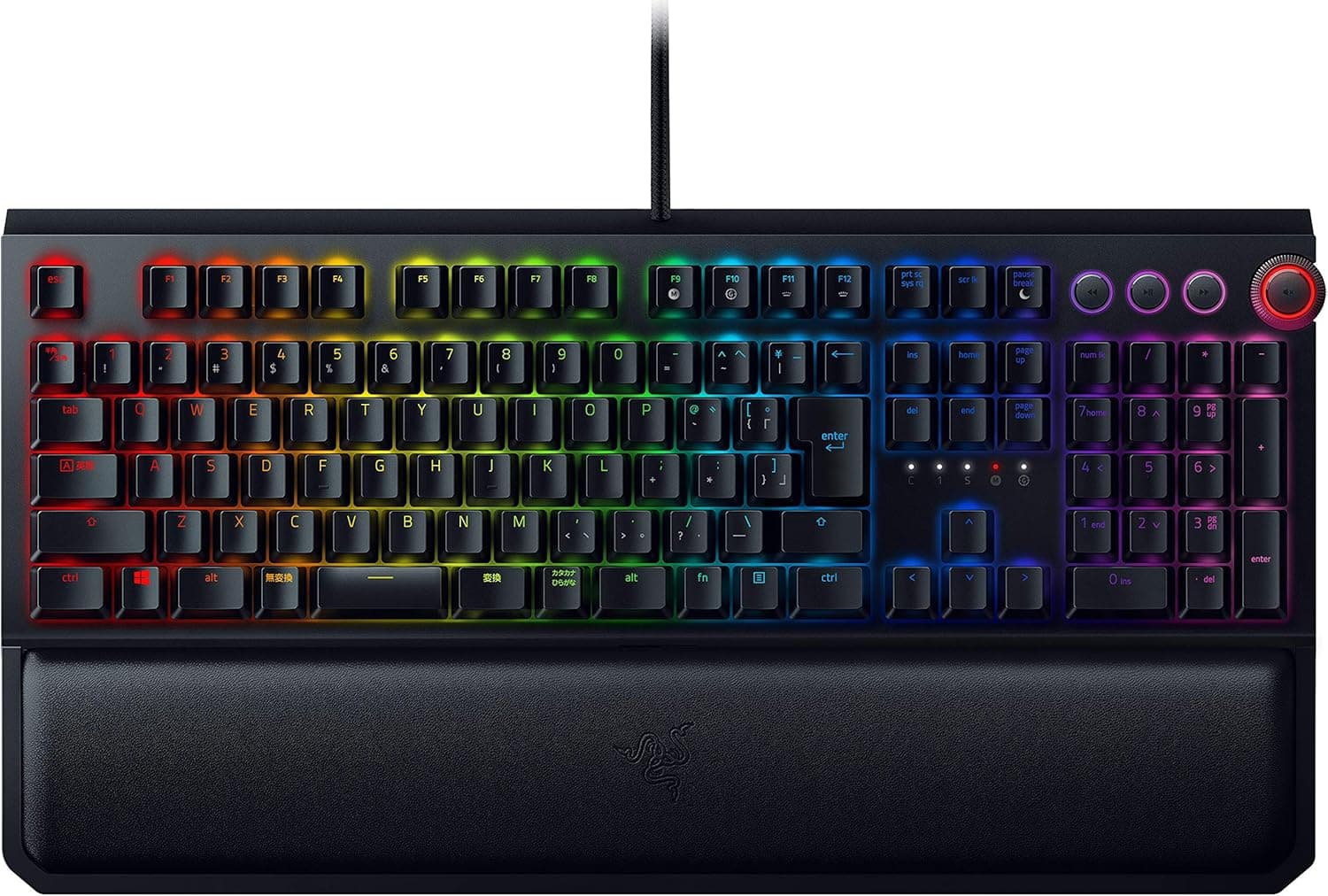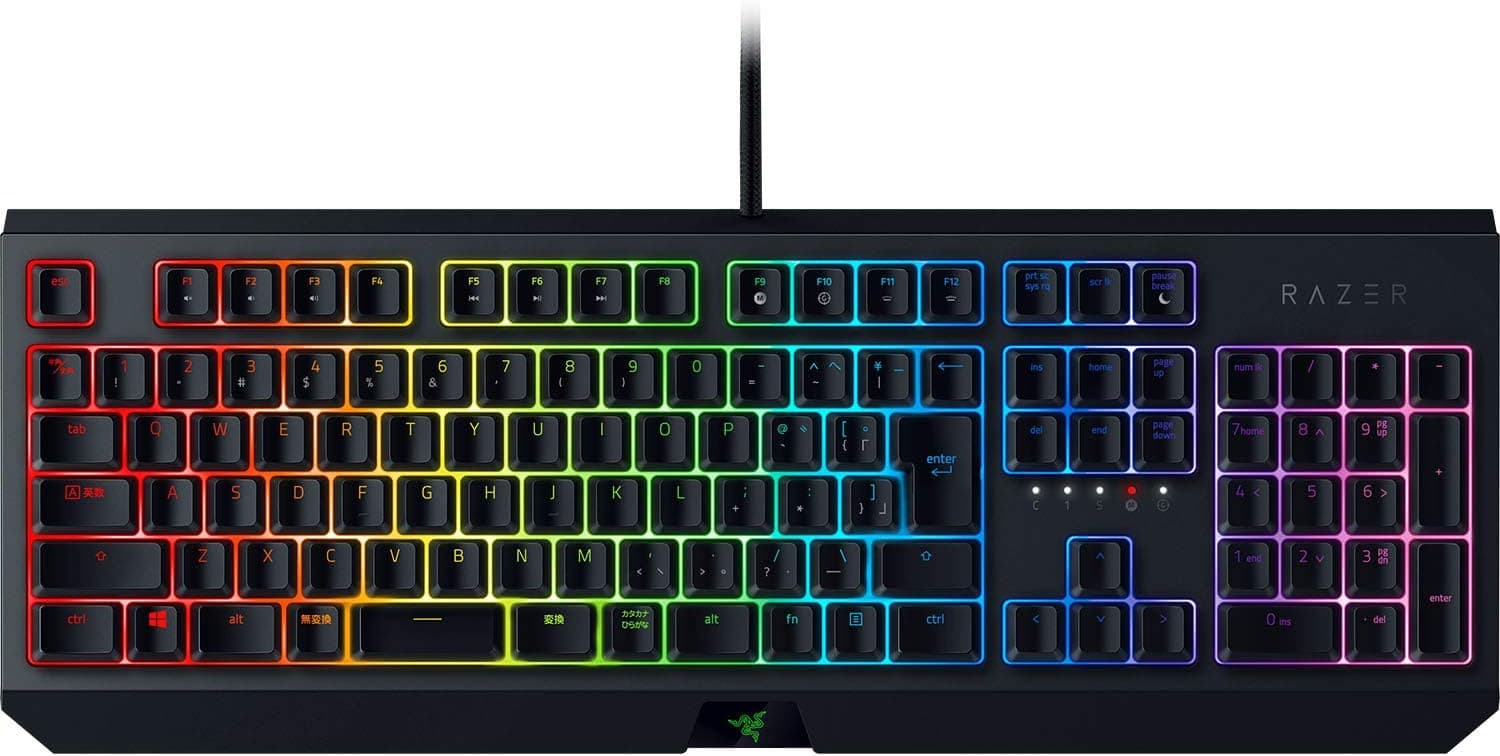
この記事では Razer Blackwidow JP Green Switch メカニカルゲーミングキーボード日本語配列 【日本正規代理店保証品】 RZ03-02860800-R3J1 を、スペック表の読み上げではなく「買ってから後悔しないか」の視点で掘り下げます。結論から言うと、打鍵音を許容できる環境にいるなら完成度の高いフルサイズ機ですが、音の大きさと有線専用という2点で人を選びます。
概要
Razer BlackWidow JP は、日本語配列(JIS)を採用したフルサイズのメカニカルゲーミングキーボードです。搭載スイッチは Razer Green メカニカルスイッチで、押し込みの途中に明確なタクタイルの山があり、そこで「カチッ」というクリック音が鳴ります。キーストローク寿命は 8000 万回とされ、1 日 1 万打鍵する重いタイピング用途でも寿命が先に来る心配はまずありません。バックライトは Razer Chroma RGB のキー個別制御に対応し、オンボードメモリに最大 5 プロファイルを保存できます。接続は USB Type-A の有線のみで、ケーブルは上・左・右の 3 方向にルーティングできます。
向いているのは「入力したことが指と耳の両方で分かるキーボードが欲しい」人です。逆に、静かさ・省スペース・ワイヤレスのいずれかを最優先する人には、この製品は素直に勧められません。
互換性ガイド
キーボードの互換性でつまずくポイントは、マザーボードのソケットではなく「OS」「ポート」「ソフトウェア」「物理スペース」の 4 つです。
| 確認項目 | 本機の仕様 | 実際の注意点 |
|---|---|---|
| 対応 OS | Windows 7 以降(Synapse 3 は Windows 10/11 推奨) | 設定の作り込みは Windows 前提 |
| 接続 | USB Type-A 有線 | USB-C のみの PC ではハブ/変換が必要 |
| ソフトウェア | Razer Synapse 3 | 常駐前提。アカウント登録を求められる |
| 同時押し | N キーロールオーバー+アンチゴースト | USB 接続でも同時押しの取りこぼしが出にくい |
| レイアウト | 日本語(JIS)/ QWERTY | OS 側のキーボードレイアウト設定と一致させる必要あり |
OS とソフトウェア。 Chroma のライティング、マクロ、プロファイル切替といった機能は Razer Synapse 3 が前提です。macOS でも「つないで打つ」ことはできますが、ライティングやマクロの作り込みは期待しないでください。加えて JIS キーボードを macOS につなぐと、記号の刻印と実際の入力が食い違う(@ や _ の位置など)ことがあるため、macOS メインの人は素直に別の選択肢を探すほうが早いです。
ポートと配線。 USB Type-A なので、Type-C しか持たない薄型ノートでは変換アダプタかハブが要ります。ケーブルは太めの有線 1 本で、3 方向ルーティングがあるとはいえ、机の奥行きが浅いと取り回しに気を使います。ゲーミング用途でモニターアーム下に押し込む構成なら、事前にケーブルの出る方向を決めておくと配線が破綻しません。
物理サイズと机。 フルサイズ(テンキー付き)なので横幅を取ります。マウスを大きく振る低感度 FPS プレイヤーは、テンキー分の幅がそのままマウスの可動域を削ることを覚悟してください。ここが気になるなら、テンキーレスやコンパクト機のほうが相性が良いです。リストレストは別売りで、キーの手前側に高さがあるタイプなので、長時間タイピングするならパームレストの追加購入を前提に予算を組んでおくと失敗しません。
Windows 側のレイアウト設定。 Windows が英語配列(101)として認識していると、日本語配列のキーボードなのに @ や : の入力がずれます。日本語配列のまま使うなら、OS のキーボードレイアウトが「日本語キーボード(106/109 キー)」になっているかを最初に確認してください。これは本機の不具合ではなく、JIS キーボード全般で起きる典型的な初期トラブルです。
商品情報
主要な仕様は次のとおりです。スイッチは Razer Green(タクタイル&クリック)、キーストローク寿命 8000 万回、バックライトは Razer Chroma RGB のキー個別制御、接続は USB Type-A 有線、N キーロールオーバー&アンチゴースト対応、オンボードメモリは最大 5 プロファイル、ケーブル配線は 3 方向、レイアウトは日本語(JIS)/ QWERTY、対応ソフトウェアは Razer Synapse 3 です。型番は RZ03-02860800-R3J1、日本正規代理店保証品として流通しています。
価格は取得時点で差があります。Amazon.co.jp では 2026年6月26日取得時点で ¥12,000、同じ ASIN で 2026年8月26日取得時点では ¥16,580 でした。この製品は発売から年数が経っており、在庫状況によって価格が大きく振れる段階に入っているため、ここに書いた金額はいずれも「その時点の記録」であり、購入時の価格は必ず商品ページで確認してください。最新の価格は販売ページの表示でご確認ください。
並行輸入や転売、あるいは別構成品の値を掴んでいる可能性が高いため、この金額は購入判断の材料にしないでください。国内で買うなら、日本正規代理店保証品として売られている出品を選ぶのが安全です。
この点は次の注意点で詳しく扱います。
実際の使い勝手と Green スイッチの性格
Razer Green は、押し込みの途中でカチッと鳴るクリック軸です。一般にクリック軸は、押した瞬間に「入力された」と確信できるため、タイプミスを指先で検知しやすいという利点があります。FPS で単発射撃のリズムを取る、あるいは長文を速く打つといった用途では、この明確なフィードバックが効きます。
一方で、この構造は静音化できません。キーキャップを変えても、O リングを挟んでも、クリック音はスイッチ内部で鳴っているので消えないという点は理解しておいてください。「打鍵音が少しうるさい程度だろう」と考えて買うと、ボイスチャットにキーボード音が乗る、同居人に苦情を言われる、といった形で跳ね返ってきます。
競合との比較で考える
同じ価格帯では、ホットスワップ対応やワイヤレスを備えたカスタム系キーボードが強力な選択肢になっています。ホットスワップ対応機なら、買った後に「やっぱりリニア軸がよかった」と思ってもスイッチを差し替えられますが、本機は基本的にスイッチ固定です。つまり打鍵感の好みを最初に決め打ちする製品であり、ここが最大の分岐点になります。
クリック軸が好きだと自分で分かっている人にとっては、素直で外しの少ない選択です。
おすすめユーザー
- クリック音が好きなタイピスト/ライター。 自宅の個室で長文を書く人には、打鍵の手応えと音が作業のリズムを作ってくれます。日本語配列なので変換・無変換キーがそのまま使え、IME の切替で悩みません。
- 単発射撃や入力タイミングを重視する FPS プレイヤー。 N キーロールオーバーとアンチゴーストで同時押しの取りこぼしが起きにくく、タクタイルの山で押下点が分かります。
- RGB とプロファイル運用を楽しみたい人。 キー個別の Chroma 制御と 5 つのオンボードプロファイルで、ゲームごとの設定を本体に持たせられます。別の PC につないでも設定が付いてきます。
- 迷いたくない人。 日本正規代理店保証品として流通しており、日本語配列で選択に迷う要素が少ない。初めてのメカニカルで「クリック軸を試したい」と決めているなら素直な入り口です。
購入前の注意点
1. 音は想像より大きい。ここが最大の落とし穴です。 クリック軸の音は「カチカチ」という擬音から想像するより実際は響きます。ボイスチャットやオンライン会議で使うと、マイクがキー音を拾って相手に届きます。同居人がいる、家族と同じ部屋で夜に使う、オフィスに持ち込む——このいずれかに当てはまるなら、静音志向のスイッチ(Razer Orange など)や別系統の製品を検討してください。返品理由の上位は間違いなくこれです。
**2. 有線専用で、ワイヤレス化の逃げ道がない。机の上をすっきりさせたい、タブレットや複数機器で使い回したいという用途には根本的に合いません。
3. フルサイズなのでマウスの可動域を削る。 低感度でマウスを大きく振る人は、テンキーの横幅がそのまま不利になります。デスクの実寸を測ってから判断してください。
4. Synapse 3 の常駐が前提。 ライティングやマクロを作り込むには Synapse のインストールとアカウントが必要です。常駐ソフトを増やしたくない人にとっては摩擦になります。ただしオンボードメモリがあるため、設定を一度書き込んでしまえば、Synapse を落とした状態でもプロファイルは維持されます。
5. リストレストは別売り。 箱に入っているのは基本的に本体と USB ケーブルのみです。長時間タイピングする前提なら、パームレスト代を予算に足しておいてください。
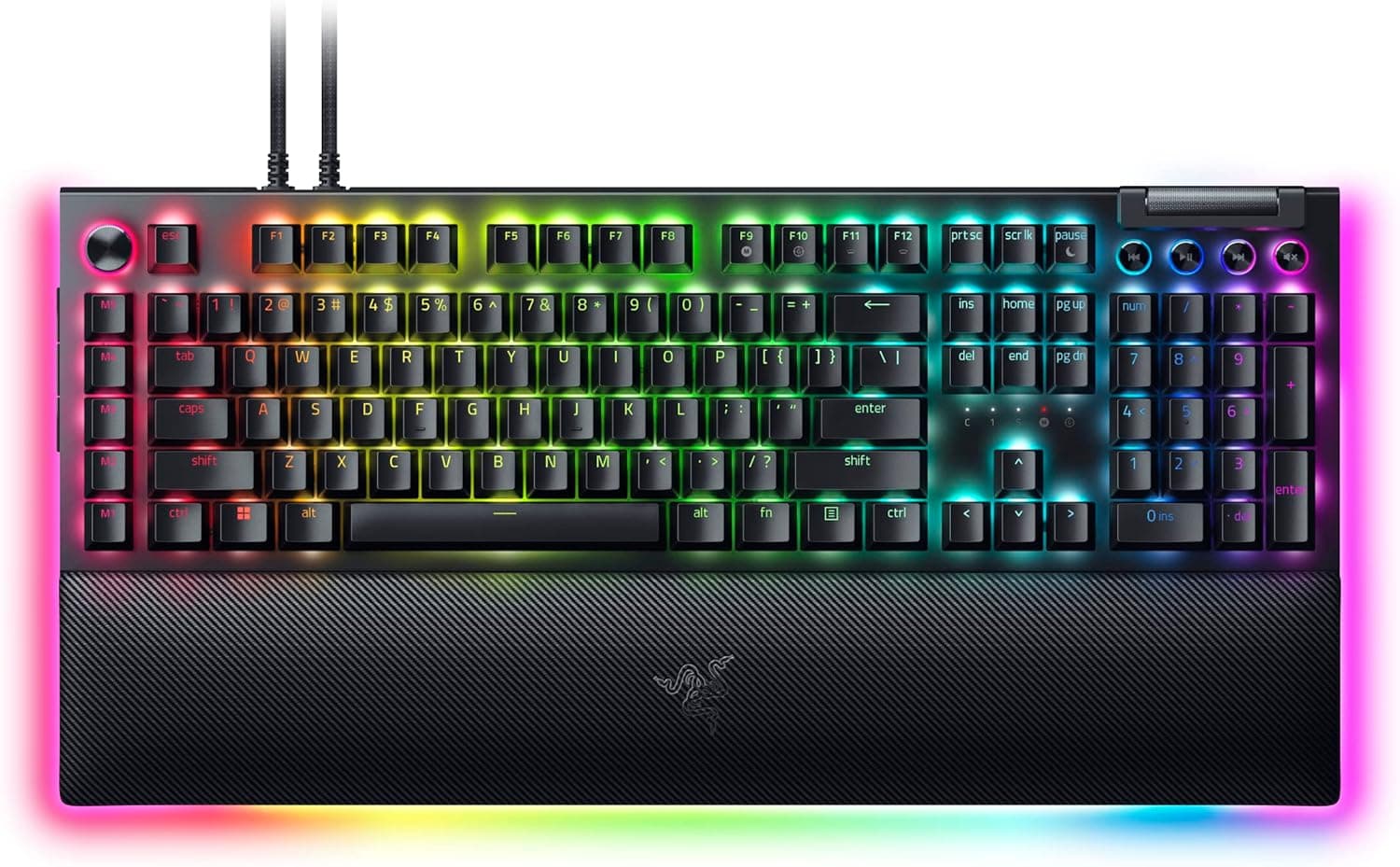
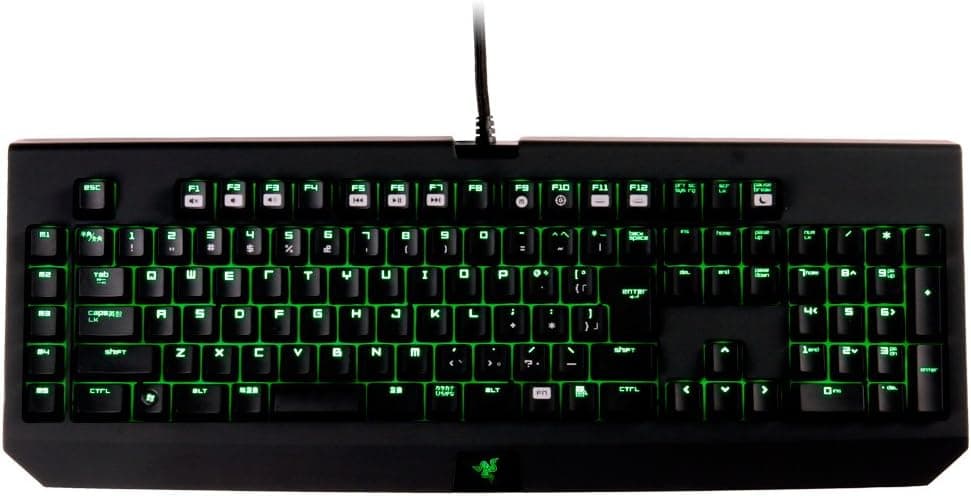
6. 商品ページの登録情報は自分の目で確認する。 通販サイトの登録情報(メーカー名・型番・付属品・価格)は、別商品のデータが混ざっていることが実際にあります。海外マーケットプレイス側の $233.00 という表示はその典型で、国内実勢と桁が合いません。商品画像とタイトルに RZ03-02860800-R3J1 と「日本語配列」「日本正規代理店保証品」が揃っているかを、注文ボタンを押す前に必ず目で確かめてください。特に型番違いの英語配列モデルや、Green 以外のスイッチを積んだ別モデルが同じ商品ページに紐づいていることがあります。
7. 発売から年数が経っている。 2019 年前後に登場した設計で、ホットスワップや磁気式スイッチといった近年の機能は載っていません。最新機能を求めるなら別カテゴリの製品を見るべきです。逆に言えば、枯れていて情報も多い製品です。
よくある質問
Q. 打鍵音はどのくらいうるさいですか。静音化できますか。
A. クリック音はスイッチ内部の機構が鳴らしているため、キーキャップ交換や O リングでは消せません。底打ち音は多少減らせますが、クリック音そのものは残ります。静かさが要件なら、この製品は選ばないのが正解です。
Q. macOS で使えますか。 A.
つないで打つことはできますが、Synapse 3 前提の Chroma カスタマイズやマクロは制限されます。加えて JIS 配列を macOS で使うと記号キーの位置が刻印とずれることがあります。macOS がメインなら別製品を検討してください。
Q. Razer Synapse をインストールしないと使えませんか。 A.
キーボードとしては、つないだだけで動きます。Synapse が必要なのはライティング・マクロ・プロファイル編集をするときです。オンボードメモリに最大 5 プロファイルを保存できるので、一度設定を書き込めば Synapse を常駐させずに運用できます。
Q. FPS 向きですか。 A.
N キーロールオーバーとアンチゴースト対応で入力の取りこぼしは起きにくく、押下点が分かるという意味では向いています。ただしフルサイズなのでマウススペースは狭くなり、近年の磁気式ラピッドトリガー搭載機のような可変アクチュエーションはありません。競技志向で最新機能を求めるなら別系統です。
Q. 価格はいくらですか。
A. Amazon.co.jp で 2026年6月26日取得時点 ¥12,000、2026年8月26日取得時点 ¥16,580 と、記録した時点によって差があります。在庫と時期で振れるため、必ず購入時に商品ページで最新価格を確認してください。
Q. 保証はどうなりますか。
A. 「日本正規代理店保証品」として流通している個体であれば、国内の代理店窓口でのサポートが受けられます。並行輸入品は窓口が異なる場合があるため、出品の表記を確認してから購入してください。
販売情報
(Amazon参照)
- メーカー名: Razer(レイザー)
- ASIN: B07QRGRRNW
- 注記: 本記事はメーカー製造品をAmazon掲載情報に基づいて紹介しています。