この記事では、MSI MPG 321URXW QD-OLED 32インチ 3840 x 2160 (UHD) モニターを、買う前に確かめておくべき条件まで踏み込んで解説します。
概要
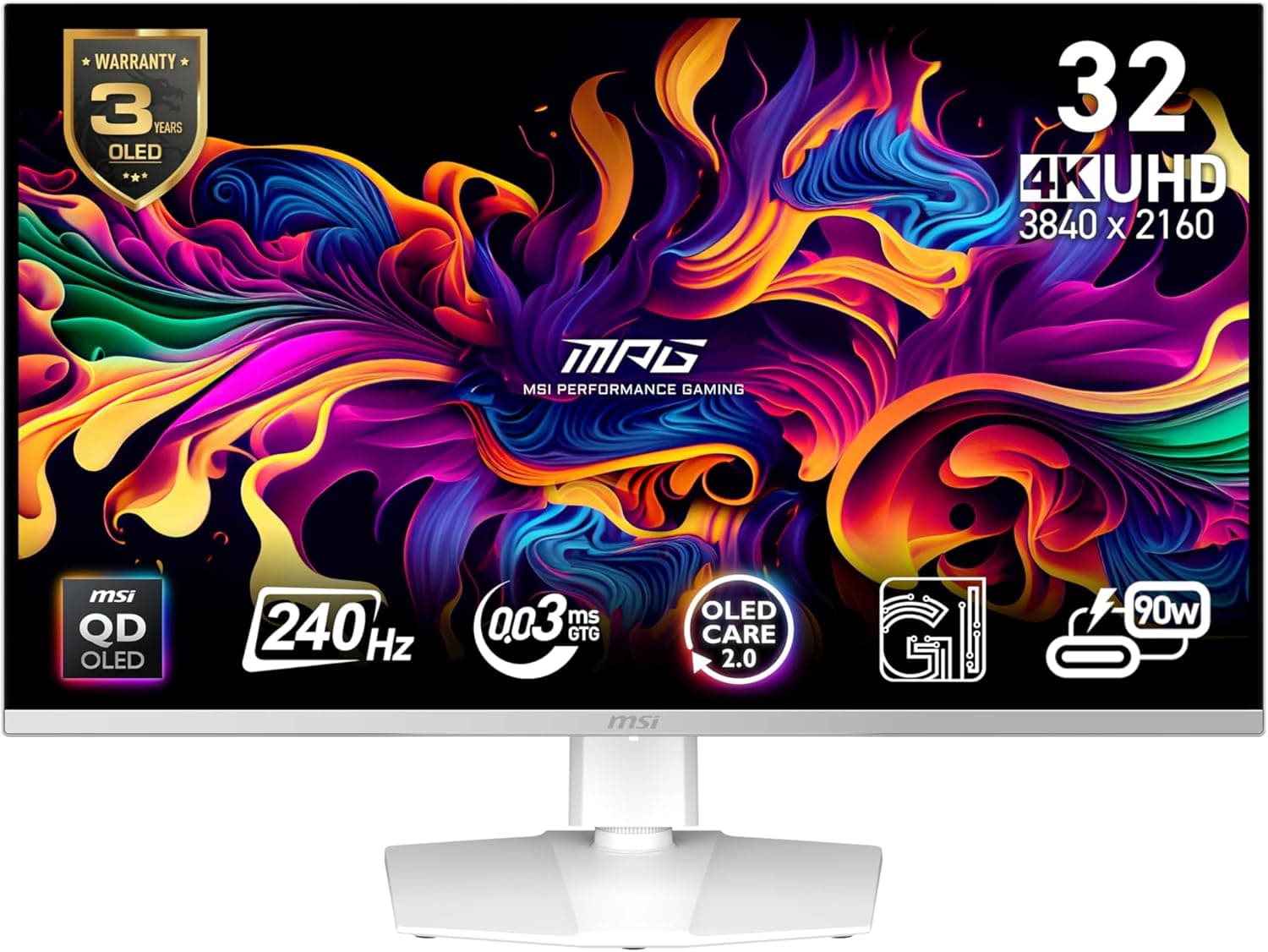
MSI MPG 321URXW QD-OLED 32インチ 3840 x 2160 (UHD) モニターは、32インチの4K UHD(3840×2160)に240Hzのリフレッシュレートと0.03ms(GtG)の応答速度を組み合わせたQD-OLEDゲーミングモニターです。結論を先に言えば、これは「4Kの精細さを保ったまま高リフレッシュで遊びたい」人のための上位機であり、本体価格だけでなく、それを動かすGPUと設置環境にも相応の条件を要求します。条件が揃わないと、スペック表の数字の半分も体感できません。
採用パネルのQD-OLEDは、量子ドットと有機ELを組み合わせたもので、ピクセル単位で消灯できる黒と広い色域を同時に満たします。本機はVESA DisplayHDR True Black 400認証、静的コントラスト比1,500,000:1、色精度Delta E≤2、視野角178°/178°と公称されています。輝度は250cd/m²(SDR)/400cd/m²(HDRピーク)で、数字だけ見ると液晶の上位機に見劣りしますが、黒が完全に沈むため体感コントラストはまったく別物です。裏を返せば、この輝度は「部屋の明るさをある程度コントロールできる」ことを前提にした数字でもあります。
32インチで3840×2160という組み合わせは、画素密度にするとおよそ138ppiです。27インチ4K(約163ppi)ほど詰まっていないぶん、Windowsなら125〜150%のスケーリングで扱いやすく、等倍表示でも文字が極端に小さくなりません。作業領域と没入感のバランスという意味では、ゲーミング用途で最も扱いやすいサイズ帯と言えます。
互換性ガイド
| 接続 | 想定する機器 | 到達できる設定(目安) |
|---|---|---|
| DisplayPort 1.4a ×1 | DSC対応GPUを積んだPC | 4K/240Hz・10bit(DSC前提) |
| HDMI 2.1 ×2(48Gbps) | PC / PS5 / Xbox Series X | コンソールは4K/120Hz+VRR・ALLM |
| USB-C(DP Alt Mode) | ノートPC・タブレット | 映像入力+USBハブ、給電は15W |
まず押さえるべきは、4K/240Hzは「ケーブルを挿せば出る」設定ではないという点です。DisplayPort 1.4aの帯域だけでは4K/240Hzの10bit信号は通らず、DSC(Display Stream Compression)による圧縮が前提になります。したがってPC側もDSC対応GPUが必要で、目安としてNVIDIAはRTX 20シリーズ以降、AMDはRX 6000シリーズ以降が該当します。世代の古いGPUや、DSC非対応の安価なDP延長・分配器を経由すると、表示設定のリフレッシュレート欄に240Hzが出てこない、という形で詰まります。付属のDisplayPortケーブルをそのまま使うのが確実です。
HDMI 2.1は2ポートあり、48Gbpsの帯域を活かせます。ただしPS5やXbox Series Xの出力上限は4K/120Hzであり、モニターが240Hz対応であることと、コンソールで240Hzが出ることは別の話です。コンソール側で得られる実利は、VRR(可変リフレッシュレート)とALLM(自動低遅延モード)、そしてHDRや色深度を帯域不足で削らずに通せることにあります。PCではアダプティブ同期としてNVIDIA G-Sync Compatible、AMD FreeSync Premium Proが利用できます。
USB-CはDP Alt Modeでの映像入力に対応し、USB 3.2 Gen1 Type-A×2とUSB-Cアップストリーム×1のハブも備えます。注意点は給電が15Wにとどまることで、ノートPCの消費電力を賄うには足りません。ケーブル1本でノートを充電しながら使う運用を期待していると確実に外します。ノートは純正ACアダプタを併用する前提で考えてください。
設置面はVESA 100×100mm対応で、付属スタンドはチルト・スイーベル・高さ調整に対応します。モニターアームへ載せ替える場合は、32インチクラスに耐える耐荷重のものを選び、スタンドを除いた実際の本体重量をメーカーの仕様表で確認してから購入してください。また奥行きの浅いデスクでは32インチは視距離が近くなりすぎ、画面端まで視線が届きにくくなります。目安として60cm以上の視距離が取れる環境が快適です。
商品情報
2026年9月22日に取得した時点で、Amazon JPでの価格は¥159,833です。価格は頻繁に変動し、セールや為替でも上下しますので、購入前に必ず商品ページで最新の価格を確認してください。なお参照データの「Amazon US」欄にも同じ円建ての金額が入っており、海外相場の比較材料としては使えません。eBayの検索結果は出品ごとに条件が異なるため、これも相場の指標としては扱わないでください。
レビューは同時点で73件、5つ星のうち4.4(好評度にしておよそ88%)です。件数が3桁に届いていないため、平均値は数件の増減で動きます。星の数そのものより、個別レビューに「初期不良時の対応」「ドット抜け」「ファームウェア更新の要否」といった具体的な記述があるかを読むほうが役に立ちます。
発売は2024年後半で、同じ32インチ4K・高リフレッシュのOLED帯では、LG 32GS95UEやASUS ROG Swift PG32UCDMといったモデルが比較対象として挙がります(本記事は実機を並べた比較ではなく、市場での位置づけの説明です)。MSIはOLEDモデルに対して焼き付きを含む3年保証を掲げていますが、保証条件は購入国・販売経路によって異なります。並行輸入品や海外出荷の個体を買う場合は、国内で保証が受けられるかを購入前に販売店へ確認してください。金額が大きいぶん、ここは後から効いてきます。
付属品は電源ケーブル、DisplayPortケーブル、USBアップストリームケーブル、クイックスタートガイドで、スタンドは工具不要で取り付けられます。
競合製品との比較・代替案
同じ予算で現実的な選択肢は、大きく3方向あります。1つ目は同クラスの32インチ4K有機EL(QD-OLED/WOLED)で、この中では表面処理(グレアの度合い)、テキストの見え方、OSDの機能、そして保証条件で選ぶことになります。2つ目は4K・144Hz前後のIPSで、価格はおおむね半分以下になり、明るい部屋での視認性とテキストの安定感ではむしろ有利です。3つ目はWQHD(2560×1440)の高リフレッシュ機で、GPU要求を大きく下げられるぶん、同じ予算をGPUに回せます。
判断の軸は単純で、「4Kで高フレームレートを回せるGPUを持っているか」「部屋の明るさを落とせるか」の2点です。どちらかがNoなら、MSI MPG 321URXW QD-OLEDの長所は半分しか出ません。
おすすめユーザー
- ハイエンドPCゲーマー:4Kで高フレームレートを狙えるクラスのGPUを持ち、競技系タイトルでは設定を落としてでも240Hzを使いたい方。0.03ms(GtG)の応答と自発光ならではの切り替わりで、残像感は液晶とはっきり差が出ます。
- コンソールゲーマー:PS5/Xbox Series Xで4K/120Hz+VRR・ALLMをHDRごと使いたい方。240Hzは出ませんが、帯域に余裕があるため設定で妥協する場面が減ります。
- 写真・動画編集をする方:Delta E≤2の公称色精度と広色域を活かせる方。ただし光沢寄りのパネルのため、照明の映り込みを抑えられる環境が前提です。
- 暗い部屋で映画・映像作品を観る方:True Black 400の黒の沈みは、この用途で最も効きます。
購入前の注意点
明るい部屋には向きません。 SDR輝度250cd/m²という数値は、昼間の窓際で使うには足りません。加えて光沢寄りのコーティングは、黒表示のときに背後の照明や窓をはっきり映し込みます。遮光カーテンやブラインドが使えない環境なら、この機種の長所は半減します。
全画面が明るい場面では輝度が下がります(ABL)。 有機ELは表示面積に応じて輝度を制御するため、白背景のWebページや表計算を全画面表示したときの明るさは、小さなハイライトを出したときほどは出ません。仕様上のピーク輝度は、画面全体で持続する明るさではないと理解しておいてください。
文字表示は高DPIのIPSほど素直ではありません。 QD-OLEDのサブピクセル配列は液晶と異なるため、Windowsのサブピクセルレンダリングと噛み合わず、文字の縁に色づきが見えることがあります。138ppiという密度と適切なスケーリング設定でかなり軽減できますが、一日中コードや表計算を見るのが主用途なら、この一点だけで候補から外して構いません。
焼き付きは「保証があるから無視してよい」ものではありません。 タスクバー、ゲームのHUD、配信ソフトのUIなど、同じ位置に高輝度の静止要素を長時間出し続ける使い方は避けてください。画素シフトやパネルリフレッシュといった保護機能は用意されていますが、電源を入れっぱなしで放置しない、スクリーンセーバーとスリープを短めに設定する、タスクバーを自動的に隠す——この3つを習慣にするだけでリスクは大きく下がります。
GPUが足りないと240Hzは飾りになります。 4Kネイティブで240fpsに届くのは軽量な競技タイトルに限られます。重量級タイトルではアップスケーリング(DLSS/FSR)やフレーム生成の併用、あるいは4K/120Hz前後での運用が前提です。ここを見誤ると「高い買い物をしたのに数字どおりにならない」という不満になります。
掲載情報の食い違いに注意してください。 商品ページの登録情報(メーカー名・販売元・出荷元・価格)は、まれに別商品の内容や古い値が混ざっていることがあります。購入時は商品画像とタイトル、型番(MPG 321URXW)が一致しているか、販売元が信頼できるかを必ず自分の目で確認してください。特に海外出荷の出品は、保証と初期不良対応の条件が国内正規品と異なります。
よくある質問
Q. 4K/240Hzを出すには何が必要ですか。 A.
DSCに対応したGPU(目安としてNVIDIA RTX 20シリーズ以降、AMD RX 6000シリーズ以降)と、DisplayPort 1.4aでの接続、規格に適合したケーブルです。付属ケーブルを使い、GPUドライバを最新にしたうえで、OSの表示設定からリフレッシュレートを手動で240Hzに切り替えてください。接続しただけでは60Hzのまま、というのはよくある躓きです。
Q. PS5やXbox Series Xでも240Hzになりますか。
A. なりません。コンソール側の出力上限が4K/120Hzだからです。本機のHDMI 2.1で得られるのは、4K/120HzのHDRをVRR・ALLM付きで帯域を削らずに通せること、と考えてください。
Q. USB-C 1本でノートPCを充電しながら使えますか。 A.
できません。給電は15Wで、バッテリーの減りをわずかに遅らせる程度です。ノートPCは純正の電源アダプタを併用してください。映像入力とUSBハブ(KVM的な使い方を含む)としての利便性は、それでも十分にあります。
Q. 焼き付き保証はどこまで見てもらえますか。
A. MSIはOLEDモデルに対し焼き付きを含む3年保証を掲げていますが、適用条件と対象地域は購入経路で変わります。金額が大きいので、購入前に販売店とメーカーの保証規定を確認してください。
Q. 仕事用のメインモニターとして買ってよいですか。 A.
映像制作やデザインが中心なら有力な選択肢です。文書・表計算・コーディングが中心なら、テキストの見え方と焼き付き対策の手間を考えると、同価格帯の4K IPSのほうが素直です。ゲームと仕事を1台で兼ねるなら、タスクバーの自動非表示など運用でカバーする前提になります。
商品情報
(Amazon参照)
- メーカー名: MSI
- 販売元: Amazon US
- 出荷元: Amazon US
- ASIN: B0DPXYZYPT
- 注記: 本記事はメーカー製造品をAmazon掲載情報に基づいて紹介しています。