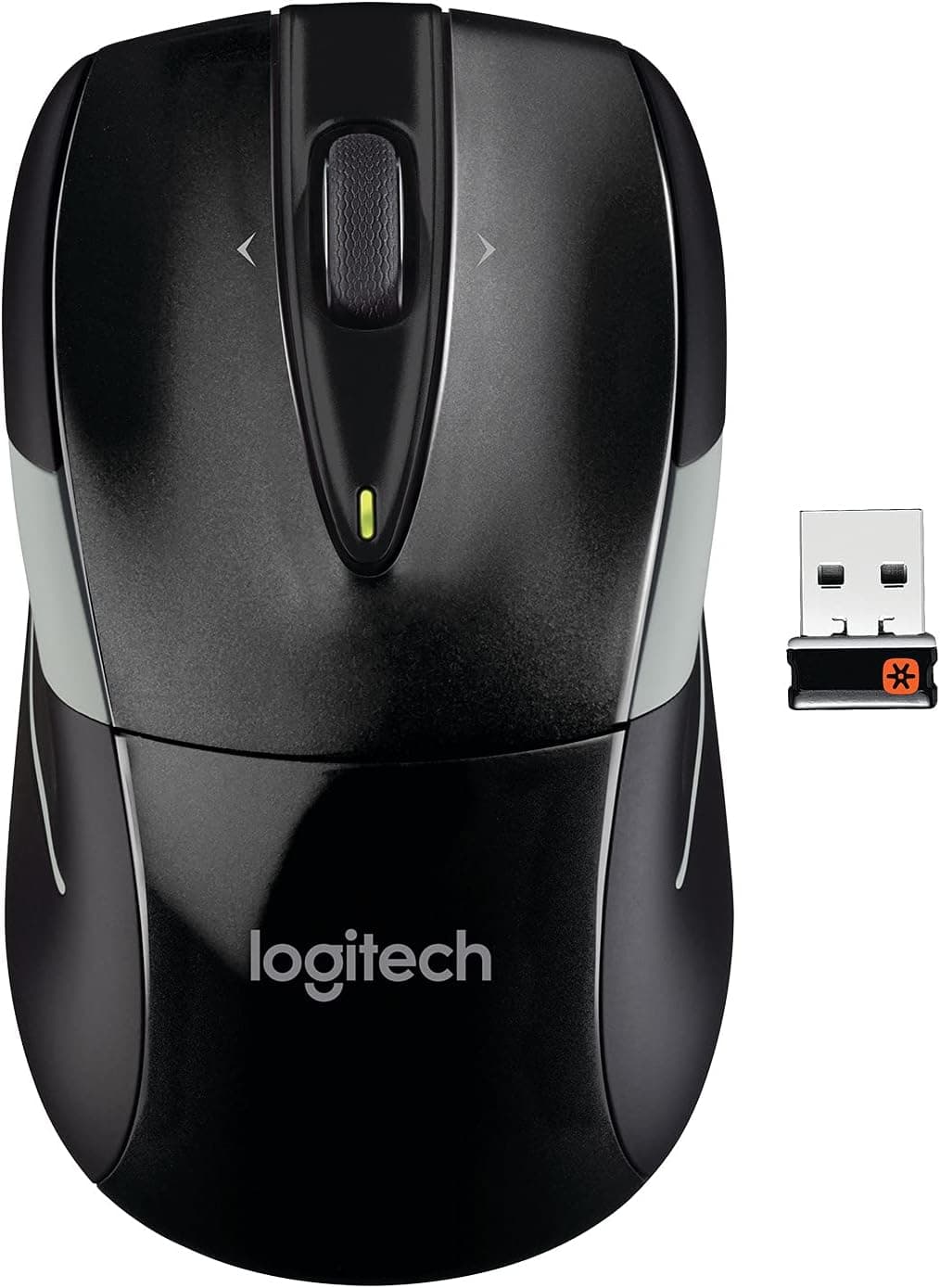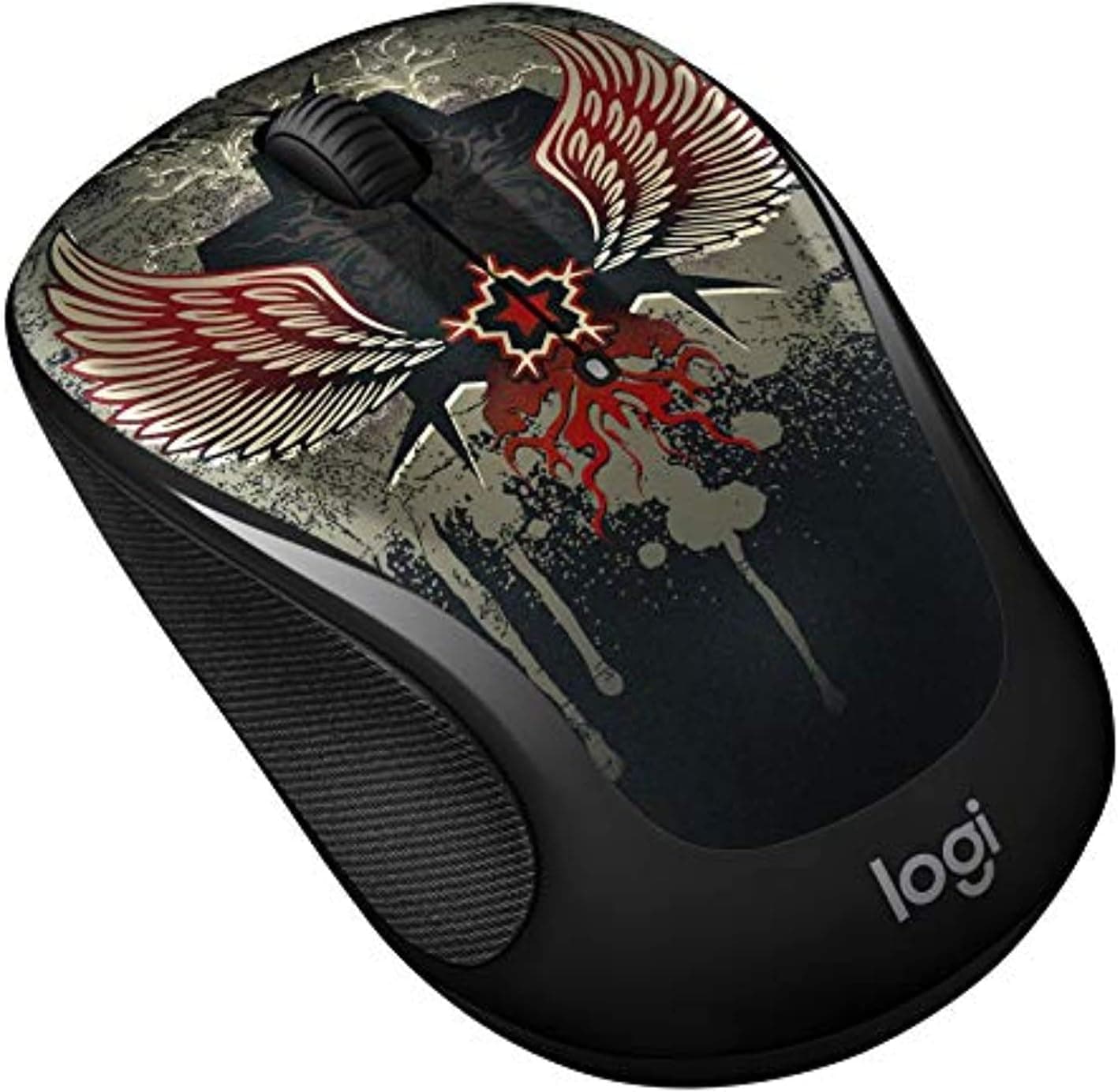
この記事では Logitech M325 ワイヤレス光学マウス ブラック を、スペックの意味、実際に動く環境、そして「買ってから後悔しやすい点」まで掘り下げて紹介します。
概要
結論から言えば、Logitech M325 ワイヤレス光学マウス ブラックは「チルトホイール付きの安いワイヤレスマウスが欲しい事務作業者」に向いた一台です。1000dpi の光学センサー、5ボタン、単3形乾電池1本で約18ヶ月という構成は、ゲームや高解像度の写真編集ではなく、表計算とブラウザ操作に最適化された割り切りだと考えてください。Amazon.co.jp では 139 件のレビューで「5つ星のうち4.7」(好評率 94%、2026年9月取得時点)と、エントリークラスとしては高い評価を得ています。
評価が安定している理由は分かりやすく、機能が少ないからです。ソフトウェアでの細かい調整や多ボタンのマクロ運用を前提にした製品は、設定の手間や不具合の余地がそれだけ増えます。M325 は挿して使うだけで完結するので、壊れるところが少ないわけです。
スペックを読み解く
| 項目 | 値 | 実際の意味 |
|---|---|---|
| センサー | 光学式 / 1000 dpi | 事務用途には十分。高解像度ディスプレイでは手の移動量が増える |
| 接続 | 2.4GHz ワイヤレス | USB-A ポートが1つ必要。Bluetooth は非対応 |
| ボタン数 | 5 | 左右・ホイールクリック・チルト左右(または割り当て) |
| 電源 | 単3形乾電池×1 / 約18ヶ月 | 充電式ではない。年1回の電池交換で足りる計算 |
| 重量 | 約75g(電池含む) | 軽量ゲーミングマウスほど軽くはないが手は疲れにくい |
| 寸法 | 99×60×39mm | かなり小ぶり。手の大きい人には窮屈に感じやすい |
注目すべきは 1000dpi と寸法の組み合わせです。4K や WQHD の広い画面で使うと、1000dpi のままでは画面の端から端までカーソルを動かすのに手を何度も持ち替えることになります。この製品にはカーソル速度を変えるハードウェアスイッチがないため、OS 側のポインター速度設定で調整するのが前提です。Windows なら「マウスのプロパティ」、macOS なら「軌跡の速さ」を上げてください。
もう一点、99×60×39mm という寸法は、いわゆるモバイルサイズとフルサイズの中間です。手のひら全体を乗せる持ち方(パームグリップ)をする人で手が大きい場合、薬指や小指が浮きます。つまむように持つ(クロウ/フィンガーグリップ)人にはむしろ扱いやすい寸法です。
互換性ガイド
接続は 2.4GHz ワイヤレスで、付属のナノ USB レシーバーを USB ポートに挿すだけで使えます。対応 OS は Windows、macOS、Chrome OS で、専用ドライバーのインストールは不要です。レシーバーはマウス本体の底面(電池室側)に収納できるため、持ち運び時にドングルだけ失くす事故を避けられます。
実際に失敗が起きやすいのは、次の3点です。
- USB-A ポートが無い機種。近年の薄型ノートやタブレットは USB-C のみという構成が増えています。この場合、USB-C 変換アダプターか USB ハブが別途必要です。アダプターを持っていない状態で買うと、届いた日に使えません。
- Bluetooth しか使えない環境。M325 は Bluetooth 非対応です。ポートを一切塞ぎたくない人、あるいは iPad などで使いたい人は、最初から Bluetooth 対応モデルを選んでください。
- レシーバーの共用を期待する場合。ロジクールの小型レシーバーを使う製品群には複数機器を1つのレシーバーにまとめられるものがありますが、対応は世代や個体によって異なります。手持ちのキーボードとレシーバーを共用したい場合は、必ずパッケージや製品ページの表記で確認してください。
設置環境についても一言。光学式センサーなので、ガラス天板や鏡面仕上げのデスクでは追従が乱れます。マウスパッドか、せめて紙1枚を敷けば解決します。逆に布パッドであれば特別な相性問題はありません。
実際の使用感
このマウスの主役はチルトホイールです。ホイールを左右に倒すと横スクロールができるため、列数の多い Excel のシートや、横に長いガントチャート、スクロール幅の広い Web ページを見るときに手間が目に見えて減ります。同価格帯のマウスはこの機能を省いていることが多く、M325 が今でも選ばれている最大の理由がここにあります。
ホイールの感触はノッチ(段階)のある一般的なタイプで、高級モデルのような無段階の高速スクロールや電磁制御はありません。長文 PDF を一気に送りたい人には物足りない部分です。クリック音は静音設計をうたう製品ほど静かではないため、図書館や静かな会議室で使うなら静音スイッチを明記したモデルを検討してください。
単3形乾電池1本・約18ヶ月という仕様は、使い方によって当然変わりますが、実運用では「電池のことを忘れていられる」水準です。充電式のように週末にケーブルを挿す作業が発生しない代わりに、いざ切れたときは手元に乾電池が必要になります。予備を1本引き出しに入れておけば済む話ですが、出張中に切れると現地調達になる点は頭に入れておいてください。
競合製品との比較
同じロジクールのエントリー帯には M185 や M310、M317 といった近い価格帯のモデルが並びます。大きな違いは、チルトホイールとボタン数です。最小構成のモデルは左右クリックとホイールの3ボタン構成で横スクロールができないことが多いため、表計算を日常的に触る人は M325 系を選ぶ価値があります。逆に「とにかく安く、メール閲覧とブラウジングだけ」であれば、より単純なモデルで十分です。
上位を見ると、MX Master シリーズのような多機能モデルは Bluetooth 接続、充電式バッテリー、サムホイール、アプリごとのボタン割り当てなどを備えており、価格帯もまったく別になります。1日中マウスを握る職種で、肩や手首の負担を減らしたい人はそちらを検討すべきです。M325 は「作業の8割を占める基本動作を、安く、壊れにくく済ませる」道具だと割り切るのが正しい位置づけです。
ゲーミングマウスとの比較は意味が薄いほど用途が違います。軽量・高ポーリングレート・高 dpi を売りにする製品と、1000dpi・約75g・電池1本のオフィスマウスは設計思想が別です。FPS をプレイするなら最初から専用機を買ってください。
商品情報
公開されている主な仕様は、光学式センサー 1000dpi、2.4GHz ワイヤレス接続、5ボタン、単3形乾電池1本で約18ヶ月のバッテリー寿命、重量約75g(電池含む)、寸法 99×60×39mm です。保証はメーカー標準のものが付きます(期間は販売形態や地域で異なることがあるため、購入ページの記載を確認してください)。同梱物は一般にマウス本体、ナノレシーバー、動作確認用の乾電池、簡易マニュアルという構成です。
価格について重要な注意があります。参照元の商品ページで取得された金額は、このクラスのワイヤレスマウスとしては桁が不自然に高く、収集時の取り違えか、並行輸入・転売による上振れの可能性が高いと判断しました。そのため本記事には具体的な金額を記載しません。価格は変動が大きいため、購入前に必ず商品ページで最新の価格と販売元を確認してください。エントリークラスのワイヤレスマウスとして妥当な水準から大きく離れていると感じたら、別の出品者や別モデルを比べるのが安全です。
レビュー評価は、2026年9月取得時点で 139 件・「5つ星のうち4.7」(好評率 94%)です。件数としては爆発的に多いわけではありませんが、評価の平均値が高い位置で安定しているのは、機能が少なく期待値と実物のズレが小さい製品の典型的なパターンです。
おすすめユーザー
- 表計算とブラウザが主戦場の事務職・学生。チルトホイールの横スクロールが毎日効きます。5ボタンなのでブラウザの「戻る/進む」を割り当てる使い方もできます。
- ケーブルを減らしてデスクを片付けたい人。レシーバーを挿すだけで設定完了、専用ソフトの常駐も不要です。
- 電池管理を面倒に思う人。約18ヶ月という仕様なら、充電を習慣化する必要がありません。
- 予備機・共用機を用意したい職場。壊れにくく値段も抑えめなので、会議室や貸出用のストックに向きます。
- 持ち運び用のサブマウスが欲しい人。99×60×39mm・約75g で、レシーバーを本体に収納できます。
逆に、ゲーム、写真・動画編集、CAD のように精度と細かい調整が必要な作業が中心なら、この製品は選ばないでください。
購入前の注意点
一番多い失敗は、USB-A ポートの確認漏れです。 USB-C のみのノートPCに挿そうとして使えず、アダプターを買い足すことになります。購入前に自分の端末のポートを見てください。Bluetooth 非対応であることも同時に確認しておくべき点です。
次に多いのが、dpi への期待違いです。 1000dpi は固定で、ソフトウェアで段階的に切り替える機能はありません。4K ディスプレイや複数モニター環境では、OS のポインター速度を上げる前提で使うことになります。「細かい操作がしづらい」という不満の多くはここに起因します。
手の大きさも確認してください。 寸法 99×60×39mm は小ぶりです。手のひら全体を乗せて使う大柄な人には窮屈で、長時間使うと手首が浮いて疲れます。店頭で似たサイズのマウスを握ってから決められるなら、そのほうが確実です。
静音性を期待しないこと。 クリック音を抑えた設計をうたう製品ではありません。静かな環境で使うなら、静音スイッチを明記したモデルのほうが満足度が高くなります。
価格と販売元の確認は必須です。 長く売られている定番モデルは、正規流通品と並行輸入品、さらに転売出品が混在しやすく、同じ型番でも価格が大きく違います。今回参照した商品ページの価格は、製品クラスに対して明らかに高い水準でした。加えて、商品ページの登録情報(販売元・出荷元・付属品の記載)が実際の内容と食い違っていることもあります。 読者が同じページを開いたときに混乱しないよう付け加えますが、最終的な判断は商品画像とタイトル、そして販売元の表記をご自身で照合してから行ってください。保証の扱いも、正規品か並行輸入品かで変わります。
最後に、レシーバーの紛失リスク。 ナノレシーバーは非常に小さく、失くすとマウス本体だけでは使えません。本体底面に収納できる設計を活かして、持ち運び時は必ず収めておいてください。
よくある質問
Q. Bluetooth で接続できますか。
A. できません。付属のナノ USB レシーバー(2.4GHz)専用です。USB-A ポートが空いていない環境では、変換アダプターかハブが必要になります。
Q. MacBook や Chromebook で使えますか。
A. Windows / macOS / Chrome OS に対応しており、ドライバーのインストールは不要です。ただし USB-A ポートがない機種ではアダプターが必要です。
Q. 左利きでも使えますか。
A. 形状は左右対称に近い作りで、左右のクリックを OS 側で入れ替えれば左手でも扱えます。ただしチルトホイールの左右操作や5ボタンの配置は、右手前提で考えられた使い勝手です。
Q. 電池は充電式(ニッケル水素)でもいいですか。
A. 単3形1本であれば充電式電池も使えますが、電圧が乾電池よりやや低いため、稼働時間や電池残量表示の挙動が仕様どおりにならない場合があります。約18ヶ月という数値は乾電池での目安と考えてください。
Q. ゲームに使えますか。
A. 軽いカジュアルゲームなら動きますが、FPS や対戦格闘のように応答性と精度が勝敗に直結するジャンルには向きません。1000dpi 固定・2.4GHz の一般向け仕様である点を踏まえ、ゲーム主体ならゲーミングマウスを選んでください。
Q. ホイールの横倒し以外にボタンを割り当てられますか。
A. ロジクールの設定ソフトを使える環境であれば割り当ての変更が可能な場合があります。対応状況はソフトのバージョンや OS によって異なるため、製品ページおよびメーカーのサポート情報で確認してください。
商品情報
(Amazon参照)
- メーカー名: Logitech
- 販売元: ABC IMPORT STORE
- 出荷元: ABC IMPORT STORE
- ASIN: B07B4V4PX6
- 注記: 本記事はメーカー製造品をAmazon掲載情報に基づいて紹介しています。