この記事では Logitech ロジテック M310 ワイヤレスマウス Sky Scraper 並行輸入品を、公開されている仕様と Amazon 上の評価データをもとに、実際の使い勝手と注意点まで踏み込んで解説します。
概要
Logitech M310 Sky Scraper は、2.4GHz ワイヤレス接続に対応した 3 ボタン構成の光学式マウスです。結論から書くと、これは「オフィス作業と持ち歩き用の割り切ったマウス」であり、ゲーミングやクリエイティブ用途を想定した製品ではありません。左右対称に近い輪郭とソフトラバーグリップを備え、どちらの手でも扱える形状になっています。
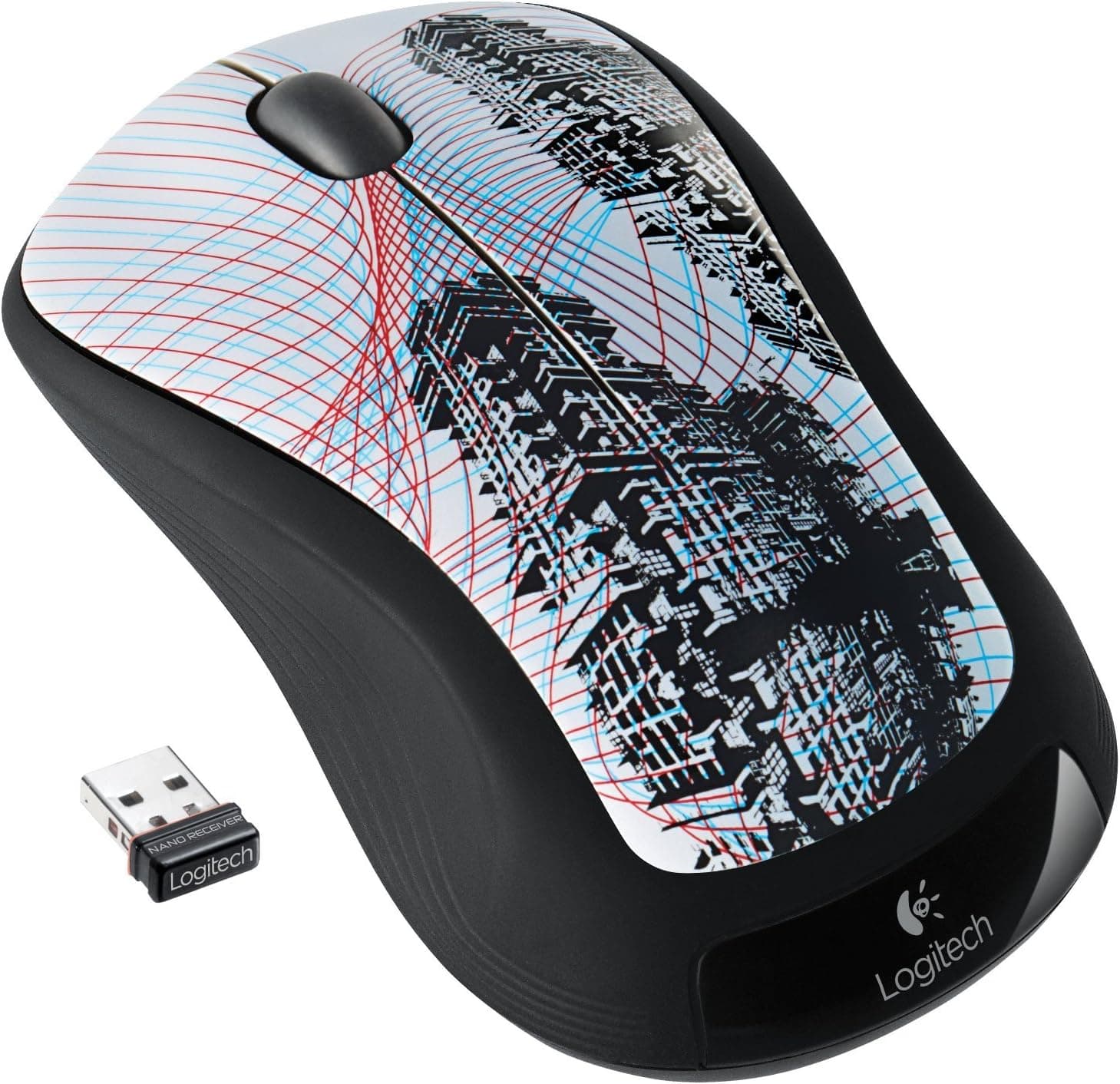
スペック面では 1000 DPI の光学センサー、ボタン数 3、電源は単3電池 1 本で公称バッテリー寿命は約 12 ヶ月です。付属のナノレシーバーを USB ポートに挿しておけば、ドライバのインストールを意識せずにすぐ使い始められます。Sky Scraper は本体カラーの名称で、一般的な黒一色のオフィスマウスとは違う青みがかった色味が特徴です。
Amazon.co.jp の評価は、取得時点で 40 件のレビューに対して 5 つ星のうち 4.8(好評率 96%)です。レビュー件数としては多くありませんが、評価そのものは高く、「安価な製品が期待どおりに動いた」という満足の仕方をされているモデルだと読み取れます。
互換性ガイド
接続は 2.4GHz の RF ワイヤレスで、付属のナノレシーバーを PC の USB ポート(USB-A)に挿して使います。**Bluetooth には対応していません。**ここが最初の分かれ道で、USB ポートを 1 つ常時占有することになります。USB-C のみのノート PC で使う場合は、変換アダプタか USB ハブが別途必要になる点をあらかじめ見込んでおいてください。
公称の対応 OS は Windows XP / Vista / 7、および Mac OS X 10.4 以降です。これは製品が登場した時期の表記であり、この種の 2.4GHz レシーバー方式のマウスは OS 標準の HID ドライバで動作するのが一般的なので、より新しい Windows や macOS でも基本操作は動くのが目安です。ただし公称対応リストに新しい OS が載っていない以上、Logitech 製の設定ユーティリティによるボタン割り当てやポインタ設定の細かい調整までは保証されないと考えたほうが安全です。細かいカスタマイズを前提にするなら、現行世代のモデルを選ぶべきです。
レシーバーの扱いにも注意が必要です。この方式のマウスは基本的に「本体と付属レシーバーがペア」で動作します。手持ちの他社製・他機種のレシーバーを流用できるかどうかは製品ページで確認してください。レシーバーを紛失すると本体だけでは復旧できないケースがあるため、持ち歩く場合は本体側の収納スロットに必ず戻す習慣をつけると失敗が減ります。
設置環境も動作に影響します。2.4GHz 帯は Wi-Fi や他のワイヤレス周辺機器と同じ帯域を使うため、USB 3.0 ポートのすぐ隣にレシーバーを挿すとノイズでカーソルが飛ぶことがあります。症状が出たらポートを変える、または短い USB 延長ケーブルでレシーバーを本体から離すのが定番の対処です。またセンサーは光学式なので、ガラス天板や光沢の強い黒いデスクでは追従が不安定になります。マウスパッドか、模様のある布面を用意してください。
商品情報
主要な仕様を整理すると次のとおりです。
| 項目 | 値 |
|---|---|
| 解像度 | 1000 DPI |
| ボタン数 | 3(ホイールクリック含む) |
| 接続方式 | 2.4GHz RF(ナノレシーバー) |
| 電源 | 単3電池 1 本 |
| バッテリー寿命 | 約 12 ヶ月 |
| 対応OS | Windows XP/Vista/7、Mac OS X 10.4 以降 |
1000 DPI という数値は、現行のゲーミングマウス(16000 DPI 以上が珍しくありません)と比べると小さく見えますが、フル HD 前後の解像度で文書やブラウザを扱う分にはまったく不足しません。むしろ問題になるのは 4K や複数枚のディスプレイを横に並べた環境で、画面端から端までカーソルを動かすのにマウスを何度も持ち上げ直すことになります。この用途では OS 側のポインタ速度を上げて補うことになりますが、上げすぎると細かい位置決めが荒くなるという典型的なトレードオフが発生します。
ボタン数 3 という点も、購入後に効いてくる仕様です。ブラウザの「戻る」に割り当てるサイドボタンがありません。ブラウジングや資料閲覧でサイドボタンを常用している人にとっては、これは毎日効いてくる差です。逆にサイドボタンを使わない人にとっては、誤爆が起きないぶん扱いやすい構成でもあります。
電池は単3が 1 本で、公称約 12 ヶ月動作します。充電式ではないため充電ケーブルの管理は不要ですが、エネループなどの充電池を使うかどうかは好みが分かれるところです。乾電池 1 本ぶんの重量が本体に加わるので、超軽量マウスに慣れている人には重く感じられます。
価格については、この記事の作成時点で取得した金額が製品クラス(エントリークラスの無線マウス)に対して不自然に高い値になっており、収集エラーか、並行輸入経路特有の上振れかを判別できませんでした。そのため本文では金額を明記しません。**価格は変動が大きいため、商品ページで最新の価格を必ず確認してください。**同クラスの現行モデルと比べて明らかに割高であれば、無理にこのモデルを選ぶ理由はありません。
競合・代替との比較
同じ Logitech のエントリー無線マウスとしては、M185 や M325 系、M525 系がよく比較対象になります。おおまかな選び分けの軸は 3 つです。
- 形状とサイズ: M310 はフルサイズ寄りで、手のひら全体を乗せる持ち方(パームグリップ)と相性が良い形状です。M185 系はより小型で、カバンに入れて持ち歩く前提なら小さいほうが有利です。
- スクロールの質: 上位モデルにはチルト(左右スクロール)や刻みの細かいホイールを備えるものがあります。表計算で横スクロールを多用するなら、ここは実用的な差になります。
- 入手性と保証: 並行輸入品か国内正規品かで、サポート窓口も初期不良時の手続きも変わります。
ゲーム用途を少しでも考えているなら、M310 は選択肢に入りません。センサー解像度、ポーリングレート、ボタン数、いずれもオフィス用途向けの設計です。その方向であれば、左右対称の e スポーツ向けモデルや、ボタン数の多いカスタマイズ前提のモデルを検討してください。
購入前の注意点
1. 並行輸入品であることの実務的な影響。 日本語の取扱説明書が付属しない場合があり、保証も国内正規品とは異なる可能性があります。マウスは説明書を読まずに使える製品なので説明書の有無自体は大きな問題になりにくいのですが、初期不良が出たときの窓口が「メーカー」ではなく「販売店」になる点は理解しておいてください。購入前に、その出品者の返品ポリシーと対応期間を確認しておくことをおすすめします。
2. 型番の世代と流通在庫。 M310 は長く売られてきたモデルで、流通しているものが必ずしも新しいロットとは限りません。電池が入っていない製品でも保管期間の長さは筐体のゴム部分に影響することがあり、ソフトラバーのグリップは経年でベタつくことがあります。これは M310 に固有の欠陥ではなく、ラバー素材を使う製品全般に共通する経年変化です。気になる人は、ラバーグリップを使っていないモデルを選ぶという判断もあります。
3. 商品ページの掲載情報を鵜呑みにしない。 Amazon の商品ページは、販売元・出荷元・付属品の記載が実際の出荷物と食い違うことがあります。特に並行輸入品は同じ ASIN に複数の出品者がぶら下がる構造上、色(Sky Scraper)や付属レシーバーの有無が出品ごとに違う可能性があります。**注文前に、商品画像とタイトル、そして「この出品者が何を送ってくるのか」を自分の目で確認してください。**登録情報の誤りに気づいたら、その出品者を避けるのが安全です。
4. 価格の妥当性を必ず確認する。 前述のとおり、取得できた価格はこの製品クラスとして高めに見えました。エントリークラスの無線マウスに支払う金額としては、同世代・現行世代の他モデルと比較してから判断してください。並行輸入品は「安いから買う」ものであって、正規品より高いなら選ぶ理由がほとんどありません。
5. こういう人には向きません。 Bluetooth 接続で USB ポートを空けておきたい人、サイドボタンでブラウザを操作する人、4K や複数モニタで広い画面を扱う人、静音スイッチを求める人(本製品はクリック音の静音化を謳っていません)、そして充電式でケーブル 1 本にまとめたい人。これらに 1 つでも強く当てはまるなら、他のモデルを見たほうが満足度は高くなります。
おすすめユーザー
① 文書作成・表計算が中心のオフィスユーザー。 1000 DPI は一般的な解像度のディスプレイで扱いやすく、余計な機能がないぶん設定に時間を取られません。会社支給 PC のようにユーティリティを自由にインストールできない環境でも、挿すだけで動くのは実務的な利点です。
② ノート PC のタッチパッドが苦手な人。 ナノレシーバーを挿すだけで使えるため、外出先や出張先での「とりあえず使える」マウスとして機能します。電池 1 本で約 12 ヶ月もつので、出先で電池切れに悩まされる頻度も低く抑えられます。
③ 左右どちらの手でも使いたい人。 左右対称に近い形状のため、左利きの人や、右手の負担を分散させたい人にとって選択肢になります。ただしサイドボタンがないぶん機能面での妥協は必要です。
④ 予備機・サブ機として置いておきたい人。 メインのマウスが壊れたときの保険や、リビングの共用 PC 用として、乾電池駆動で放置しても腐らないのは便利です。
逆に、ゲーミング、写真・動画編集、CAD のような高精度な操作を伴う用途には向きません。ここは価格帯が違う話なので、素直に上位の製品を検討してください。
よくある質問
Q. Bluetooth で接続できますか。
A. できません。付属のナノレシーバーを USB ポートに挿す方式のみです。USB ポートを 1 つ占有します。
Q. Windows 11 や最新の macOS で使えますか。 A.
公称の対応 OS は Windows XP/Vista/7 と Mac OS X 10.4 以降です。この方式のマウスは OS 標準ドライバで基本動作するのが一般的なので通常は使えるのが目安ですが、新しい OS での動作保証はありません。専用ユーティリティによる細かい設定まで求めるなら、現行モデルを選んでください。
Q. レシーバーを無くしたら買い直せますか。
A. レシーバー単体の入手は容易ではありません。本体だけが残っても使えなくなる可能性があるため、持ち運ぶときは本体の収納スロットに戻す運用を徹底してください。
Q. 評価はどのくらいですか。
A. Amazon.co.jp の取得時点で、レビュー 40 件に対し 5 つ星のうち 4.8(好評率 96%)です。件数は多くないため、母数の少なさは考慮して読んでください。
Q. ゲームに使えますか。
A. おすすめしません。1000 DPI・3 ボタンという構成はオフィス用途向けで、FPS のような素早い操作や、多ボタンを前提とする MMO には適していません。
Q. 電池は充電池でも使えますか。
A. 一般的な単3形の充電池でも動作するのが通常ですが、充電池は乾電池より電圧がやや低いため、公称の約 12 ヶ月より持ちが短くなることがあります。
商品情報
(Amazon参照)
- メーカー名: Logitech
- 販売元: fuji.harmotech
- 出荷元: fuji.harmotech
- ASIN: B007PJ4Q5E
- 注記: 本記事はメーカー製造品をAmazon掲載情報に基づいて紹介しています。