概要
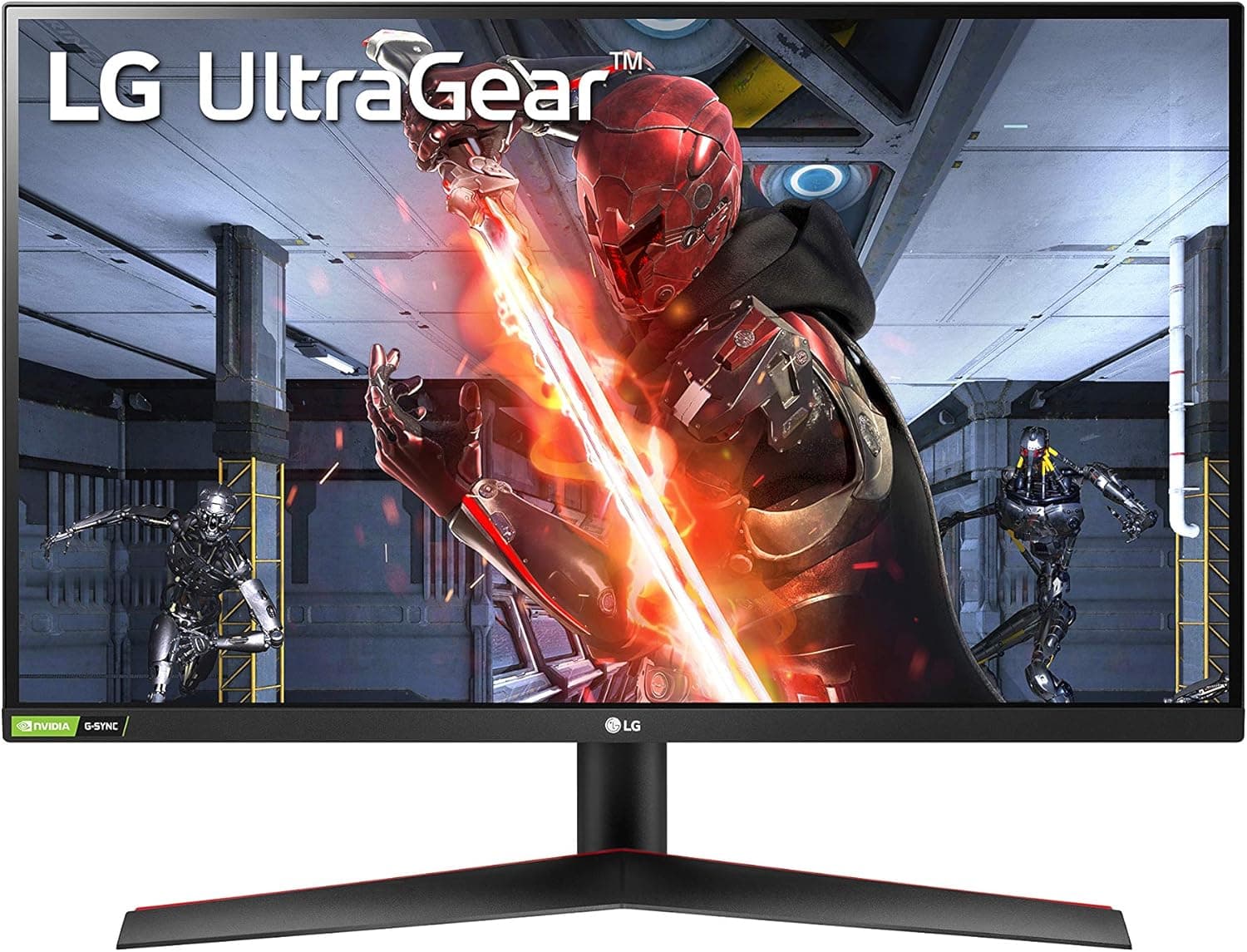
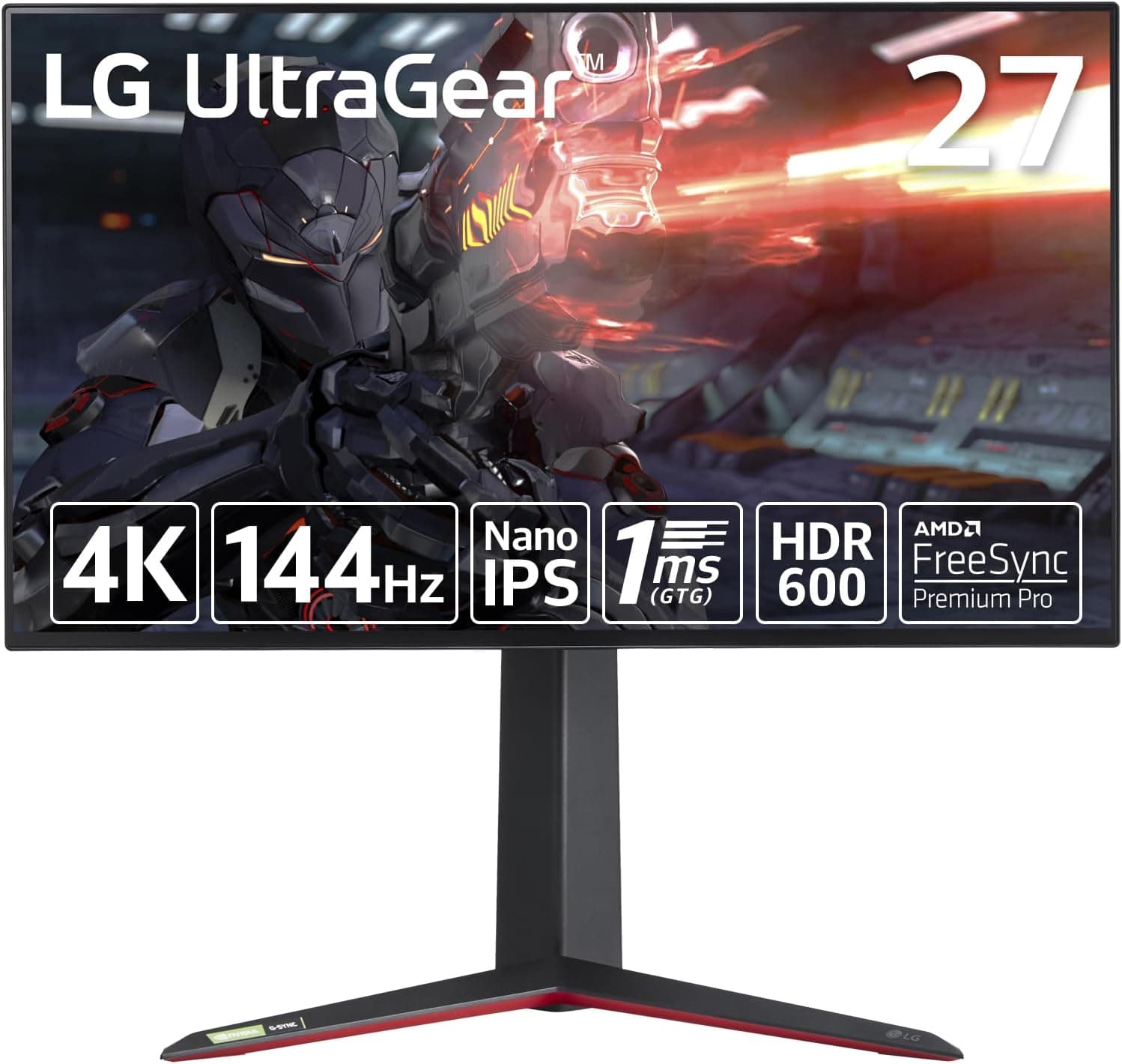
LG UltraGear 27GP95RP-B は、27インチの 4K UHD(3840×2160)Nano IPS パネルに 144Hz のリフレッシュレートと 1ms(GTG) の応答速度を組み合わせた、ハイエンド寄りのゲーミングモニターです。結論から言えば、「PC でも家庭用ゲーム機でも 4K を高フレームレートで遊びたい人が、モニターを1台に集約するため」の製品です。HDMI 2.1 を2基備え、PS5 や Xbox Series X の 4K/120Hz をそのまま受けられる点が最大の存在意義で、DisplayPort 接続の PC 側では 4K/144Hz まで引き上げられます。
一方で、これは「4K なのに速い」ことに価値を全振りした構成でもあります。競技志向で 240Hz 以上を求める人や、黒の締まりを最優先する人にとっては、後述するとおり最適解ではありません。まずは自分の用途がどちら側にあるかを見極めてください。
4K/144Hz という選択が意味すること
27インチで 4K を選ぶと、画素密度はおよそ 163ppi 前後になります。同じ 27インチの WQHD(1440p)と比べて文字やテクスチャの精細感は明確に上がりますが、その代わり Windows 側で 125〜150% のスケーリングを前提にした運用になります。等倍表示で使うつもりなら、目との距離は 60〜70cm 程度を確保したほうが快適です。
もう一つ現実的な話として、4K/144Hz は「モニターが対応していれば出る」ものではありません。フレームレートを実際に 100fps 台に乗せるには、GPU 側にそれなりの余力が要ります。重量級タイトルを 4K ネイティブで回すなら上位クラスの GPU が前提で、ミドルクラスなら DLSS / FSR などのアップスケーリングを併用する運用が現実的です。ここを見誤ると「144Hz のモニターを買ったのに 60fps 前後しか出ない」という、よくある失望につながります。
なお本機は G-SYNC Compatible と FreeSync Premium Pro の両方に対応しているため、フレームレートが 144fps に届かず変動する場面こそ効果があります。可変リフレッシュレートは「高フレームレートを出せる人のための機能」ではなく、出し切れない場面を滑らかに見せるための機能だと考えてください。
互換性ガイド
映像入力は HDMI 2.1×2 と DisplayPort×1 の計3系統です。組み合わせごとの目安は次のとおりです。
| 接続 | 想定機器 | 出せる上限(仕様上) |
|---|---|---|
| HDMI 2.1 | PS5 / Xbox Series X / HDMI 2.1 対応 GPU | 4K/120Hz・VRR |
| DisplayPort | デスクトップ PC の GPU | 4K/144Hz |
| USB 3.0 ハブ | キーボード・マウス等 | 1アップストリーム / 2ダウンストリーム |
表のとおり、144Hz をフルに使えるのは DisplayPort 接続時です。PC を HDMI で繋いだままリフレッシュレートが 120Hz 止まりだと悩むケースが多いので、PC は DisplayPort、コンソールは HDMI 2.1、と役割を分けて配線するのが基本形になります。ケーブルは電源・HDMI・DisplayPort・USB アップストリームが同梱されているため、標準的な構成なら追加購入なしで始められます。
HDMI 2.1 側で 4K/120Hz を確実に出すには、機器側の設定も確認が要ります。PS5 なら「4K 映像出力」と HDMI の信号帯域、Xbox Series X なら「120Hz 有効」の項目です。テレビ用の古い HDMI ケーブル(High Speed 表記のもの)を流用すると帯域が足りず、解像度かリフレッシュレートのどちらかが落ちることがあります。同梱ケーブル、または Ultra High Speed 認証のケーブルを使ってください。
設置面では VESA 100×100mm に対応しているので、市販のモニターアームや壁掛け金具に載せ替えられます。付属スタンドの時点でチルト・スイベル・高さ調節・ピボット(縦回転)が揃っているため、アームが必須になる場面は「机の奥行きが足りない」「複数台を並べる」といったレイアウト都合に限られるでしょう。縦回転できるので、コードやドキュメントを縦に表示する用途にも転用できます。アームに載せ替える場合は、27インチ 4K クラスの重量を支えられる耐荷重かどうかを製品ページで確認してください。
商品情報
主要仕様は、27インチ/3840×2160(4K UHD)/Nano IPS/144Hz/1ms(GTG)/VESA DisplayHDR600/DCI-P3 98% です。発売時期は 2023年9月で、市場での位置づけは 4K/144Hz クラスのゲーミングモニターにあたります。保証は3年間で、無輝点保証(購入後1ヶ月以内に輝点が1つでもあれば交換対応)が付帯します。付属品は電源ケーブル、HDMI ケーブル、DisplayPort ケーブル、USB アップストリームケーブル、クイックセットアップガイドです。
価格は 2026年6月12日の取得時点で Amazon 表示 ¥49,800 でした。これは 4K/144Hz クラスとしては手が届きやすい水準ですが、モニターの価格はセールや在庫状況で大きく動きます。実際に買うタイミングでは必ず商品ページで最新価格を確認してください。なお、この記事のデータでは海外向けの価格欄にも同じ日本円の金額と日本の商品ページが入っており、海外価格として参照できる情報にはなっていません。海外での購入を検討している場合は、現地の販売ページで別途確認が必要です。
レビュー面では、2026年6月9日取得時点で総レビュー数 17件・平均 5つ星のうち 4.0(好評率 80%) となっています。評価そのものは悪くありませんが、17件という母数は統計的にはかなり小さく、数件の低評価で平均が大きく動く水準です。「星4.0」を額面どおり品質の指標として受け取るより、個別レビューの中身(初期不良の内容なのか、機能への不満なのか)を読んで判断するほうが確実です。
競合製品との比較
同じゲーミングモニターでも、狙いどころによって選ぶべきものは変わります。
- リフレッシュレート最優先(競技系 FPS) — 24.5インチ・フル HD・240Hz クラスのほうが素直です。解像度を落としてでもフレームレートを稼ぐ方向で、GPU 要求も軽くなります。
- 黒の締まりと応答性能を極めたい — 同じ LG でも OLED パネルの上位モデルが選択肢に入ります。IPS である本機は、暗いシーンでの黒浮きという IPS 共通の弱点を持ちます。DisplayHDR600 は「HDR が見られる」水準であって、ミニ LED や OLED のようなコントラストは出ません。
- 画面の広さ・没入感 — 32インチのカーブモデルや大型モデルのほうが満足度が高い場合があります。27インチは机が狭くても置けるサイズですが、湾曲による包み込まれる感じはありません。
- サブ機・持ち運び — モバイルモニターは用途がまったく別なので、本機と競合しません。
本機の立ち位置は、これらの中間で 「4K の精細感を捨てず、かつゲーム用として実用的な速度も確保する」 点にあります。どれか一つの軸を極めたい人には、それぞれ専用の機種のほうが向きます。
おすすめユーザー
- PS5 / Xbox Series X と PC を1台のモニターで兼用したい人 — HDMI 2.1 が2基あるので、コンソール2台、あるいはコンソール+ノート PC を挿しっぱなしにでき、PC は DisplayPort で 144Hz を確保できます。入力を挿し替える手間がないのは日常的に効きます。
- 4K の精細感を捨てたくない PC ゲーマー — オープンワールドやレースゲームのように「景色を見る」タイプのタイトルでは、解像度の効きが大きく出ます。可変リフレッシュレート対応なので、フレームレートが揺れても破綻しにくい構成です。
- ゲームと制作作業を同じ机で行う人 — DCI-P3 98% の色域と IPS の視野角は、動画編集や写真のレタッチにも実用的な水準です。ピボット対応なので、コードや長い文書を縦置きで扱う使い方にも回せます。
- 設置の自由度を重視する人 — 高さ・チルト・スイベル・ピボットが標準で揃っているため、アームを買い足さずに姿勢に合わせ込めます。
購入前の注意点
GPU が追いつかないと 144Hz は宝の持ち腐れになります。 これが最も多い失敗です。4K ネイティブで高フレームレートを出すのは重量級の処理で、モニター側が対応していても GPU が足りなければ数字は出ません。手持ちの GPU で 4K がつらいなら、同価格帯の WQHD 高リフレッシュ機のほうが体感の満足度は上になる可能性があります。アップスケーリングを常用する前提なら本機でも十分ですが、その割り切りは先にしておくべきです。
IPS である以上、黒浮きは避けられません。 DisplayHDR600 は明るさのピークを保証する規格で、コントラストを保証するものではありません。暗いホラーゲームや夜のシーンで黒が灰色に浮くのが気になるタイプなら、IPS ではなく OLED を検討したほうが後悔しません。ここは技術的な性格の違いであり、設定で解決する類の問題ではありません。
「1ms(GTG)」はメーカー条件下の数値です。 オーバードライブを強めた設定での値であり、常用設定でそのまま出るとは限りません。オーバードライブを上げすぎると輪郭に逆残像(オーバーシュート)が出ることがあるため、最強設定に固定せず、中間設定から自分の目で確かめるのが実用的です。
27インチ 4K のスケーリングは事前に想像しておいてください。 100% 表示だと文字はかなり小さくなります。ゲームでは問題になりませんが、仕事で長時間使うなら 125〜150% スケーリングが現実的です。アプリによってはスケーリング時に表示が甘くなるものもあります。
レビュー母数の少なさと、商品ページの表記ゆれにも注意してください。 前述のとおりレビューは17件(取得時点)と少なく、また本記事のデータでは海外向け価格欄にも日本円・日本の商品ページが入っていました。通販ページの登録情報は、価格・販売地域・付属品などが実際と食い違っていることがあります。購入前に、商品画像とタイトルで型番が 27GP95RP-B であることを自分の目で確認してから注文してください。特に UltraGear は近い型番が多く、末尾の違いでパネルや対応リフレッシュレートが変わることがあります。
無輝点保証には期限があります。 購入後1ヶ月以内という条件なので、届いたら開封後すぐに全画面を単色(黒・白・赤・緑・青)で表示してドット抜けを確認してください。「後で見よう」で1ヶ月が過ぎると、この保証は使えなくなります。
よくある質問
Q. PS5 で 4K/120Hz は本当に出ますか。 A.
仕様上は HDMI 2.1 接続で 4K/120Hz・VRR に対応しています。PS5 側の映像出力設定を確認し、同梱の HDMI ケーブルか Ultra High Speed 認証ケーブルを使ってください。古いケーブルだと帯域が足りず 120Hz が選べないことがあります。
Q. 144Hz は HDMI でも出ますか。
A. 仕様上、4K/144Hz は DisplayPort 接続時の値です。PC は DisplayPort、コンソールは HDMI 2.1、と分けるのが確実です。
Q. どのくらいの GPU が必要ですか。 A.
「144Hz を常時使い切る」なら上位クラスの GPU が前提です。ミドルクラスなら、DLSS / FSR などのアップスケーリングや画質設定の調整を併用して 100fps 前後を狙う運用が現実的です。可変リフレッシュレート対応なので、フレームレートが変動しても表示は滑らかに保てます。
Q. モニターアームは使えますか。 A.
VESA 100×100mm に対応しています。ただし付属スタンドで高さ・チルト・スイベル・ピボットが調整できるため、多くの人はアームなしで足ります。載せ替える場合は、耐荷重が 27インチ 4K クラスの重量に足りているかを確認してください。
Q. 仕事用のメインモニターとしても使えますか。
A. 使えます。DCI-P3 98% の色域と IPS の視野角は制作作業にも実用的で、ピボットで縦置きにもできます。ただし 27インチ 4K は等倍だと文字が小さいため、OS 側のスケーリング設定を前提にしてください。
Q. ドット抜けがあったらどうなりますか。
A. 3年保証に加えて無輝点保証が付き、購入後1ヶ月以内に輝点が1つでもあれば交換対応となります。期限があるので、到着後すぐに確認するのが重要です。