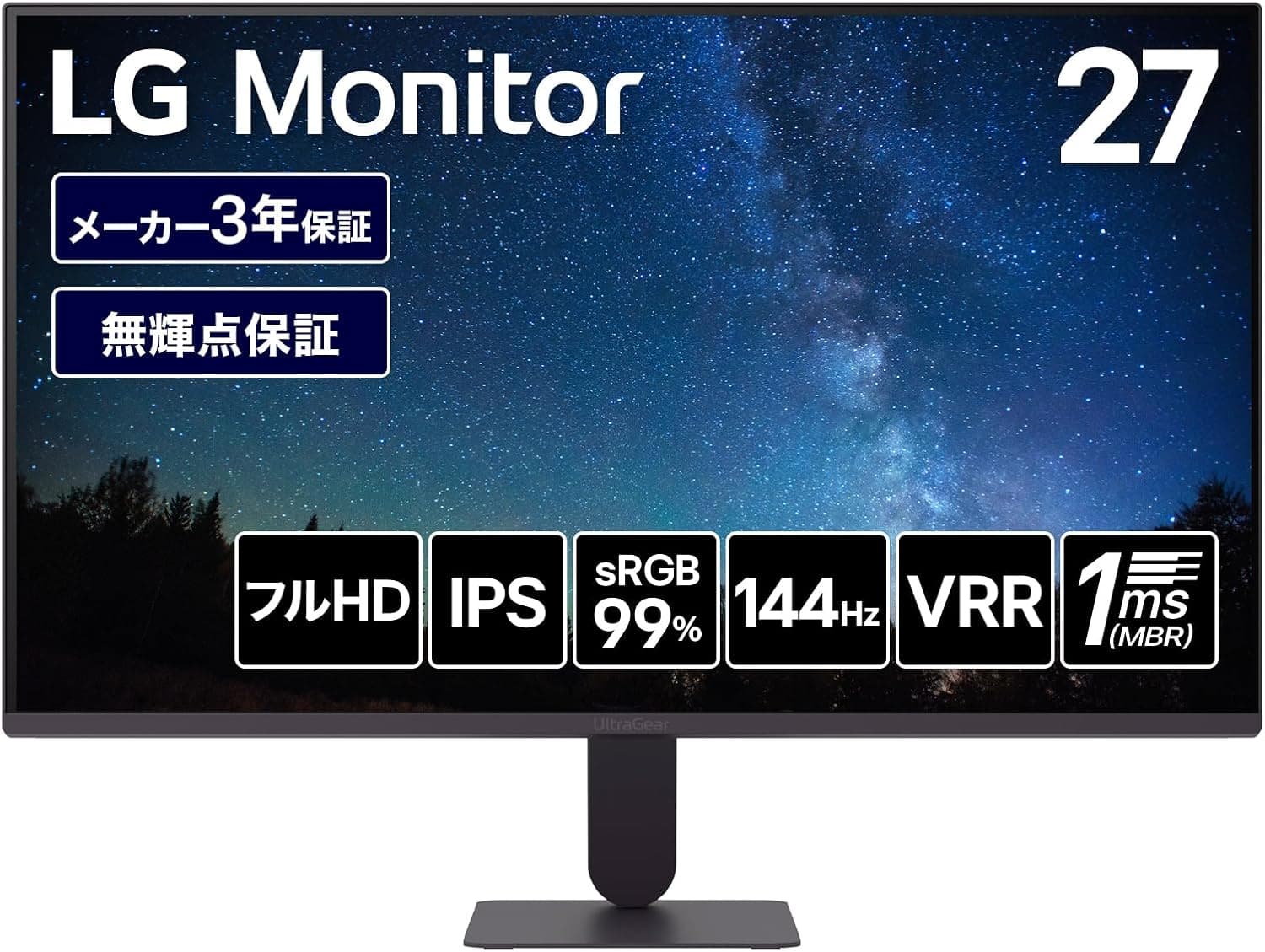
LG モニター ディスプレイ LG UltraGear 27G411A-B 27インチは、27インチ・フルHD・IPSパネルという構成に120Hz(オーバークロック時144Hz)を組み合わせた、ゲーミングモニターの入門機です。この記事ではカタログの読み上げではなく、買ったあとで詰まりやすい場所――144Hzを実際に出すための条件、ゲーム機での上限、他機種との違い、そして向かない人――までまとめます。
概要
LG UltraGear 27G411A-Bは、エントリークラスのゲーマーに向けて設計された27インチIPSパネル搭載の液晶モニターです。最大解像度は1920×1080(フルHD)、リフレッシュレートは120Hz、オーバークロック時に144Hzまで引き上げられます。IPSパネルならではの広視野角(178°/178°)とsRGB 99%の色再現性を備え、ゲームだけでなくブラウジングや文書作業、軽い写真編集にも無理なく使えます。
数字で言うと、有効表示領域は598×336mm、画素密度はおよそ82ppiです。27インチでフルHDということは、24インチクラス(約92ppi)より1ドットが大きい――つまり文字は読みやすいが精細感は粗い、ということです。ここが本機の性格をほぼ決めています。
応答速度は5ms(GTG、Fasterモード)に加えて1ms MBR(モーションブラー低減)を搭載。VRRはFreeSyncとG-Sync Compatibleの両方に対応します。HDRの記載もありますが、輝度は250cd/m²(標準値)で、ローカルディミングに関する記載はありません。HDR信号を受けられるという意味であって、HDRならではの明暗の迫力を期待する製品ではないと考えるのが現実的です。一方でコントラスト比1500:1は、1000:1前後が一般的なIPSとしては高めの部類で、暗いシーンの締まりでは同クラスのIPSより有利に働きます。
Amazon.co.jpのレビューは2026年7月10日取得時点で295件、5つ星のうち4.2(好評率84%)。価格帯を踏まえると妥当な評価で、極端な地雷でも隠れた名機でもない、という位置づけが読み取れます。
早見表
| 知りたいこと | 答え |
|---|---|
| 144Hzを出す条件 | DisplayPort接続+OSDでオーバークロックを有効化 |
| HDMIでの上限 | 120Hz |
| PS5 / Xbox Series X/S | 接続可。1080p/120Hzが上限 |
| VRR(FreeSync / G-Sync Compatible) | DisplayPort経由で有効 |
| スピーカー | 非搭載(ヘッドホン端子あり) |
| 色域 | sRGB 99%(DCI-P3の記載なし) |
| 向かない人 | 広色域で色を扱う人、明るい部屋で使う人、WQHD以上の精細感が要る人 |
表は入口です。以下、それぞれの理由を書きます。
互換性ガイド
映像入力はHDMIが1系統、DisplayPort 1.4が1系統。ほかにヘッドホン出力(ステレオミニジャック)があります。144Hz(OC)を使いたいならDisplayPort一択です。HDMI接続では120Hzが上限で、FreeSync/G-Sync CompatibleもDisplayPort経由で有効になります。付属ケーブルはHDMIなので、DisplayPortケーブルは別途用意する前提で考えてください。ここは実際に「144Hzが選べない」という形で詰まりやすい箇所です。
GPU側の条件は緩いほうです。1920×1080/144Hzはデータ量として重くないので、DisplayPort出力を持つ世代のGPUであれば帯域で困ることはまずありません。むしろ気にすべきは「そのGPUで144fps出せるゲームかどうか」で、モニター側が足を引っ張る場面は少ないはずです。ノートPCから使う場合、USB-C(DisplayPort Alt Mode)しか映像出力が無い機種ではUSB-C→DisplayPortのケーブルやアダプタが必要になります。本機にUSB-C入力や給電機能はありません。
ゲーム機もPCと同様にHDMIで接続できます。PlayStation 5とXbox Series X/Sは1080p/120Hz出力に対応しますが、本機のHDMIで受けられる上限が120Hzなので、コンソールでは144Hzにはなりません。またVRRについて仕様はDisplayPort経由と説明しているため、HDMI接続時にコンソール側のVRR機能が使える保証はないと考えておくのが安全です。HDMIのバージョン表記は仕様表に無いため、ここは断定を避けます。
入力が2系統しかない点も、設置を考える段階で効いてきます。PCをDisplayPortで、ゲーム機をHDMIで繋ぐと、それでもう埋まります。3台以上を切り替えたい人はHDMI切替器を前提にしてください。内蔵スピーカーが無いため、ゲーム機の音をどう出すか(ヘッドホン端子経由か、ゲーム機側の別出力か)も同時に決めておくと配線が一度で済みます。
なおVESAマウント対応の有無、スタンドの高さ調整・回転・チルト角度は、仕様表に記載がありません。モニターアームや縦置きを前提にしている場合は、購入前に製品ページの仕様欄で必ず確認してください。この部分を想像で補って書いている情報が多いので、鵜呑みにしないでください。
商品情報
主要な仕様は次のとおりです。
| 項目 | 値 |
|---|---|
| 画面サイズ | 27インチ(有効表示領域 598×336mm) |
| パネル | IPS、アンチグレア(ノングレア) |
| 解像度 | 1920×1080(16:9) |
| リフレッシュレート | 120Hz / 144Hz(OC) |
| 応答速度 | 5ms(GTG Fasterモード)、1ms MBR |
| 輝度 | 250 cd/m²(標準値) |
| コントラスト比 | 1500:1 |
| 表示色 | 約1,677万色、sRGB 99% |
| 視野角 | 178°/178°(CR≥10) |
| HDR / VRR | HDR対応 / FreeSync・G-Sync Compatible |
発売は2026年3月頃とされる比較的新しいモデルです。価格はAmazon.co.jpで2026年8月26日取得時点¥15,980。記事の初出時点では18,000円前後とされていたので、そこから下がった水準にあります。価格は時期やセールで動くため、この数字は「取得時点のスナップショット」として読んでください。購入時は必ず商品ページで現在の価格を確認してください。保証はメーカー標準の1年間、付属品は電源ケーブル、HDMIケーブル、クイックセットアップガイドなどです。
なお海外マーケットプレイス側にも価格が収集されていますが、27インチのゲーミングモニターとしてはあり得ない金額(明らかに別商品を掴んだ値)だったため、本記事では採用していません。海外サイトの価格を見て安いと思った場合は、まず本当に同じ型番の本体かどうかを疑ってください。
実際の使い方と設定のコツ
箱から出してそのまま繋ぐと、多くの場合120Hzで動きます。144Hzにするには、OSD(モニター本体のメニュー)でオーバークロックに相当する項目を有効にしたうえで、Windowsの「ディスプレイの詳細設定」やGPUドライバ側でリフレッシュレートを144Hzに選び直す必要があります。「144Hz対応と書いてあるのに120Hzまでしか選べない」という相談のほとんどは、この手順とDisplayPort接続のどちらかが抜けているだけです。
1ms MBRとVRRは同時には使えません。MBRは残像を減らすかわりに輝度が落ち、VRRが無効になります。フレームレートが安定して高い競技タイトルではMBR、フレームレートが上下するシングルプレイ作品ではVRR、という使い分けが現実的です。迷うならVRRを常用してください。ティアリングやカクつきのほうが、体感の不快さは大きいからです。
オーバードライブ(応答速度)の設定は最速にしないほうが無難です。IPSで段階を上げすぎると、逆方向の残像(オーバーシュート、明るいにじみ)が出ます。5msという値はFasterモードでのものなので、標準〜Fasterのあたりで自分の目に合う点を探すのが良いでしょう。
輝度250cd/m²は、室内の一般的な照明下では十分ですが、窓際や照明の強い部屋では物足りなく感じることがあります。表面はノングレアなので映り込み自体は抑えられており、そこは救いです。設置の際は、画面に窓が直接映り込まない向きを優先してください。
競合製品との比較
同クラスの選択肢と並べると、本機の立ち位置がはっきりします。
| 機種 | サイズ / 解像度 | 押しどころ |
|---|---|---|
| LG UltraGear 27G411A-B(本機) | 27型 / FHD | IPSでコントラスト1500:1、sRGB 99%、価格 |
| Gigabyte G27F | 27型 / FHD | 144Hz IPSでDCI-P3 95%をうたい、USB 3.0ポートを備える |
| MSI MAG 242F | 24型 / FHD | 200Hz、スピーカー内蔵、高さ調整・VESAマウント対応 |
| MSI MAG 274F | 27型 / FHD | 27型フルHDの同系ポジション |
| BenQ ZOWIE XL2540X+ | 24.1型 / FHD | TNパネル280Hz、競技向けに全振り |
読み方はこうです。色を少しでも広く使いたいならDCI-P3をうたうG27F、スピーカーや高さ調整といった「モニターとしての作り」を重視するならMAG 242F、勝ち負けが目的でリフレッシュレートに全部払うならXL2540X+。本機が勝つのは「27インチのIPSで、コントラストが高めで、価格が安い」という組み合わせです。派手な強みは無いかわりに欠点も少ない、という選び方になります。
サイズについても一言。24型と27型はどちらが上という話ではなく、視距離の問題です。机が浅く画面までの距離が60cm前後しか取れないなら、27型フルHDは画素の粗さが目につきやすくなります。70〜80cm取れるなら、27型のほうが没入感で有利です。買う前に、座る位置から画面までの距離をメジャーで測っておくと失敗が減ります。
おすすめユーザー
- 初めてゲーミングモニターを買う人:60Hzのオフィス用モニターからの乗り換えでは、解像度が同じでも体感の変化が大きい部分です。1.5万円台(2026年8月26日取得時点)から入れるのは強みです。
- 競技系FPSを遊ぶが予算を抑えたい人:120Hz(OC144Hz)と1ms MBRで、動きの速い場面の残像は十分減ります。VALORANTやOverwatchのような動作の軽いタイトルなら、GPU側も高フレームレートを狙いやすい組み合わせです。
- ゲームと普段使いを1台で兼ねたい人:IPSの広視野角とsRGB 99%で、Web・Office・軽い写真編集まで無理がありません。27インチフルHDは文字が大きく、細かい字が見えにくい人にも向きます。
- サブモニターを足したい人:すでにWQHDや4Kを持っている人が、2枚目として横に置く用途にも合います。視野角が広いので、斜めから見る配置でも色が転びにくいのが効きます。
- 暗い部屋でシングルプレイ作品を遊ぶ人:コントラスト1500:1は同クラスIPSの中では締まったほうで、暗部の多い映像で有利です。
購入前の注意点
まず商品ページの登録情報に注意してください。本機の掲載データには、メーカー名として本来無関係なPCパーツブランドが入っていたり、商品ページ本体のASINと注記欄のASINが食い違っていたりする箇所がありました。この種の誤りは珍しくありません。購入前には、ページ上部の画像と商品名がLG UltraGear 27G411A-Bであることを自分の目で確認してください。あわせて出品者・出荷元がどこか(LG正規の流通か、サードパーティのマーケットプレイス出品か)も確認しておくと、初期不良時の窓口とメーカー1年保証の扱いで困りません。本記事では、明らかに矛盾していたメーカー情報のブロックは本文から外してあります。
27インチでフルHDという精細感は、最初に納得しておくべき点です。約82ppiは、表計算の細かい文字や写真の等倍確認では粗く見えます。テキストやUIの精細さを重視するなら、同じ27インチでもWQHD(2560×1440)を検討したほうが満足度は高いはずです。逆に「文字が大きいほうが楽」という人には、この粗さはむしろ利点になります。
HDRには過度に期待しないこと。前述のとおり輝度250cd/m²でローカルディミングの記載も無いため、HDR信号を受けられる以上の意味はあまりありません。HDRの表現力そのものを目的に買うなら、価格帯を上げるべきです。
スピーカーは非搭載です。ヘッドホン端子はありますが、モニター単体から音を出すことはできません。ゲーム機を繋いでテレビ代わりに使うつもりだった、という買い方だと確実に困ります。
144Hzが「常時」ではなくオーバークロック扱いであること、そしてMBRとVRRが排他であることも、買ってから気づきやすい点です。どちらも故障ではなく仕様です。
色の仕事には向きません。sRGB 99%はWeb向けの制作なら足りますが、DCI-P3やAdobe RGBの記載が無い以上、印刷や動画のカラーグレーディングを前提にすると色域が足りません。工場出荷時のキャリブレーション成績書の類も期待しないほうが良いでしょう。
モニターアーム前提の人は、VESA対応と穴ピッチを商品ページで確認してから買ってください。仕様表からは読み取れない項目です。
よくある質問
Q. 144Hzが選べません。故障ですか。 A.
ほぼ接続と設定の問題です。まずDisplayPortで繋いでいるか(HDMIは120Hzまで)、次にOSDでオーバークロック相当の設定を有効にしたか、最後にWindowsの「ディスプレイの詳細設定」またはGPUドライバでリフレッシュレートを144Hzに切り替えたかを確認してください。
Q. PS5やXbox Series X/Sで使えますか。
A. HDMIで接続できます。ただし1080p/120Hzが上限で、144Hzにはなりません。VRRはDisplayPort経由で有効になる仕様のため、HDMI接続のゲーム機で使える保証はありません。
Q. NVIDIAのGPUでもG-SYNCは効きますか。 A.
G-Sync Compatible対応なので、DisplayPort接続のうえでNVIDIAコントロールパネルからG-SYNC互換を有効にすれば動作します。AMDのGPUではFreeSyncとして有効化してください。
Q. スピーカーは付いていますか。
A. 付いていません。ヘッドホン出力(ステレオミニジャック)があるので、そこからヘッドホンやアクティブスピーカーに出してください。
Q. 写真編集に使えますか。
A. sRGB 99%なのでWeb掲載向けの作業なら実用範囲です。印刷物や広色域が前提の作業には色域が足りません。精細さの面でも、等倍確認が多い作業ならWQHD以上を勧めます。