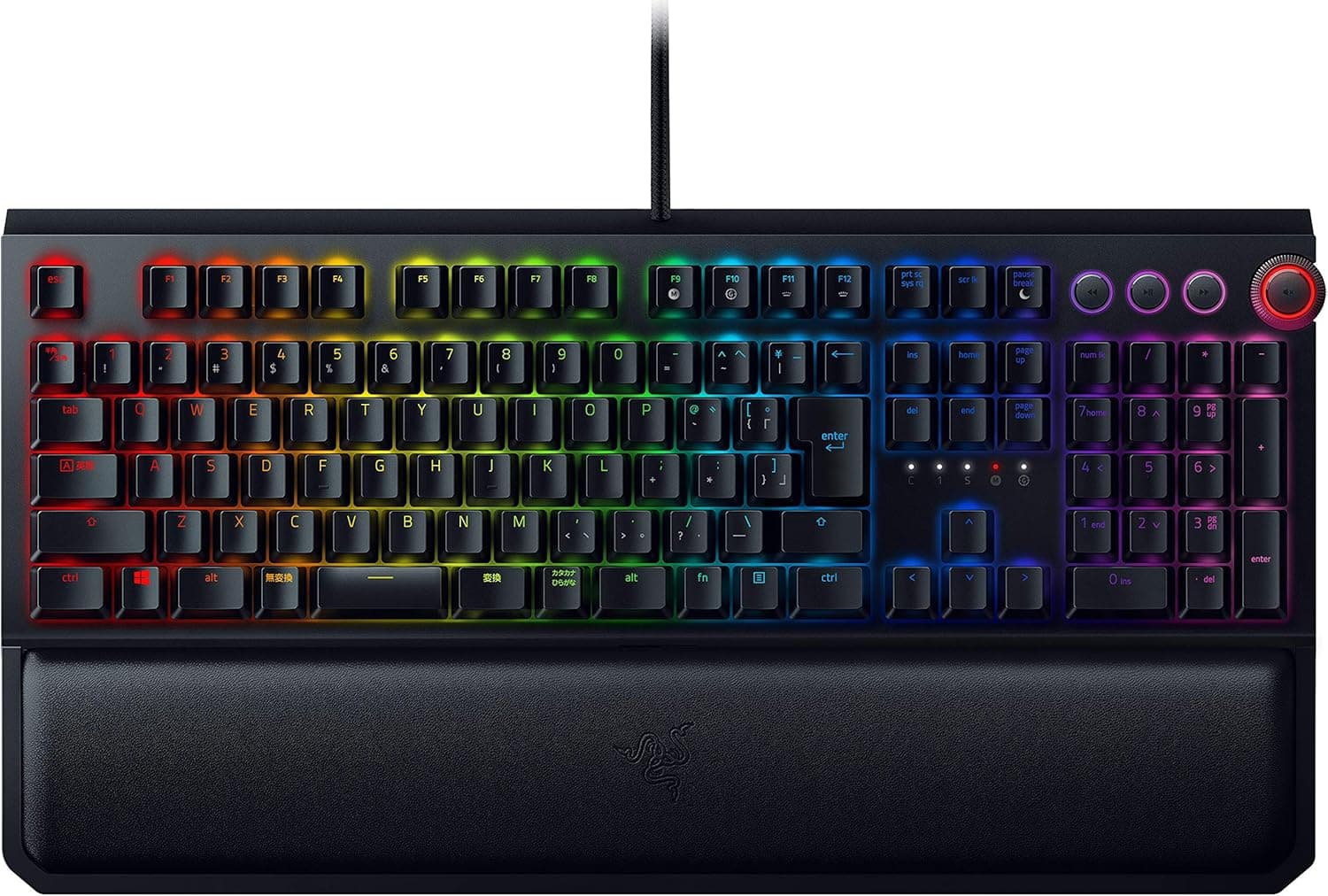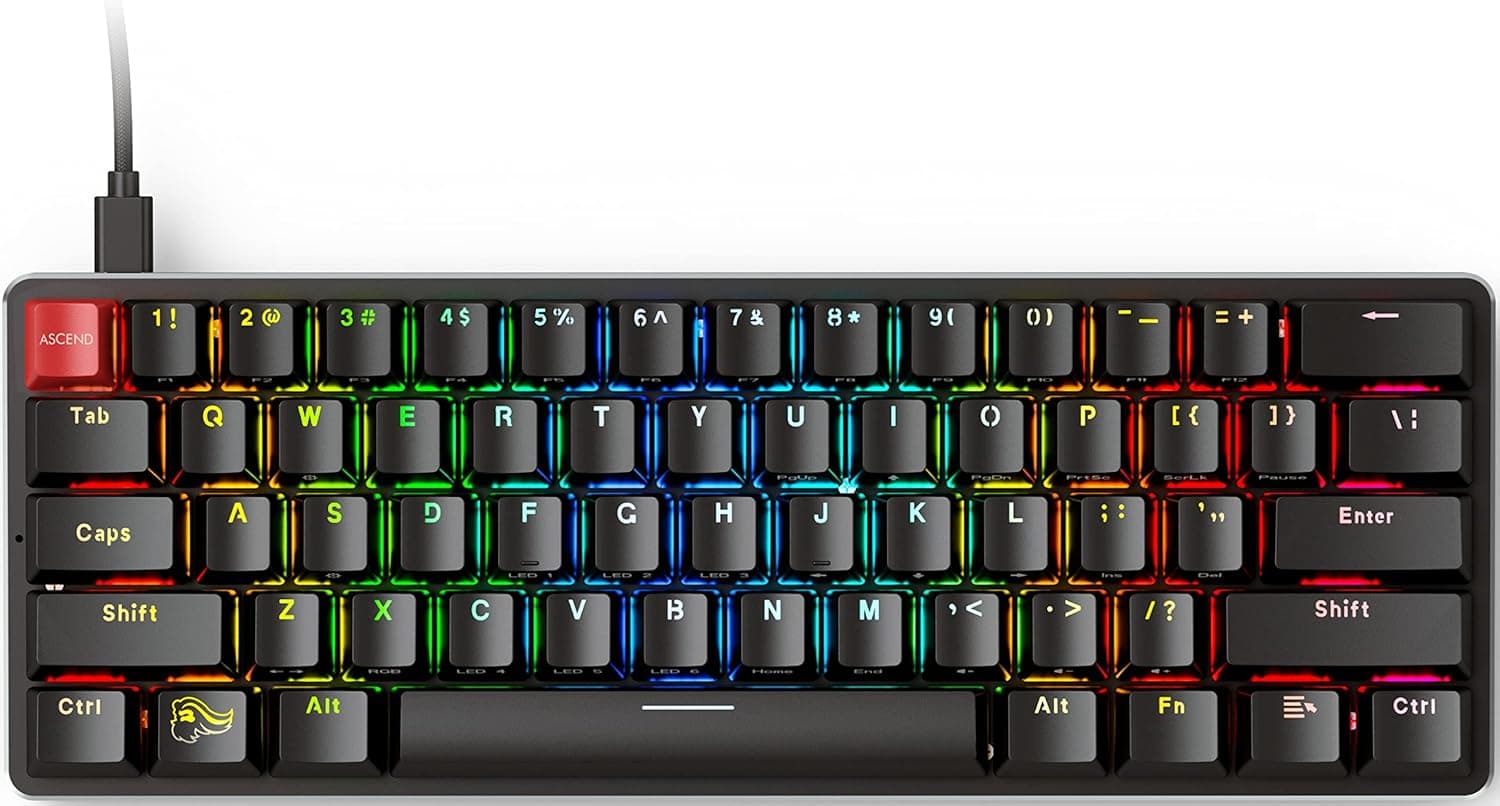
この記事では Glorious グロリアス GMMK1 キーボード有線コンパクト 60% LEDバックライト付き英語配列光る RGB ゲーミングキーボードタイプc USB Mechanical keyboard gaming (61キー) 国内正規品 について、スペック表を眺めただけでは分からない「買った後に効いてくる部分」まで踏み込んで解説します。
概要
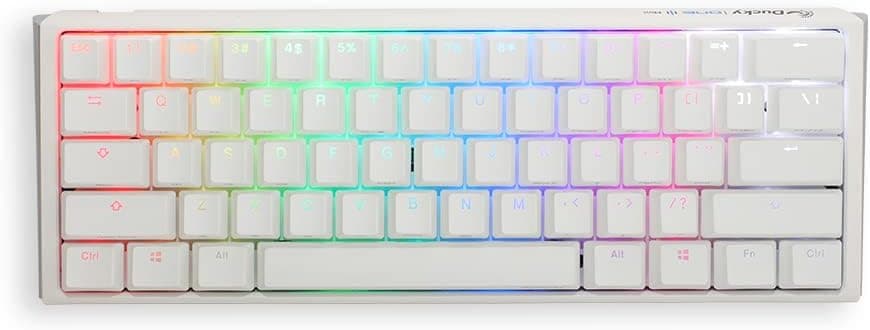
Glorious GMMK1 は、ホットスワップ(はんだ付け不要のスイッチ交換)を一般向けに広めた初期のモデルで、61キーの 60% レイアウトを採用したメカニカルキーボードです。結論から言えば、「メカニカルキーボードのスイッチを自分で選び直したい人の最初の1台」として最もコストパフォーマンスが高い選択肢のひとつです。逆に、テンキーやファンクションキーを毎日使う人、日本語配列でなければ困る人には最初から向きません。
Amazon.co.jp のレビューは 2026年7月取得時点で 532件・5つ星のうち4.5(好評率90%)と、発売から年数が経ったモデルとしては十分に高い水準を保っています。評価が割れやすいのは「60% という配列そのものに慣れられるか」という一点で、製品の作りに対する不満はそれほど多くありません。
本体はアルミニウムトッププレートと ABS 樹脂ボトムケースの組み合わせで、キーキャップは ABS ダブルショット成型。初期搭載スイッチは Gateron Brown(タクタイル)です。接続は USB-C の着脱式編み込みケーブルによる有線のみで、無線モードはありません。
スイッチとキーキャップ:本当の価値はここにある
GMMK1 の核心は、スイッチプラーでキースイッチを抜き差しできる点にあります。標準の Gateron Brown はタクタイル(押下の途中で軽い引っかかりがある)タイプで、リニアの静かさとクリッキーの明確さの中間に位置します。打鍵音は静音スイッチほど静かではありませんが、青軸系のような甲高いクリック音は出ません。
重要なのは「Brown が合わなかったときにキーボードごと買い替えなくて済む」ことです。FPS 向けに軽いリニアへ、文章書き向けに重めのタクタイルへ、といった変更が数百円〜数千円のスイッチセットだけで完結します。61キー分をまとめて替えるほか、WASD やスペースだけ別スイッチにする部分入れ替えもできます。
キーキャップは標準的な ANSI レイアウトと標準サイズの最下段を採用しているため、市販の MX 互換キーキャップセットがそのまま載ります。ここは地味に効く仕様で、特殊な最下段を採る一部の製品と違い、選べるキーキャップの数が桁違いに多くなります。初期キャップは ABS のため、使い込むと指が当たる面がテカりますが、PBT 製セットへの交換で解決できます。
互換性ガイド
互換性で確認すべき点を先に表でまとめます。
| 項目 | 仕様 | 実際に気をつける点 |
|---|---|---|
| スイッチ | 3ピン MX 互換 | 5ピン品は脚2本をカットするか3ピン版を選ぶ |
| キーキャップ | ANSI 標準・標準最下段 | MX 互換セットが広く使える |
| 接続 | USB-C 着脱式 | 本体側は USB-C。ケーブル交換・自作ケーブル可 |
| 配列 | 英語配列(ANSI)61キー | 日本語配列は選べない |
| OS | USB HID として接続 | Windows / macOS / Linux で入力自体は動作 |
スイッチの互換性が最大の注意点です。specs にある通り対応は 3ピン MX 互換で、市販スイッチには 3ピン(プレートマウント)と 5ピン(PCB マウント)があります。5ピン品を無理に押し込むとピンが曲がるか、最悪ソケットを痛めます。購入時に 3ピン版を選ぶか、ニッパーでプラスチックの脚2本を切る(電気接点ではないので機能には影響しません)のが定番の対処です。
配列面では、61キーの 60% にはファンクション行・矢印キー・Delete・テンキーが物理的に存在しません。これらは Fn キーとの同時押しに割り当てられます。Excel や CAD のように F2・F4 や矢印を多用する作業では、慣れるまで明確に速度が落ちます。逆に、WASD とマウスだけで完結する FPS・MOBA では、マウスを振る空間が横に大きく空くという実利があります。
OS は USB 接続の標準的なキーボードとして認識されるため、入力そのものは Windows・macOS・Linux で問題なく動きます。ただし RGB やキー割り当てを変更する設定ソフトは Windows 中心の提供です。macOS 側で細かくカスタマイズしたい場合は、設定を Windows 機で本体に書き込んでから使う、という手順を想定しておくと安全です。なお日本語入力環境では、英語配列キーボードを使う際に OS 側で「英語キーボード」として認識させる設定が必要になる場合があります(記号の位置がずれる典型的なトラブルです)。
電源は USB バスパワーのみで、別途 AACアダプタや電池は不要です。RGB を最大輝度で点灯させてもハブ経由で問題になることは通常ありませんが、給電の弱い USB ハブ経由では LED がちらつくことがあるため、可能なら PC 本体のポートに直挿しを推奨します。
商品情報
主要な仕様は次の通りです。いずれも与えられた製品情報に基づくものです。
| 項目 | 値 |
|---|---|
| キー数 | 61 |
| スイッチ | Gateron Brown(タクタイル) |
| キーキャップ | ABS ダブルショット |
| フレーム | アルミニウムトッププレート / ABS ボトムケース |
| 接続 | USB-C(着脱式編み込みケーブル) |
| バックライト | RGB(キーごとにカスタマイズ可能) |
| ホットスワップ | 対応(3ピン MX 互換) |
| レイアウト | 英語配列(ANSI) |
価格は、Amazon.co.jp の同一 ASIN に対して 2026年7月4日取得時点で ¥7,700、2026年8月26日取得時点で ¥13,153 という2つの値が記録されています。約2か月で7割近い開きがあり、セールや在庫状況、出品者の入れ替わりで大きく動く商品だと考えてください。どちらの金額も「取得時点」のものであり、現在の価格を保証するものではありません。購入前に必ず商品ページで最新価格を確認してください。目安としては、1万円を切る価格帯で買えればホットスワップ機としては妥当、1万円台後半まで上がっているなら他モデルと比較検討する価値があります。
レビューは 2026年7月取得時点で 532件、5つ星のうち4.5(好評率90%)。件数が三桁後半に達している製品は評価が安定しており、初期不良率が極端に高い類ではないと判断できます。
付属品はキーボード本体(Gateron Brown スイッチと ABS ダブルショットキーキャップ装着済み)、着脱式 USB-C 編み込みケーブル、キーキャッププラー、スイッチプラー、クイックスタートガイド、Glorious PC Gaming Race のステッカーです。スイッチプラーが最初から入っている点は、後からスイッチを替える前提の製品として理にかなっています。
競合製品との比較
同じ「ホットスワップ対応の自作寄りキーボード」でも、狙いどころは製品ごとに違います。
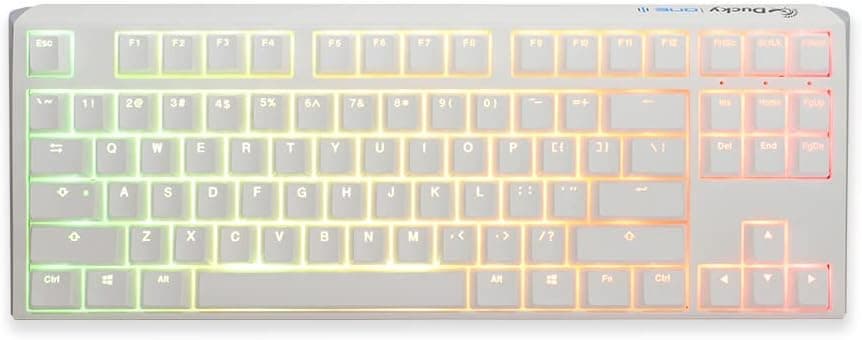
- より広い配列が欲しい場合:同じ Glorious の GMMK 2 は 65% / TKL といった選択肢があり、矢印キーが独立します。60% で矢印の無さが不安なら、最初からこちらを選ぶほうが結果的に安上がりです。
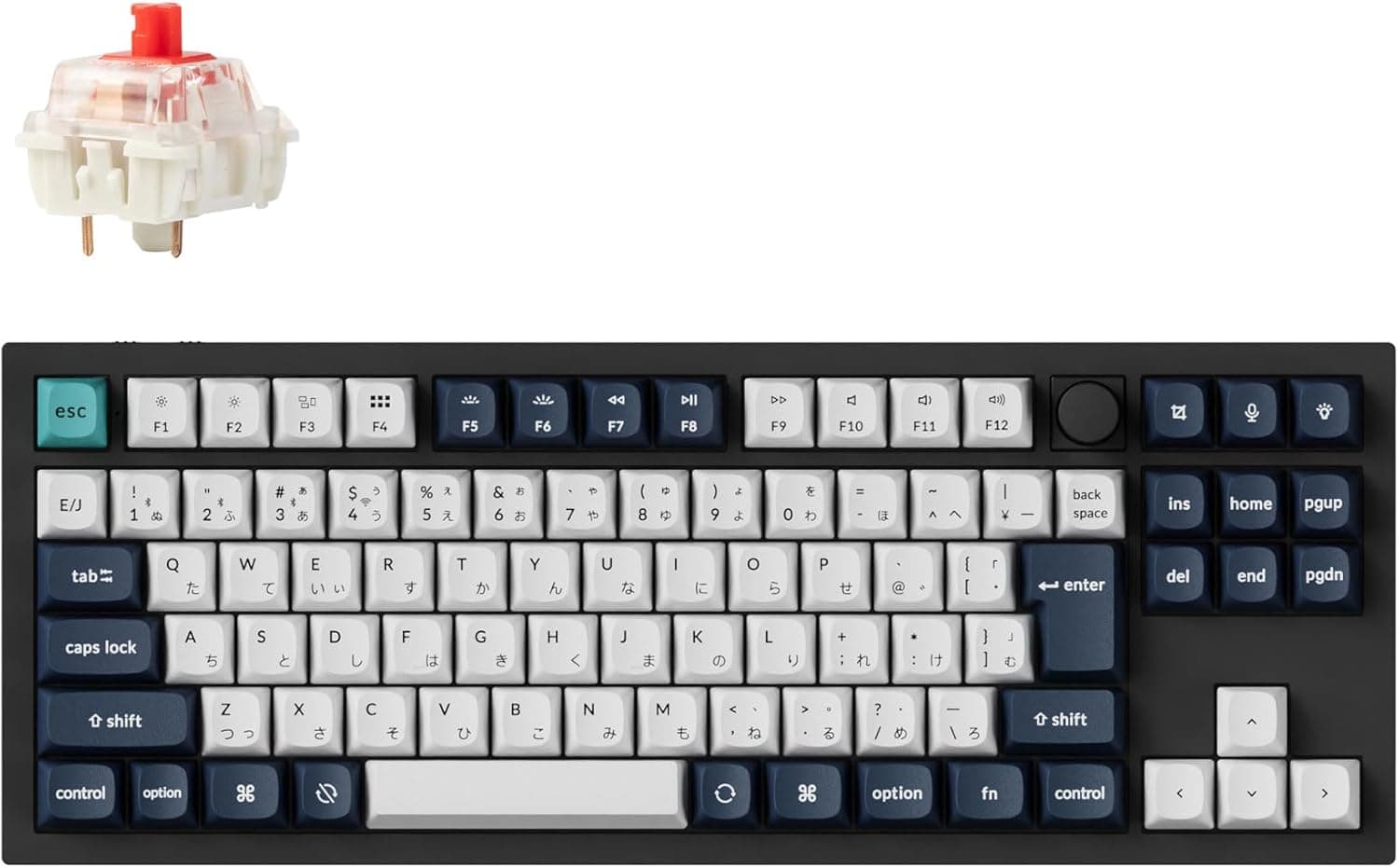
- 無線が欲しい場合:GMMK1 は有線専用です。ワイヤレスかつカスタム性の高い機種(Keychron Q1 Pro など)は価格帯が上がりますが、デスクの取り回しは段違いです。
- ガスケットマウントの打鍵感が欲しい場合:GMMK1 はトレイマウント寄りの構造で、近年のガスケットマウント機のような「柔らかく沈む」打鍵感ではありません。打鍵感そのものを最重視するなら上位・後発モデルが有利です。
GMMK1 の強みは、この価格帯で「スイッチを自由に替えられる」という一点に全振りしている点です。逆に言えば、スイッチを一度も替えないなら、この製品を選ぶ理由は半分失われます。
おすすめユーザー
- メカニカルキーボードのスイッチを試したい人:はんだ付け不要でリニア・タクタイル・クリッキーを比較できます。自作キーボードの入り口として、失敗しても被害が小さい構成です。
- デスクを広く使いたい FPS / MOBA プレイヤー:61キーの 60% はマウスを振る空間を大きく確保でき、ローセンシ設定ほど恩恵が大きくなります。
- キーキャップを着せ替えて楽しみたい人:ANSI 標準配列・標準最下段なので、市販セットの適合率が高く、後から見た目を変えやすい構成です。
- 持ち運びたい人:ケーブルが着脱式なので、本体とケーブルを分けてバッグに入れられます。
逆に、テンキー入力が業務の中心の人、日本語配列でなければ記号入力に支障が出る人、無線接続が必須の人には勧めません。
購入前の注意点
60% は「慣れ」ではなく「向き不向き」です。 Fn 同時押しで矢印や F キーは出せますが、両手が別の作業で塞がる場面(片手でマウス、片手で入力)では確実に遅くなります。1週間使って馴染まなければ、それはあなたの練習不足ではなく配列が合っていないだけです。購入前に、自分が1日で何回 F キーと矢印キーを押しているか意識してみてください。
日本語入力まわりで最初につまずきます。 英語配列には「半角/全角」キーがありません。IME の切り替えは Alt+` や Ctrl+Space などに割り当て直す必要があり、記号(@ : [ ] など)の位置も日本語配列と異なります。OS 側でキーボードの種類を英語配列に設定し忘れると、印字と入力される文字がずれます。ここを面倒に感じるなら、日本語配列の別製品を選ぶほうが幸せです。
スイッチのピン数を確認せずに買わないこと。 3ピン MX 互換です。5ピンのスイッチを購入した場合は脚のカットが必要になります。作業自体は簡単ですが、61個分やる覚悟は要ります。
ABS キーキャップはテカります。 ダブルショット成型なので文字が消えることはありませんが、表面の光沢化は避けられません。気になるなら PBT のキーキャップセットを追加購入する前提で予算を組んでください。
価格変動が非常に大きい商品です。 前述の通り、同一 ASIN に ¥7,700(2026年7月4日取得時点)と ¥13,153(2026年8月26日取得時点)という記録が残っています。表示価格が高いと感じたら、急がず価格が落ち着くのを待つのが合理的です。
Amazon の商品ページの登録情報は、まれに別商品のものが混ざります。 出品者やメーカー欄、掲載画像がタイトルと食い違って見える場合は、商品画像とタイトルで対象製品(61キーの 60% 英語配列モデル)であることを確認してから購入してください。並行輸入品と国内正規品が同じページに並ぶこともあるため、保証の扱いも合わせて確認すると安全です。
よくある質問
Q. 日本語配列(JIS)のモデルはありますか。
A. 本製品は英語配列(ANSI)61キーです。日本語配列が必須なら別製品を検討してください。
Q. スイッチは何でも付きますか。
A. 3ピンの MX 互換スイッチが対象です。5ピン品はプラスチックの脚2本をカットすれば装着できますが、購入時に3ピン版を選ぶのが確実です。
Q. 無線で使えますか。
A. 使えません。USB-C の着脱式ケーブルによる有線接続専用です。
Q. Mac でも使えますか。
A. USB キーボードとして入力自体は動作します。ただし RGB やキー割り当ての設定ソフトは Windows 中心のため、細かいカスタマイズは Windows 機で行って本体に保存する運用が現実的です。
Q. 矢印キーはどうやって入力しますか。
A. Fn キーとの同時押しに割り当てられています。頻繁に使う場合は、キー割り当てを自分の使い方に合わせて変更しておくと負担が減ります。
Q. 静音性はどの程度ですか。 A.
Gateron Brown は青軸系のような甲高いクリック音は出ませんが、無音ではありません。通話やオフィスでの使用が気になるなら、静音リニアスイッチへの交換を前提にすると良いでしょう。ホットスワップ対応の利点がそのまま活きる場面です。
商品情報
(Amazon参照)
- メーカー名: GLORIOUS
- 販売元: Member's MARKET
- 出荷元: Amazon
- ASIN: B07JBJF3NX
- 注記: 本記事はメーカー製造品をAmazon掲載情報に基づいて紹介しています。