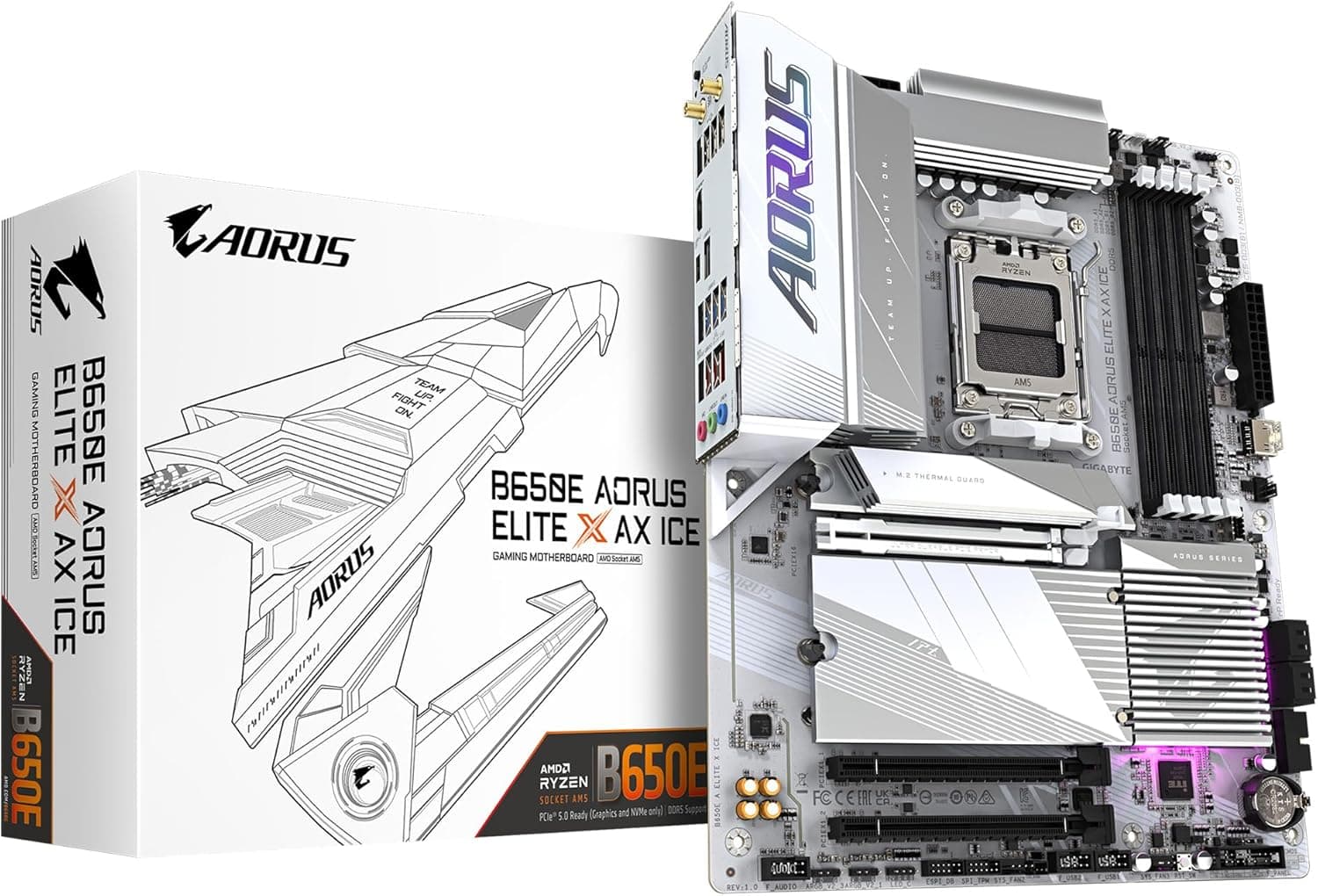
GIGABYTE B650E AORUS ELITE X AX ICE AMD Ryzen 8000 は、基板とヒートシンクを白と銀でそろえた Socket AM5 の ATX マザーボードです。この記事では仕様表の数値をもとに、どの CPU と組むとどの機能が使えるのか、買ってから困りやすいのはどこかを整理します。
概要
GIGABYTE の B650E AORUS ELITE X AX ICE は、AMD Ryzen 8000/7000 シリーズに対応する AM5 の ATX マザーボードです。白いケースで Ryzen の PC を組みたい人に向いた、機能のバランスがよいミドルハイ帯の 1 枚です。一方で、PCIe 5.0 と USB4 のどちらが活きるかは CPU の世代で変わります。この点を理解したうえで選ぶ必要があります。
最大の特徴は見た目です。基板からヒートシンクまで白銀で統一されていて、サイドパネルが透明なホワイトケースに入れても黒い基板が目立ちません。白い PC を組むときに一番苦労するのがマザーボードの基板色なので、ここに価値を感じるかどうかで評価が大きく変わる製品です。
機能面では、B650E チップセットを使い、メインの PCIe x16 スロット 1 本と M.2 スロット 1 基が PCIe 5.0 に対応しています。メモリは DDR5 を 4 スロットで最大 192GB まで。背面には最大 40Gbps の USB4 Type-C、有線 LAN は 2.5GbE、無線は Wi-Fi 6E を備えています。電源回路は 12+2+2 フェーズ(60A Dr.MOS)で、この価格帯の B650E ボードとしては余裕のある構成です。
互換性ガイド
CPU: Ryzen 7000 と Ryzen 8000G では使える機能が違う
対応ソケットは AM5 だけです。AM4 の Ryzen 5000 以前は物理的に載りません。このボードで一番わかりにくいのは、同じ AM5 でも、載せる CPU によって有効になる機能が入れ替わる点です。
| 項目 | Ryzen 7000 シリーズ | Ryzen 8000G シリーズ |
|---|---|---|
| PCIe x16 スロット(CPU 直結) | PCIe 5.0 で動作 | PCIe 4.0 で動作 |
| PCIe 5.0 対応 M.2 スロット | PCIe 5.0 で動作 | PCIe 4.0 で動作 |
| 背面 USB4(40Gbps) | 互換性メモでは対象外 | 有効(モデルごとに要確認) |
| 内蔵 GPU | 簡単な画面表示向け | Radeon 700M 系の強力な内蔵 GPU |
Ryzen 8000G シリーズは CPU 側が PCIe 4.0 までしか対応していません。そのため、この組み合わせではボード側の PCIe 5.0 スロットも Gen4 で動きます。一方で、データの互換性メモでは「USB4 が有効になるのは Ryzen 8000 シリーズとの組み合わせ」とされています。つまり、PCIe 5.0 を活かしたいなら Ryzen 7000、USB4 を活かしたいなら Ryzen 8000G という関係になり、1 つの CPU で両方を使い切ることはできません。
さらに、Ryzen 8000G の下位モデルは使える PCIe レーン数が少なく、M.2 スロットや x16 スロットの動作が変わる場合があります。Ryzen 9000 シリーズなど後から出た AM5 CPU を使う場合も含めて、GIGABYTE の CPU サポートリストで必要な BIOS バージョンと、マニュアルのレーン割り当て表を確認してください。
メモリ: DDR5 のみ、4 枚挿しは速度が落ちる
メモリは DDR5 専用で、DDR4 は使えません。スロットは 4 本、最大 192GB です。EXPO と XMP 3.0 のプロファイルに対応しているので、オーバークロックメモリも BIOS で読み込むだけで設定できます。
注意したいのは、仕様表にある高いメモリ速度はあくまで上限値だという点です。AM5 のプラットフォーム全体の傾向として、4 枚挿しにすると安定する速度が大きく下がります。高速なメモリを活かしたいなら、2 枚組で容量を確保するのが基本です。64GB や 96GB が必要なら、4 枚に分けるより大容量モジュール 2 枚を選ぶほうが速度面で有利です。
拡張スロットとストレージ
PCIe x16 形状のスロットは 3 本あります。1 本が CPU 直結の PCIe 5.0 x16、残り 2 本はチップセット経由の PCIe 3.0 で、x16 なのは形状だけです。2 本目以降は電気的なレーン数が少ないので、2 枚目のグラフィックボードや帯域を食うキャプチャーカードには向きません。何を挿すかは、マニュアルに書かれた動作レーン数を見てから決めてください。
M.2 は 3 基で、PCIe 5.0 x4 が 1 基、PCIe 4.0 x4 が 2 基です。SATA 6Gbps ポートも 4 基あるので、NVMe SSD 3 枚と SATA の SSD・HDD を併用する構成まで組めます。PCIe 5.0 の M.2 は 1 基だけなので、Gen5 SSD を 2 枚使う予定ならこのボードは選択肢から外れます。
電源とケース
電源コネクターは 24 ピン ATX と、CPU 用の 8 ピン EPS と 4 ピン EPS が 1 本ずつです。電源ユニットに CPU 補助電源ケーブルが 2 本あるか、事前に確認してください。推奨電源容量は 650W 以上とされています。ただし、Ryzen 9 とハイエンドのグラフィックボードを組み合わせるなら、750W〜850W を見込むのが無難です。
フォームファクターは標準的な ATX(305×244mm)です。ATX 対応のミドルタワー以上なら基本的に収まります。ただ、白い PC を組む人はケースもピラーレスや大型のショーケース型を選ぶことが多く、裏配線の穴の位置やケーブルの長さが合わないこともあります。フロントの USB 3.2 Gen2x2 Type-C(20Gbps)を使うには、ケース側にも対応するコネクターが必要です。
商品情報
| 項目 | 内容 |
|---|---|
| チップセット | AMD B650E |
| ソケット | AM5 |
| フォームファクター | ATX |
| メモリ | DDR5 DIMM ×4、最大 192GB |
| PCIe x16 スロット | PCIe 5.0 x16 ×1、PCIe 3.0 x16(形状)×2 |
| M.2 | 3 基(PCIe 5.0 ×1、PCIe 4.0 ×2) |
| SATA | 6Gbps ×4 |
| 背面 USB | USB4 Type-C(40Gbps)×1、USB 3.2 Gen2 Type-A ×2、USB 3.2 Gen1 ×5 |
| ネットワーク | 2.5GbE 有線 LAN、Wi-Fi 6E |
| 電源回路 | 12+2+2 フェーズ(60A Dr.MOS) |
| BIOS 更新 | Q-Flash Plus 対応 |
発売は 2024 年初めで、Ryzen 8000G シリーズの登場に合わせたモデルです。最新の価格は販売ページの表示でご確認ください。マザーボードはセールや在庫状況で価格が大きく変わるので、購入前に商品ページで最新の価格を確認してください。海外のマーケットプレイスでも出品がありますが、出品者によって状態や価格の差が大きく、国内の価格と単純には比べられません。
最新のユーザー評価は販売ページの表示でご確認ください。極端に評価が割れている製品ではありません。ただ、マザーボードのレビューは初期不良や BIOS 更新の手間についての声に左右されやすいので、星の数だけで判断しないほうが安全です。
B650E は B650 の上位にあたるチップセットで、グラフィックボード用スロットと M.2 の両方で PCIe 5.0 に対応しています。X670E との主な違いは、チップセット経由で使える拡張の量です。このボードは「X670E ほどの拡張性は要らないが、PCIe 5.0 と白い見た目は欲しい」という層を狙った位置づけです。
競合製品との比較
同じ価格帯の AM5 ボードと比べるときは、次の 3 点を仕様表で並べると違いがはっきりします。
- 基板の色: 白いヒートシンクの製品は多くありますが、基板まで白い製品は少数です。ASUS の ROG STRIX B650-A GAMING WIFI のように明るい色のヒートシンクを使った製品もあるので、基板の色は製品写真で確認してください。
- PCIe 5.0 の範囲: B650(無印)チップセットの製品は、M.2 が PCIe 4.0 までのことが多いです。MSI の MAG B650 TOMAHAWK WIFI のような黒系の定番品と比べる場合は、Gen5 SSD を使う予定があるかどうかで判断が分かれます。
- USB4 の有無: 背面の USB4 は、外付けの高速 SSD やドックを使う人には便利です。ただし、前述のとおり有効になるのは CPU との組み合わせ次第です。
見た目にこだわらず、Gen5 SSD も USB4 も使わないなら、同じ AM5 でもっと安い B650 ボードで十分です。逆に、白で統一したい気持ちがはっきりしているなら、このボードを選ぶ理由は明確です。
おすすめユーザー
- 白い PC を組みたい人: 基板までホワイトなので、サイドパネルが透明なケースでも統一感が出ます。この製品を選ぶ一番大きな理由です。
- Ryzen 7 / Ryzen 9 でゲーミング PC を組む人: 12+2+2 フェーズの電源回路と、CPU 直結の PCIe 5.0 x16 スロットがあります。Ryzen 7000 と組み合わせれば、将来のグラフィックボード交換にも余裕を持って対応できます。
- Ryzen 8000G で内蔵 GPU の小型ゲーミング PC やクリエイター機を組む人: USB4 を活かせる組み合わせです。外付け SSD や USB4 ドックを使う用途に向いています。
- 有線と無線の両方が必要な人: 2.5GbE と Wi-Fi 6E を最初から備えているので、ネットワークカードを別に買う必要がありません。
購入前の注意点
PCIe 5.0 と USB4 を同時には活かせません。 Ryzen 7000 では PCIe 5.0 が使えますが、互換性メモでは USB4 の対象外です。Ryzen 8000G では USB4 が有効になる一方、CPU 側の制約で PCIe は 4.0 動作になります。「両方の機能が付いているから両方使える」と思って買うと、あとで期待外れになります。自分の CPU でどちらが必要かを先に決めてください。
BIOS の更新が必要になることがあります。 出荷時の BIOS のままでは、後から出た CPU を認識しない場合があります。このボードは Q-Flash Plus に対応していて、CPU を載せなくても USB メモリから BIOS を更新できます。それでも、組み立て前に最新の BIOS を用意しておくと安心です。AM5 は最初の起動時にメモリの調整(メモリトレーニング)で画面が映るまで時間がかかることがあるので、すぐに故障と判断しないでください。
グラフィックボードと M.2 の位置関係に注意してください。 大型のグラフィックボードを挿すと、下にある M.2 スロットが隠れて SSD の交換がしにくくなります。また Gen5 SSD は発熱が大きいので、ボード側の M.2 ヒートシンクと SSD 自体に付いたヒートシンクが干渉しないか、厚みを確認してください。
販売元と保証を確認してください。 取得時点で Amazon の商品ページの販売・出荷元は、メーカー直販ではない販売店(ジュリア本店)でした。保証の窓口や期間は販売店や代理店によって違うので、購入前に確認しておくと、初期不良のときに慌てずに済みます。
向かない人もいます。 Gen5 SSD を複数枚使いたい人、グラフィックボードを 2 枚挿したい人、チップセット経由の拡張をたくさん使う人には、X670E クラスのほうが合っています。また、白い見た目に価値を感じないなら、同じ機能をもっと安く買える黒系のボードがあります。白い基板は長く使うと黄ばみを心配する声もありますが、通常の室内環境で使う限り大きな問題にはなりにくいでしょう。
よくある質問
Q. Ryzen 5000 シリーズ(AM4)は使えますか?
A. 使えません。対応ソケットは AM5 だけで、メモリも DDR5 専用です。AM4 から移るときは、CPU・マザーボード・メモリを一緒に買い替える必要があります。
Q. Ryzen 8000G で PCIe 5.0 の SSD は速く動きますか? A.
Ryzen 8000G は CPU 側が PCIe 4.0 までの対応なので、Gen5 SSD を挿しても Gen4 の速度で動きます。Gen5 SSD の速度を出したいなら、Ryzen 7000 シリーズなどと組み合わせてください。
Q. 背面の USB4 は Ryzen 7000 でも使えますか?
Ryzen 7000 と組む場合は、40Gbps の USB4 は使えない前提で考え、正確な条件は GIGABYTE の製品ページで確認してください。
Q. 電源は何 W あればよいですか?
A. 推奨は 650W 以上です。Ryzen 9 とハイエンドのグラフィックボードを組み合わせるなら 750W〜850W が目安です。CPU 用に 8 ピンと 4 ピンの補助電源が必要な点も確認してください。
Q. メモリは何枚挿すのがよいですか?
A. 速度を重視するなら 2 枚が基本です。4 枚挿しでは安定して動く速度が下がりやすいので、大容量が必要なら大容量モジュール 2 枚を選ぶほうが有利です。
販売情報
(Amazon参照)
- メーカー名: GIGABYTE
- 販売元: ジュリア本店
- 出荷元: ジュリア本店
- ASIN: B0CTNXBRJV
- 注記: 本記事はメーカー製造品をAmazon掲載情報に基づいて紹介しています。