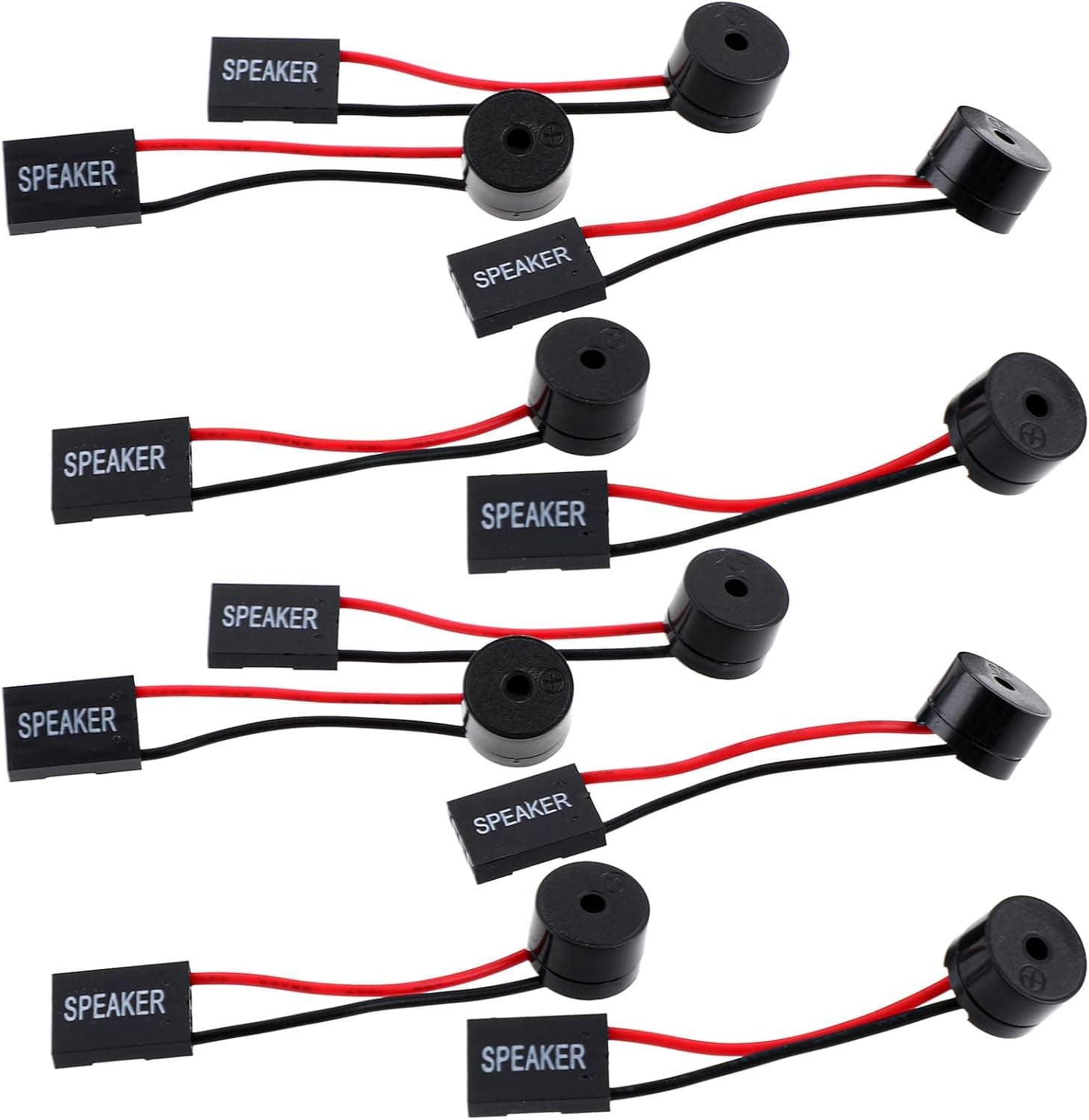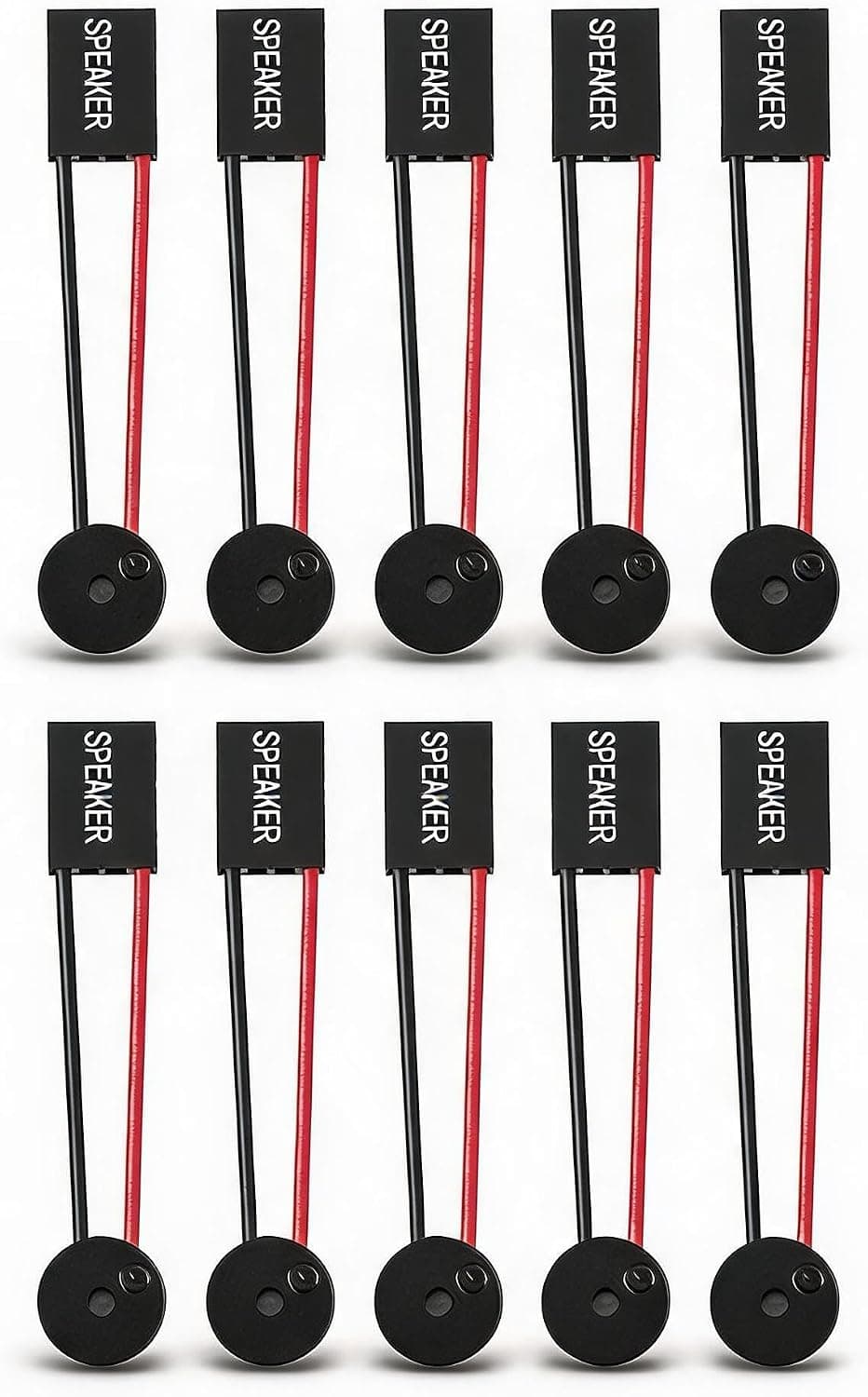
この記事では EBoxer コンピューター内蔵スピーカー ブザー PCケースブザー デスクトップスピーカー メインボードコンピューター修理用 10個 を、実際の自作・修理現場で何ができて何ができないかまで踏み込んで紹介します。
概要
PCの電源を入れた瞬間に鳴る「ピッ」という音、あれを出しているのがマザーボードに挿す内蔵ブザー(PCスピーカー)です。EBoxer コンピューター内蔵スピーカー ブザー は、その診断用ブザーを10個まとめたセットで、音楽を鳴らすためのスピーカーではなく、POST(Power-On Self-Test)の結果を音で受け取るための診断部品です。結論から言えば、自作PCを組む人・中古PCを直す人が「画面が真っ暗のまま何も分からない」状況を避けるための保険であり、その用途に限れば費用対効果は非常に高い部品です。
重要なのは、この部品が「あると便利」ではなく「無いと情報が減る」タイプのものだという点です。画面が出ない障害では、モニタが映らない以上、原因を伝える経路がビープ音か基板上のLEDしか残りません。デバッグLEDやPOSTコード表示を持たない安価なマザーボードでは、ブザーが唯一の手がかりになります。
ビープ音で何が分かるのか
ビープ音のパターンはマザーボードのBIOS/UEFIベンダー(AMI、AWARD、Phoenixなど)ごとに定義が異なります。したがって「短一回=正常」といった大まかな共通点はあるものの、エラーコードの意味は必ず自分のマザーボードのマニュアルで確認してください。ここで一般論のコード表を鵜呑みにすると、正常なメモリを疑って無駄な切り分けをすることになります。
実務上ありがたいのは、次のような切り分けができる点です。
| 状況 | ブザーが無い場合 | ブザーがある場合 |
|---|---|---|
| 画面が出ない | 電源が入ったかどうかすら曖昧 | 音の有無でPOST到達を判定できる |
| メモリを挿し直した直後 | 効果があったか不明 | 音のパターン変化で判断できる |
| GPUを外して検証 | 表示手段が無い | 音だけで進行状況が追える |
| 起動はするが不安定 | 原因の当たりが付かない | 起動時の異常音の有無で電源投入時の異常を切り分け |
表のとおり、ブザーは「原因を特定する道具」というより「切り分けの前段で、どこまで進んだかを教えてくれる道具」です。ここを誤解すると「ビープ音を付けたのに原因が分からない」と感じてしまいます。実際には、POSTに到達しているかどうかが分かるだけでも、疑う範囲は大きく絞れます。
互換性ガイド
接続先はマザーボード上のフロントパネルヘッダー(F_PANEL / JFP1 などと印字されている領域)にある SPEAKER 端子です。本製品のコネクタは仕様どおり4ピン(キー付き)で、ピンが1本欠けた形状になっているため、物理的に逆挿しはできません。極性を気にせず挿せる設計です。ATX、MicroATX、Mini-ITX といった一般的な自作向けマザーボードであれば、ほぼそのまま使えます。
ケーブル長は約6cmと短く、これが実際の設置で一番効いてきます。フロントパネルヘッダーは多くのマザーボードで基板の右下(ATXなら電源コネクタの下あたり)にあるため、6cmではケース前面まで引き回すことはできません。基本的に「ヘッダーの直近に、ぶら下げたまま固定する」使い方になります。重量は1個あたり約12gと軽いので、両面テープや結束バンドでケーブルの束に留めておけば十分です。逆に言えば、ケース前面に音を持ってきたい、という使い方には向きません。
注意すべき非対応ケースを挙げます。
- SPEAKERヘッダー自体が無いマザーボード — 省スペース向けの小型基板、メーカー製PC(Dell、HP、Lenovoなど)の専用基板、ノートPC用基板では端子が省略されていることがあります。この場合は本製品を接続する先がありません。
- ヘッダーはあるがピン配置が独自 — メーカー製PCの基板では、フロントパネル周りが独自コネクタにまとめられていることがあります。
- すでにケースにブザーが付いている — 古めのケースには基板やケーブルに直付けのブザーが最初から付いていることがあります。二重に付ける意味はありません。
購入前に、自分のマザーボードのマニュアル(多くはメーカーサイトでPDF配布)でフロントパネルヘッダーの図を見て、SPEAKER の4ピンがあるかを確認してください。この確認を飛ばして「挿す場所が無かった」となるのが、この部品で最も多い失敗です。
商品情報
仕様として公開されているのは、数量10個、コネクタは4ピン(キー付き)、ケーブル長は約6cm、重量は1個あたり約12g、筐体素材はABS樹脂、最大出力10W という内容です。この「最大出力10W」という表記は、商品ページ上の記載であり、実際の診断ブザーとしての鳴り方を示す値としては現実的ではありません。診断用ブザーはマザーボードの信号で単音を鳴らす受動的な部品で、アンプも音量調整もありません。この数値は期待値の指標にはならないと考えてください。
最新の価格は販売ページの表示でご確認ください。セール時や在庫状況によって上下します。eBay 側は検索リンクのみで確定価格の掲載はありません。
付属品はブザー本体のみで、日本語の取扱説明書は基本的に付きません。ただし接続は「マニュアルでSPEAKERの位置を確認して挿すだけ」なので、説明書が無いことが障害になる場面はほとんどないはずです。
取り付け手順
PCの電源を切り、電源ケーブルを抜きます。電源ユニットのスイッチがあればオフにします。
マザーボードのマニュアルでフロントパネルヘッダー(F_PANEL / JFP1)の位置とピン配置図を確認します。
SPEAKER と記された4ピンの位置を特定します。基板にシルク印刷で「SPEAKER」「SPK」と書かれていることも多いです。
コネクタの欠けたピン位置を合わせて、まっすぐ差し込みます。斜めに力を入れるとピンが曲がるので、ゆっくり垂直に押し込んでください。
ブザー本体を、他のケーブルやファンに当たらない場所に固定します。ケーブルが約6cmしかないため、ヘッダーのすぐ近くに落ち着かせるのが現実的です。
電源を入れ、POST時に音が鳴るかを確認します。
手順4でピンを曲げてしまうのが最も多い事故です。フロントパネルヘッダーは細いピンが密集しているため、隣のピン(電源スイッチやリセット)を巻き込むと別のトラブルを呼びます。挿す前に、必ず図と実物を見比べてください。
おすすめユーザー
自作PC初心者 — 初めて組むときに最も困るのが「電源は入るのに画面が出ない」状態です。この状況で何の情報も無いまま部品を1つずつ外していくのは苦行で、ブザーがあれば少なくともPOSTに到達しているかどうかが分かります。数百円の保険として、最初の1台のときにこそ効きます。
修理・サポートを日常的にやる人 — 10個入りという構成が生きるのはこの層です。テストベンチごとに1個常設し、客先に出す機体にも1個、予備も確保、といった使い方ができます。1個単位で買い足すより結果的に手間が減ります。
中古・ジャンクPCを直す人 — 素性の分からない機体を通電させるとき、音の有無は最初の判断材料になります。ケースにブザーが付いていない個体は珍しくないので、手元に在庫があると作業が止まりません。
向かないユーザー — マザーボードにデバッグLEDや2桁のPOSTコード表示が付いている中〜上位機を使っている人は、そちらのほうが情報量が多いため、ブザーの必要性は下がります。また、当然ながら音楽・ゲーム音声を出すためのPCスピーカーを探している人には全く用途が違います。その用途なら別のアンプ内蔵スピーカーを検討してください。
購入前の注意点
これは音を「鳴らす」部品であって「聞かせる」部品ではありません。 パッシブブザーなので、音質も音量も期待するものではありません。静かな部屋なら十分聞こえますが、ケースを閉じて空調やファンの音がある環境では聞き取りづらいこともあります。診断中はケースを開けた状態で使うのが現実的です。
10個は多くの人にとって過剰です。 個人で1台組むだけなら9個は余ります。単価が安いので損とは言いませんが、「安いから」という理由だけで買うと、使い道のない小袋が引き出しに残ります。友人と共同で買う、あるいは今後も自作を続ける予定がある、という前提で判断してください。
仕様表記を額面どおりに受け取らないでください。 前述の「最大出力10W」のように、この価格帯の汎用パーツでは、商品ページのスペック表記が実態を反映していないことがあります。判断材料として使うのは、数量・コネクタ形状・ケーブル長といった物理的に確認できる項目に留めるのが安全です。
Amazon の掲載情報そのものにも注意してください。 この種の汎用パーツは同じ商品ページに複数の出品者が相乗りしていることが多く、メーカー名・販売元・型番の登録内容が実物と食い違っている例が実際にあります。本記事の掲載情報ではメーカー名は Eboxer、ASIN は B0863C76ZK ですが、注文前に商品画像とタイトルで「4ピンの内蔵ブザーが10個」であることを必ず目視で確認してください。届いてから2ピンの別形状だった、個数が違った、という取り違えは、この価格帯ほど起こりやすくなります。
ビープ音が無効化されている可能性もあります。 マザーボードによってはUEFI設定に起動時ビープの項目があり、無効になっていると正しく接続しても鳴りません。「不良品だ」と判断する前にUEFIを確認してください。
よくある質問
Q: すべてのマザーボードで使えますか?
A: ほとんどのATX互換マザーボードで使えます。ただしSPEAKERヘッダーが省略されている小型基板やメーカー製PCの専用基板では使えません。購入前にマニュアルでフロントパネルヘッダーの図を確認してください。
Q: ケーブルが約6cmしかありませんが、延長できますか? A: 物理的には延長ケーブルを介する方法もありますが、そもそもこの部品はヘッダーのすぐ近くに置いて使うものです。ケース前面まで引き回す必要はありません。音がこもって聞こえにくいと感じたら、ケースを開けて確認するほうが確実です。
Q: ビープ音が鳴りません。故障ですか? A: 順番に、①コネクタが正しいピン(SPEAKER)に挿さっているか、②隣のヘッダーに挿していないか、③UEFI設定でビープが無効になっていないか、を確認してください。10個あるので、別の個体に差し替えて切り分けるのも有効です。それでも鳴らないなら初期不良の可能性があります。
Q: ビープ音のパターンの意味はどこで調べますか?
A: マザーボードのマニュアル、またはBIOS/UEFIベンダーの公式資料です。ベンダーごとにコード体系が違うため、汎用の一覧表を当てにすると誤診の元になります。
Q: 音楽用のPCスピーカーとして使えますか?
A: 使えません。これはPOST診断用の単音ブザーで、音声を再生する機能はありません。音楽やゲーム音声を出したい場合は、アンプ内蔵のPCスピーカーを選んでください。
Q: 1個だけ買えますか?
A: 本製品は10個セットでの販売です。1個だけ必要な場合は、単品売りの類似品を探すか、余りを予備として持っておく前提で判断してください。
販売情報
(Amazon参照)
- メーカー名: Eboxer
- 販売元: Amazon US
- 出荷元: Amazon US
- ASIN: B0863C76ZK
- 注記: 本記事はメーカー製造品をAmazon掲載情報に基づいて紹介しています。