Ducky One 3 Mini は、60% レイアウトの割り切りと「Quack Mechanics」と呼ばれる内部制振構造を組み合わせた、有線メカニカルキーボードです。この記事では、スペック表に載っている情報を実際の使用シーンに翻訳しながら、どんな人に向き、どんな人には向かないかまで踏み込んで解説します。
概要
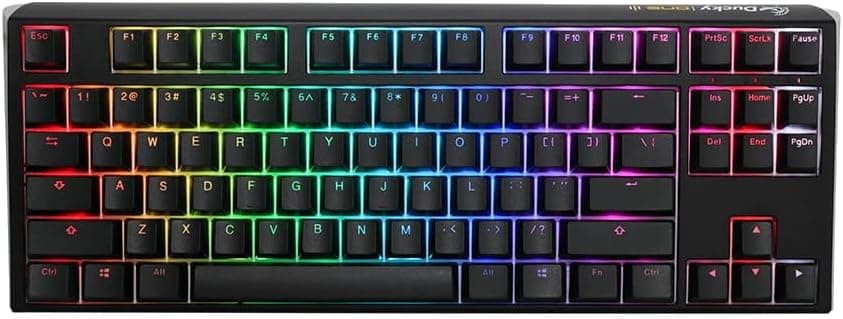
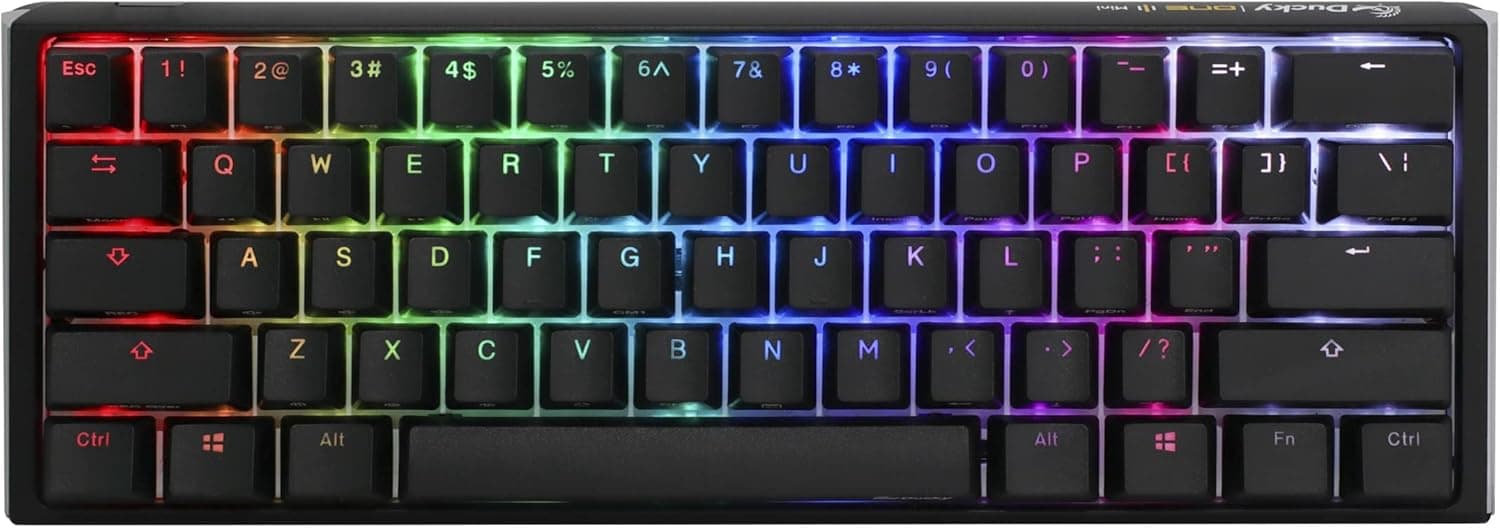
Ducky One 3 Mini は台湾のキーボードブランド Ducky が展開する 60% サイズのメカニカルキーボードです。矢印キー・ファンクション行・テンキー・ナビゲーションクラスタをすべて省いた 61 キー前後の構成で、外形は約 30cm × 11cm。キーボードが占める面積を最小化して、その分をマウスの可動域やデスクの作業スペースに回すことを目的とした製品です。
最大の特徴は、単なる小型キーボードではなく「打鍵音と打鍵感を作り込んだ」小型キーボードであることです。ケース内部にシリコンプレートダンパーと EVA フォームケースダンパーを二層で配置する Quack Mechanics 構造により、プラスチックケース特有の反響音(いわゆるホロー感)を抑えています。加えてホットスワップ対応の 2 層 PCB、PBT トリプルショットキーキャップ、Ducky V2 スタビライザーと、自作キーボード寄りのユーザーが気にする部分が最初から押さえられています。
本モデルの標準スイッチは Cherry MX Red(リニア)です。押し込みの途中に引っかかりがなく、底打ちまでスッと落ちるタイプで、連打や素早い入力を求めるゲーマー向けの定番スイッチと言えます。逆に「押した手応え」を求めるタイプの人には物足りない可能性があり、この点は後述の注意点で詳しく扱います。
互換性ガイド
接続は USB-C の着脱式編組ケーブルによる有線のみで、無線(Bluetooth / 2.4GHz)には対応しません。対応 OS は Windows / macOS / Linux で、専用ドライバのインストールなしに標準の HID キーボードとして認識されます。会社の管理された PC やドライバを入れられない環境、BIOS/UEFI 画面での操作が必要な自作 PC の初期セットアップでも使えるのは、有線かつドライバレスの構成ならではの利点です。
キーレイアウトは US 配列(英語配列)です。ここは日本のユーザーにとって最初の分岐点になります。US 配列では「かな/英数」キーが無く、日本語入力の切り替えは Alt+` などのショートカット、または Windows の「英語キーボードとして扱う」設定や IME 側の設定変更で対応することになります。JIS 配列に慣れた人が何も準備せず使うと、記号の位置(@ : ; [ ] など)が全て変わるため、最初の数日は確実に打ち間違えます。US 配列を選ぶ理由が特に無いなら、そこは正直に見積もっておくべきポイントです。
ホットスワップは Kailh のホットスワップソケットを採用しており、基本的に MX 互換のフットプリントを持つスイッチであれば工具無しで差し替えられます。ここで実際につまずきやすいのが「3 ピン(プレートマウント)」と「5 ピン(PCB マウント)」の違いです。5 ピンスイッチは追加の樹脂ピン 2 本があるため、プレート構造によっては干渉して奥まで入らないことがあります。その場合は無理に押し込まず、余分なピンをニッパーで落として 3 ピン化するのが定石です。また、スイッチを抜き差しする際にピンが曲がったまま挿すとソケットを痛めるので、抜いたスイッチのピンが真っ直ぐか毎回確認してください。
キーキャップの互換性については、60% レイアウトであることが制約になります。ボトム行(最下段)のモディファイアキーの幅が一般的な 1.25u 構成であれば市販のキーキャップセットが問題なく載りますが、キーキャップセットによっては 60% 用のキットが別売りだったり、そもそも 60% ボトム行が同梱されていないことがあります。キーキャップを買い替える前提なら、「60% 対応」と明記されたセットを選ぶのが安全です。
物理面では、3 段階の調節可能な脚が付いているため角度は好みに合わせられますが、パームレストは付属しません。60% は奥行きが浅い分、キーボードを手前に置きがちで、手首の角度がつきやすくなります。長時間タイピングする用途なら、別途リストレストを用意することを前提に予算を組んでおくとよいでしょう。
商品情報
主要な仕様を整理すると次の通りです。
| 項目 | 内容 |
|---|---|
| キーレイアウト | 60%(US 配列) |
| スイッチ | Cherry MX Red(リニア) |
| ホットスワップ | 対応(Kailh ソケット) |
| キーキャップ | PBT トリプルショット |
| バックライト | RGB(キーごとにプログラム可能) |
| 接続方式 | USB-C(着脱式編組ケーブル) |
| Nキーロールオーバー | 対応 |
| 内部制振 | Quack Mechanics(シリコンプレート + EVA フォーム) |
| スタビライザー | Ducky V2 |
| 調節可能な脚 | 3 段階 |
| 材質 | プラスチックケース |
この表で実用上いちばん効いてくるのは PBT トリプルショットキーキャップです。安価なキーボードで使われる ABS 樹脂は、使い込むと表面が油で光る「テカリ」が出ますが、PBT はこれが起きにくい素材です。さらにトリプルショット(三色成形)は文字を樹脂そのもので成形しているため、印刷ではなく構造として刻まれており、原理的に文字が擦れて消えません。数年単位で使い続けるキーボードとしては、これは地味ですが確実に効く差です。
バックライトはキーごとにプログラム可能な RGB です。60% キーボードでは矢印キーやファンクションキーが Fn レイヤーに追いやられるため、「どのキーに何が割り当たっているか」を色で示せることは実用的な意味を持ちます。単なる装飾ではなく、レイヤーの可視化手段として使うのが 60% でのバックライトの正しい使い方です。
価格については、取得時点の値として次のものが記録されています。Amazon(日本)で 2026 年 8 月 27 日取得時点 ¥24,762、別系統の取得で 2026 年 6 月 6 日時点 ¥26,566、eBay US では 2026 年 7 月 14 日時点 $75.00 です。いずれも取得時点の価格であり、現在の価格とは異なる可能性が高いので、購入前に必ず商品ページで最新価格を確認してください。特に eBay 側の $75.00 は国内価格との差が大きく、中古・並行品・別構成(スイッチ違いや旧モデル)の可能性が考えられます。海外マーケットプレイスの安値に飛びつく前に、出品説明でスイッチの種類と新品/中古を確認することを強くおすすめします。
レビュー評価は Amazon.co.jp で 2026 年 6 月 6 日取得時点、20 件・5 つ星のうち 3.9(好評率 78%)です。ここは正直に読み解いておく価値があります。件数が 20 件と少ないため、統計的な信頼度は高くありません。また 3.9 という数字は、キーボードとしての出来が悪いというより、US 配列であることや 60% の使い勝手に対する評価の割れ、あるいは並行輸入品の販売経路に対する評価が混ざっている可能性があります。星の平均値だけで判断せず、個別のレビューが「製品そのもの」の話をしているのか「買い方」の話をしているのかを分けて読んでください。
付属品はキーキャッププラー、アクセントキーキャップ、USB-C ケーブル、Ducky ステッカーです。保証はメーカー標準で 1 年間ですが、並行輸入品の場合は国内での保証対応が受けられないことがあります。
競合製品との比較
同価格帯・近い性格の製品と比べたとき、Ducky One 3 Mini の立ち位置は「打鍵体験に振った有線 60%」です。
近年のホットスワップ対応キーボード市場では、3 モード接続(有線 / Bluetooth / 2.4GHz)や、ガスケットマウント、多層のノイズ減衰フォーム、ノブ搭載といった機能を盛り込んだ製品が同等以下の価格帯に多数あります。機能の数だけで比較すると、本機は有線のみ・ノブ無し・60% と、明確に劣勢に見えます。
それでも本機が選ばれる理由は、Ducky というブランドの積み上げてきた組み立て精度とスタビライザーの調整(Ducky V2 スタビライザー)、そして Cherry MX という素性の分かっているスイッチの組み合わせにあります。要するに「スペック表に出ない部分の当たり外れが小さい」ことに対して払う価格です。逆に言えば、機能の多さや無線を重視する人にとっては割高な選択になります。
また、レイアウトで比較するなら 65%(矢印キーあり)や 75%(矢印 + ファンクション行あり)という選択肢が常に競合します。デスクの節約幅は 60% と 65% で数センチしか違わない一方、矢印キーの有無は日常操作の快適さに直結します。「60% でなければならない理由」が自分にあるかどうかが、この製品を選ぶかどうかの実質的な分岐点です。
実際の使い勝手:60% で失うもの・得るもの
60% レイアウトで物理的に無くなるのは、ファンクション行(F1〜F12)、矢印キー、Delete / Home / End / PageUp / PageDown などのナビゲーションキー、テンキー、そして多くの場合 Insert や PrintScreen です。これらは Fn キーとの同時押しで呼び出す「レイヤー」に移動します。
実用上、慣れが必要になるのは主に次の場面です。表計算での数値入力(テンキーが無い)、文書編集でのカーソル移動(Fn + IJKL や Fn + WASD 相当の操作になる)、ブラウザやゲームでの F5・F11 の使用、Alt+F4 のようなショートカット、そして BIOS 画面での Delete キー入力です。特に BIOS に入るための Delete キーが Fn レイヤーにある場合、そもそも Fn レイヤーがキーボード側のファームウェアで処理されるため大抵は問題なく動作しますが、環境によっては入りにくいことがあります。自作 PC のメインキーボードとして使うつもりなら、セットアップ用に安価なフルサイズキーボードを 1 台残しておくと安心です。
逆に得られるものは明確です。マウスの可動域が広がるため、FPS で低感度(ローセンシ)設定を使う人はキーボードに手をぶつけずに大きく振れます。キーボードとマウスの間の距離が縮まるので、右肩を開かない自然な姿勢を取りやすくなるという人間工学上のメリットもあります。持ち運びも現実的なサイズです。
打鍵音については、Quack Mechanics の二層ダンパーが効いてくる部分です。制振材の無いプラスチックケースのキーボードは、底打ち時にケース内部で音が反響して「カンカン」という金属質の響きが乗りますが、シリコンプレートダンパーと EVA フォームがこれを吸収します。ただし「静音スイッチ」ではないことは押さえておいてください。Cherry MX Red は静音仕様(Silent Red)ではない通常のリニアスイッチなので、底打ち音とスイッチの動作音自体は残ります。オフィスの静かな空間や、マイクを常時オンにするボイスチャットでは、無音ではないという前提で考えてください。
おすすめユーザー
デスクスペースとマウス可動域を最優先するゲーマー。 ローセンシ設定の FPS プレイヤーにとって、60% は最も実利のあるレイアウトです。矢印キーやテンキーをゲーム中に使わないなら、失うものがほとんどありません。加えてホットスワップ対応なので、リニアが合わなければタクタイルやクリッキーに後から差し替えられます。「スイッチの好みがまだ固まっていない」段階の人には、この後戻りできる余地が大きな価値になります。
打鍵音の質にこだわる人。 制振材が最初から入っているため、フォームを自分で詰める改造をしなくても、そこそこ整った音で使えます。キーボードの音は好みの問題ですが、少なくとも「安っぽい反響音」からは離れた製品です。
キーボードを長く使いたい人。 PBT トリプルショットキーキャップは文字が消えず、テカリも出にくい素材です。数年スパンで同じキーボードを使い続けたい人にとって、この素材選択は価格差を正当化する理由になります。
US 配列に慣れている、または移行する意思がある人。 英語配列でプログラミングをしている人、既に US 配列のキーボードを使っている人であれば、レイアウトの学習コストはゼロです。
購入前の注意点
US 配列であることが最大の分岐点です。 記号の配置が JIS 配列と大きく異なり、日本語入力の切り替えキー(半角/全角、変換、無変換)も物理キーとして存在しません。IME の設定変更やキーリマップソフトでの対応は可能ですが、「設定をいじるのが前提の製品」であることは正直に受け止めてください。JIS 配列しか使ったことがない人が、価格や見た目だけで選ぶと後悔しやすい部分です。
Cherry MX Red は「軽くて手応えが無い」スイッチです。 タイプミスが増えたという評価は、リニアスイッチ全般に付きまとう特性です。文章入力が主目的で、キーを押した確かな感触が欲しいなら、タクタイル(茶軸系)のほうが合う可能性があります。幸い本機はホットスワップ対応なので後から変えられますが、その場合スイッチ代(60〜70 個分)が追加でかかることは計算に入れておいてください。
無線非対応です。 USB-C の着脱式ケーブルなので取り回しは良いものの、Bluetooth も 2.4GHz レシーバーもありません。タブレットとの併用、複数デバイスの切り替え、ケーブルを一切置きたくないデスク環境を求めているなら、本機は候補から外れます。
ケースはプラスチックです。 制振はしっかりしていますが、アルミ削り出しケースのような重量感や剛性は期待しないでください。軽いためデスク上で滑る場合があり、その際はマウスパッドやデスクマットの上で使うのが実際的な対策です。
価格の変動と販売経路に注意してください。 上に挙げた価格はいずれも取得時点のもので、セールや為替、並行輸入の在庫状況によって大きく動きます。特に国内価格と海外マーケットプレイス価格の差が大きい製品なので、極端に安い出品を見つけたときは、中古か、旧モデル(One 2 系)か、スイッチが別種か、保証がどうなるかを必ず確認してください。60% キーボードは型番が似た派生モデルが多く、スイッチ違いや配列違いを掴みやすいカテゴリです。
商品ページの登録情報が実物と食い違っていることがあります。 Amazon などの通販サイトでは、メーカー名・型番・スイッチ種別といった登録情報が、実際に届く製品と一致しないケースが起こり得ます。特にスイッチの種類(Red / Brown / Blue / Silent Red)は、同じ商品ページ内でバリエーション選択になっていることが多く、選択を間違えると別の打鍵感の製品が届きます。注文前に、商品画像とタイトル、そしてバリエーション選択欄で、狙っている構成になっているかを必ず確認してください。
保証について。 メーカー保証は 1 年間が標準ですが、並行輸入品では国内サポートを受けられないことがあります。故障時に修理・交換をどこに依頼するのかは、購入前に販売元へ確認しておくのが安全です。
よくある質問
Q. 日本語入力(かな漢字変換)は問題なく使えますか? A.
使えますが、US 配列なので「半角/全角」キーがありません。Windows では Alt + ` での切り替え、または IME 側の設定で任意のキーに切り替えを割り当てるのが一般的です。macOS では Caps Lock キーでの切り替えが標準的に使えます。いずれにせよ、JIS 配列と同じ操作感で使えるわけではない点は理解しておいてください。
Q. スイッチは本当に工具なしで交換できますか? A.
ホットスワップソケットを採用しているのではんだ付けは不要です。ただしキーキャッププラーとスイッチプラー(スイッチ引き抜き工具)は必要で、スイッチプラーは別途用意が必要な場合があります。MX 互換のスイッチであれば基本的に装着でき、5 ピンスイッチが干渉する場合は余分なピンを切って 3 ピン化します。
Q. 打鍵音は静かですか? オフィスで使えますか? A.
制振構造により反響音は抑えられていますが、Cherry MX Red は静音(Silent)仕様ではないため、打鍵音そのものは残ります。無音ではないので、極端に静かなオフィスや録音環境では、静音スイッチへの交換を検討してください。ホットスワップ対応なので、その交換は現実的な選択肢です。
Q. 矢印キーが無いのは実際どれくらい不便ですか? A.
ゲーム中はほぼ影響しません。影響が出るのは文書編集・表計算・コーディングでのカーソル移動で、Fn キーとの同時押しに体を慣らす必要があります。数日から 1〜2 週間で慣れる人が多い一方、どうしても馴染まない人もいます。不安なら 65% レイアウト(矢印キーあり)を検討したほうが確実です。
Q. Mac でも使えますか? A.
USB-C 接続でドライバ不要のため、macOS でも認識されます。ただしキーキャップの刻印は Windows 向け(Alt / Win キー)なので、Mac の Option / Command と刻印がずれます。気になる場合は Mac 用刻印のキーキャップに交換するか、刻印を気にせず使うことになります。
Q. どのくらいの期間使える製品ですか? A.
Cherry MX スイッチは一般に数千万回オーダーの打鍵耐久を謳っており、キーキャップも文字が消えない PBT トリプルショットです。仮にスイッチが劣化してもホットスワップで交換できるため、構造的には長期使用に耐える設計と言えます。
商品情報
(Amazon参照)
- メーカー名: Ducky
- 販売元: KAT-LOG
- 出荷元: KAT-LOG
- ASIN: B09Y2D5BBR
- 注記: 本記事はメーカー製造品をAmazon掲載情報に基づいて紹介しています。