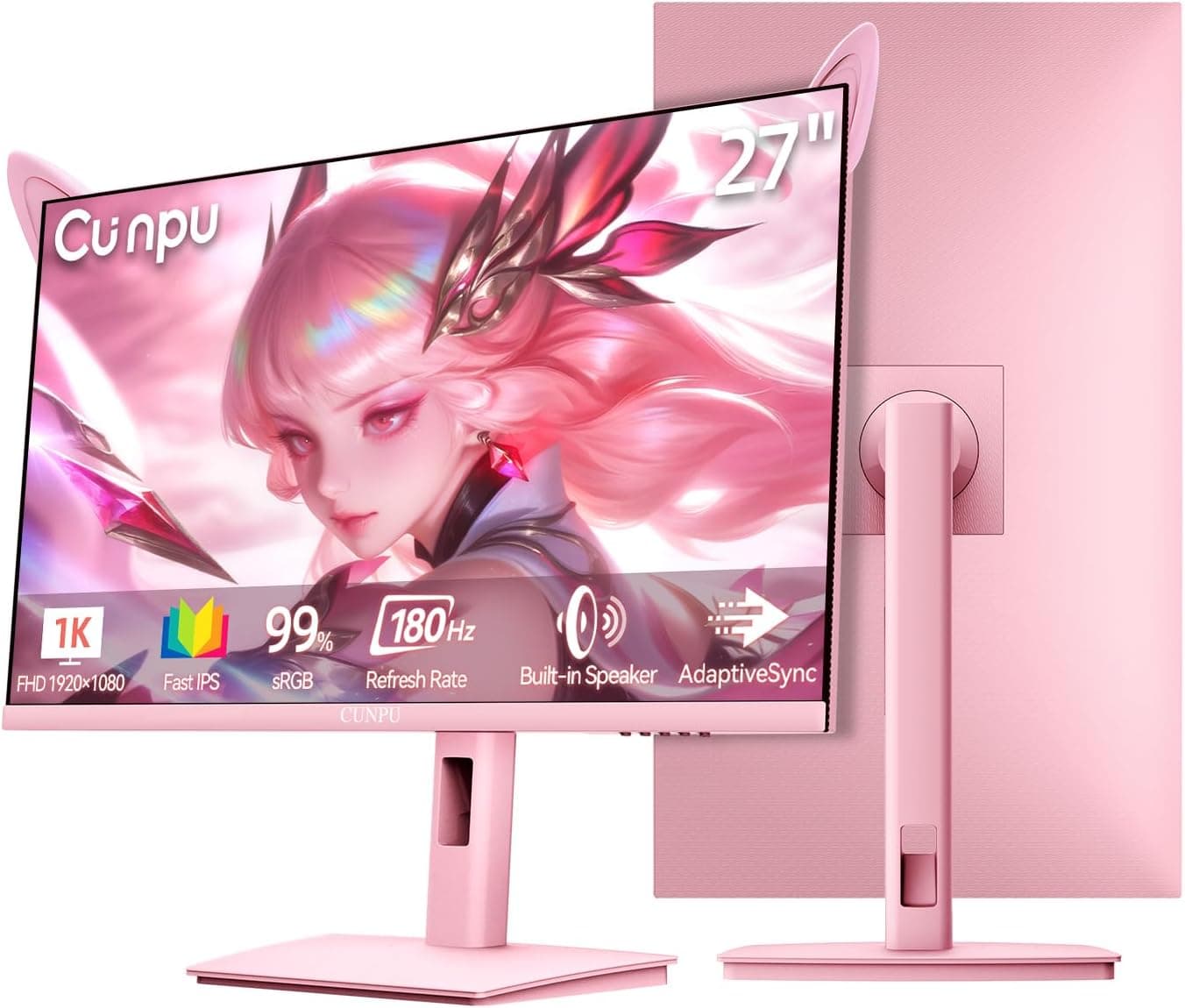
CUNPU 24インチウェーブピンクカワイイゲーミングモニター FHD 1920x1080 180Hz 1ms GTG Fast IPS 100%sRGB アダプティブ同期スピーカー内蔵 USB Type-C 15W HDMI は、見た目で選ばれることを前提にしながら、仕様表には競技向けの数字を並べた24インチモニターです。この記事では、その数字が実際の使い勝手にどう効くのか、そしてどこを割り切る必要があるのかまで踏み込みます。
概要
結論から書くと、本機は「デザインを第一条件にできる人」向けの製品です。ウェーブ調のピンク筐体は他社製品で代替しにくく、配信画面やデスク全体の統一感を優先するなら、そもそも候補がほとんど存在しません。一方で180Hz・1ms GTG・Fast IPS・100%sRGBという数値そのものは、24インチFHD帯では特別に尖ったものではありません。「性能だけを比べれば標準的、デザインまで含めると独自」というのが正確な位置づけです。
数値を体感に翻訳しておきます。180Hzは1フレームあたり約5.6msで、60Hz(約16.7ms)からの乗り換えなら、視点移動時の残像やスクロールの読みやすさで明確な差が出ます。解像度はFHD(1920×1080)で24インチなので画素密度は約92ppi相当となり、Windowsの表示スケールを100%のまま素直に使える見え方です。パネルのFast IPSは、TNより視野角と色の安定性で有利、VAより黒のコントラストで不利という一般的な性格を踏まえて考えてください。
価格はAmazon.co.jpで2026年7月13日取得時点の¥34,260でした。価格はセールや在庫で頻繁に動くため、購入時は必ず商品ページで最新の金額を確認してください。ユーザー評価は2026年7月12日取得時点でレビュー50件・5つ星のうち4.4(好評率88%相当)です。母数が50件と少ないので、「評価が高い」ことは分かっても「個体差が少ない」ことまでは読み取れない点に注意してください。
用途別の早見表
| 用途 | 判定 | 理由 |
|---|---|---|
| 1080pの対戦・アクションゲーム | 適する | 180HzとFast IPSで残像が少ない |
| 配信・デスクの見た目づくり | 非常に適する | ピンク筐体は代替が効かない |
| ノートPCをケーブル1本で運用 | 条件付き | 映像はUSB-Cで可、給電は15Wまで |
| 写真・動画のカラーグレーディング | 適さない | 色域はsRGB 100%どまり |
| 資料を並べて広く使う作業 | 適さない | 24インチFHDは作業領域が狭い |
| モニターアームでの運用 | 要確認 | VESA対応の記載がない |
この表は判断の入口にすぎません。特に「条件付き」と「要確認」の行は、買ってから気づくと面倒な項目です。以下の互換性ガイドで、失敗しやすい順に具体化していきます。
互換性ガイド
映像入力はHDMI・DisplayPort・USB Type-Cの3系統です。180Hzを確実に引き出したいなら、まずDisplayPortで繋ぐのが最も確実です。HDMIについては仕様にバージョンの記載がないため、HDMI経由で180Hzまで通るかは商品ページ側の記載で確認してください。一般論として1080p/180Hzの伝送にはHDMI 2.0級の帯域が必要で、HDMI 1.4世代のポートやケーブルでは120Hz前後で頭打ちになることがあります。ケーブルは手元のあり合わせではなく、DisplayPort 1.2以上・HDMI 2.0以上と明記されたものを使うのが安全です。
USB Type-C接続には、接続元機器がDP Alt Modeに対応していることが必須です(本機の互換性注記にも同じ条件が示されています)。USB-C端子が付いていても映像出力に対応しない機種は珍しくなく、特に廉価帯のノートPCやデスクトップの前面ポートは非対応のことがあります。Thunderbolt 3/4の端子はDP Alt Modeを含むため、基本的にそのまま映像が出ます。購入前に、自分のノートPCのUSB-C端子に「DP」「Thunderbolt」のアイコンが付いているかを確認しておくと確実です。
給電は最大15Wです。これはスマートフォンの標準的な充電に近い水準で、ノートPCの電源をこれ一本に置き換える用途は想定できません。13〜14インチの省電力ノートでも、負荷がかかる場面では消費が供給を上回り、繋いでいるのに残量が減ることがあります。ゲーミングノートや高性能ノートは純正アダプターの併用が前提です。「映像とデータをUSB-C 1本にまとめ、電源は別にもう1本」と考えるのが実態に合っています。
GPU側では、アダプティブ同期を有効化する作業を忘れないでください。NVIDIAならコントロールパネルのG-SYNC設定、AMDならFreeSyncの項目を確認します。ただし「G-SYNC Compatible認証」や「FreeSync Premium」といった認証の有無、可変リフレッシュの下限(LFC)の挙動は仕様に記載がないため、低フレームレート域での効き方は実機で確かめるのが確実です。あわせて、Windowsのディスプレイ詳細設定でリフレッシュレートを180Hzに手動選択してください。ここを忘れて60Hzのまま使い続ける事故は、高リフレッシュモニター導入時の定番の失敗です。
設置面では、スタンドはチルト調整のみです。高さが合わない場合は、モニター台や書籍で物理的に持ち上げる前提で机のレイアウトを考えてください。VESAマウント対応の記載が仕様に無いため、モニターアーム運用を計画しているなら購入前に販売ページで確認が必要です。スタンドの設置奥行きも記載がないので、奥行きの浅いデスクを使っている場合は実寸の確認をおすすめします。
ゲーム機についても触れておきます。据置機側の1080p出力には問題なく対応できますが、現行の家庭用ゲーム機の上限は概ね120Hzなので、180Hzという数値を使い切れるのはPCからの接続に限られます。Nintendo Switch 2のように一部タイトルで1080p/120Hz出力に対応する機種もありますが、対応はタイトル次第です。音声は内蔵ステレオスピーカーで出せるため配線は減りますが、モニター内蔵スピーカーは一般に出力と低音が控えめなので、ゲームの定位を重視するならヘッドセットを併用してください。
商品情報
主要な仕様は次のとおりです。
| 項目 | 値 |
|---|---|
| 画面サイズ | 24インチ |
| 解像度 | 1920×1080 (FHD) |
| リフレッシュレート | 180Hz |
| 応答時間 | 1ms (GTG) |
| パネル方式 | Fast IPS |
| 色域カバー率 | 100% sRGB |
| アダプティブ同期 | 対応 |
| スピーカー | 内蔵ステレオスピーカー |
| USB Type-C給電 | 15W |
| 映像入力端子 | HDMI, DisplayPort, USB Type-C |
| スタンド調整 | チルト調整 |
価格は前述のとおり、Amazon.co.jpで2026年7月13日取得時点の¥34,260です。同じASINに対して海外向けの掲載も同額・円建てで記録されているため、この記事の価格情報から「国内外の価格差」を読み取ることはできません。海外のマーケットプレイス(eBay等)については金額が取得できておらず、出品の有無も時期によって変わります。価格は取得時点の値であり、記事が更新されないまま古い金額が残る性質のものなので、最終判断は必ず販売ページで行ってください。
色域は100% sRGBです。これはWeb用の画像、SNS投稿、資料作成、一般的な動画視聴には十分な水準で、逆に言えばそれ以上ではありません。印刷や映像制作でDCI-P3やAdobe RGBのカバー率が要求される作業には設計が合っていません。工場出荷時のキャリブレーションデータの有無は仕様に記載がないため、色の正確さを業務要件にするなら、別途キャリブレーターを前提に考えてください。
競合製品との比較
同じ24インチFHD帯で機能を優先するなら、MSI MAG 242Fのように200Hzでスピーカーを備え、VESAマウントと高さ調整に対応することが明記された製品があります。スタンドの自由度とアーム運用を重視するなら、この差は日々の使い勝手に直結します。逆に言えば、本機はそこを譲ってでもデザインを取る選択です。
競技志向を突き詰めるなら、BenQ ZOWIE XL2540X+のような24.1インチ・280HzのTNパネル機が比較対象になります。TNは視野角と色でIPSに劣りますが、リフレッシュレートの上限が高く、eスポーツ向けの調整機能が充実している製品が多いカテゴリです。一方、画面の広さと色を取るならGigabyte G27Fのような27インチFHD・IPSで95% DCI-P3をうたう製品もあり、同じFHDでも27インチにすると画素密度が下がって文字の粗さが目立つ、というトレードオフが発生します。
まとめると、本機を選ぶ理由は「180Hz Fast IPSとしては平凡だが、ピンクのウェーブデザインでこの性能帯はほぼ唯一」という一点に集約されます。この理由に納得できるかどうかが、そのまま購入可否の判断になります。
届いたその日にやる設定
最初にWindowsのディスプレイ詳細設定で180Hzを選択し、次にGPUドライバ側でアダプティブ同期を有効にします。続いてOSDでオーバードライブ(応答速度)の設定を確認してください。最大にすると逆転現象(オーバーシュートによる白い尾引き)が出る製品は多いので、中間設定と最大設定を実際のゲーム画面で見比べて決めるのが確実です。あわせて、色を大事にするならsRGBモードやカスタムモードを選び、初期状態で明るさが最大になっている場合は室内照明に合わせて下げると目の負担が減ります。内蔵スピーカーを使う場合は、Windowsの再生デバイスをモニター側に切り替える操作が別途必要です。
おすすめユーザー
- デスクや配信画面の色味を統一したい人。ピンク基調のセットアップを組むなら、本機の存在価値は性能表の外側にあります。
- 1080p環境で対戦ゲームを遊ぶ人。180Hzと1ms GTGのFast IPSは、60Hzからの移行なら体感差がはっきり出ます。
- ノートPCとデスクトップを1台のモニターで切り替えたい人。HDMI・DisplayPort・USB Type-Cの3系統があるので、入力切替で運用できます。
- 予算3万円台でゲームと事務作業を1台にまとめたい人。sRGB 100%のIPSなので、文書や表計算でも色や視野角のストレスは少なめです。
購入前の注意点
まず15W給電への期待値を下げてください。この数値でノートPCの電源アダプターを置き換えることはできません。「ケーブル1本でデスクトップ化」という表現は映像とデータについては正しくても、電源については当てはまらない製品です。ここを誤解したまま購入し、給電が追いつかないと気づくのが、この種のモニターで最も多い失敗です。
次にスタンドとマウントです。調整はチルトのみで、高さや回転は仕様に含まれていません。VESAマウント対応の記載も無いため、アームやウォールマウントの使用を前提にしているなら、購入前に販売ページで対応の有無とサイズ(100×100mmなど)を確認してください。確認できない場合は「非対応かもしれない」前提で予算を組むのが安全です。
応答速度の1ms GTGは、一般にオーバードライブを強く効かせた条件での公称値です。実使用ではオーバーシュートとのバランスで設定を落とすことが多く、カタログ値がそのまま体感になるわけではありません。また、Fast IPSであってもIPSである以上、暗所でのIPSグロー(黒が白っぽく浮く現象)は残ります。暗い室内でホラーゲームや暗部の多い映像を見る比率が高いなら、VAや有機ELのほうが満足度は高いでしょう。
画面サイズと解像度の組み合わせも割り切りが要ります。24インチFHDはゲーム用としては素直な選択ですが、資料を左右に並べる作業では手狭です。作業領域を優先するなら27インチWQHDや、ウルトラワイドを検討したほうが後悔が少ないはずです。加えて、明るい色の筐体は汚れや手脂が目立ちやすいので、設置場所と手入れのしやすさも見ておいてください。
最後に掲載情報そのものについてです。この製品の情報では、販売元が海外拠点として記録されている一方で価格は円建てで記録されており、表記が一貫していません。ショッピングサイトの登録情報(メーカー名・販売元・付属品・保証)は自動反映で食い違いが生じることがあるため、注文前に販売元と通貨、そして商品画像とタイトルが目的の製品と一致しているかを必ず確認してください。保証はこの種の製品では1年が目安とされますが、条件は販売元によって変わるため、掲載ページの記載を優先してください。
よくある質問
Q. 60Hzから乗り換えると本当に違いが分かりますか。 A.
180Hzは1フレーム約5.6msで、60Hzの約16.7msから大きく短縮されます。視点を素早く振る対戦ゲームやブラウザのスクロールでは違いが分かりやすい一方、映画やターン制ゲーム中心なら恩恵は限定的です。
Q. ゲーム機に繋いで180Hzで遊べますか。
A. 現行の家庭用ゲーム機は概ね120Hzが上限なので、180Hzを使い切れるのはPC接続時だけです。ゲーム機では1080p表示そのものは問題なく利用できます。
Q. USB Type-C 1本でノートPCを充電しながら使えますか。
A. 映像出力と同時に最大15Wの給電ができますが、15Wはノートの消費電力を下回ることが多く、負荷時は残量が減ります。ゲーミングノートでは純正アダプターの併用が前提です。
Q. モニターアームに取り付けられますか。
A. 仕様にVESA対応の記載がないため、この記事では断定できません。アーム運用が必須なら、購入前に販売ページで対応の有無とマウント間隔を確認してください。
Q. 写真や動画の編集に使えますか。
A. sRGB 100%なのでWeb向けの作業には実用的ですが、DCI-P3やAdobe RGBのカバー率が求められる制作には向きません。趣味のレタッチまでが現実的な範囲です。
Q. 内蔵スピーカーだけで足りますか。
A. 動画視聴やボイスチャットの相手の声を聞く程度なら実用的です。ただしモニター内蔵スピーカーは一般に低音と最大音量が控えめなので、足音などの定位が勝負になるゲームではヘッドセットを使ってください。
商品情報
(Amazon参照)
- メーカー名: CUNPU
- 販売元: Amazon US
- 出荷元: Amazon US
- ASIN: B0H2P1RHHX
- 注記: 本記事はメーカー製造品をAmazon掲載情報に基づいて紹介しています。