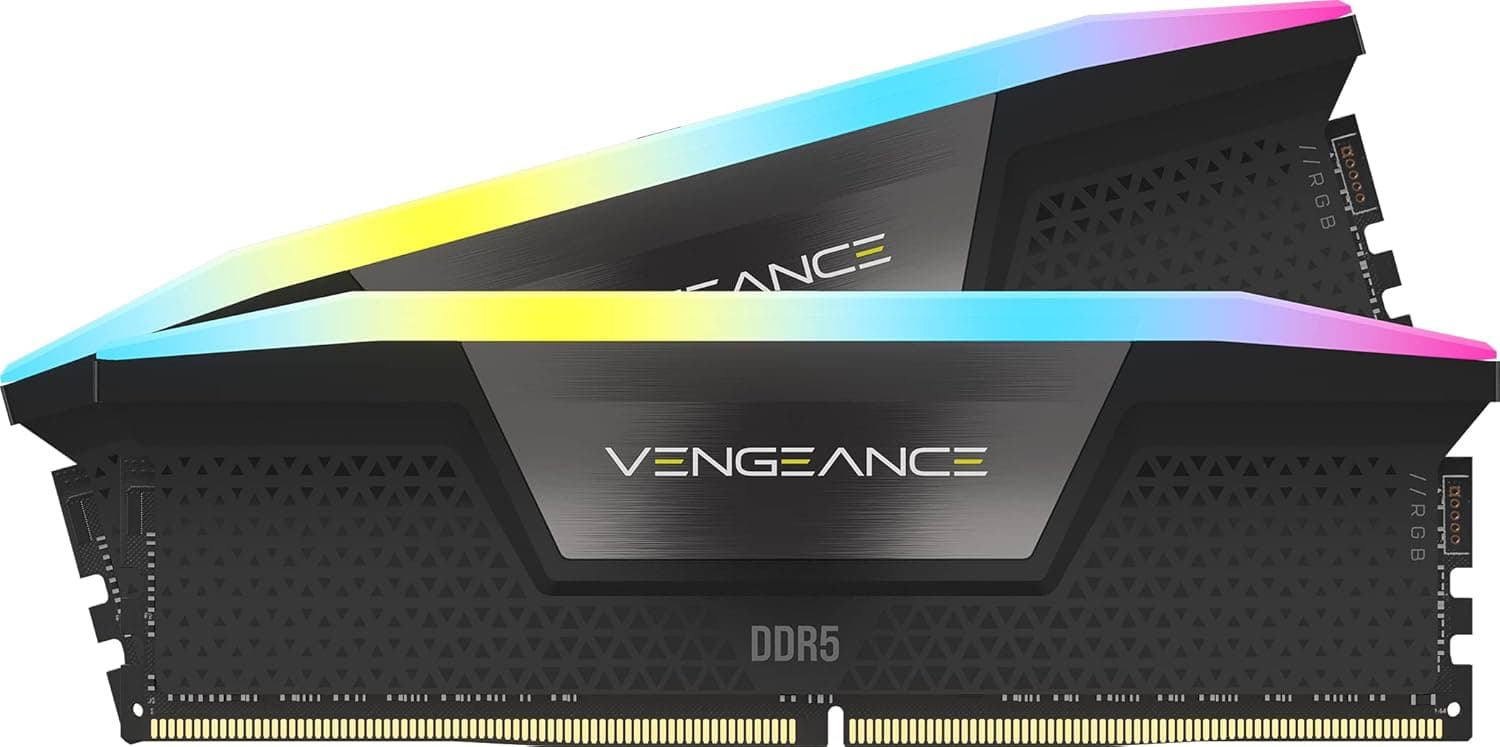
この記事では「CORSAIR VENGEANCE RGB DDR5 96GB(48GB×2)最大 5200MHz対応 Intel RAM」について、買うかどうかを決めるのに要る情報を中心に掘り下げます。先に結論を書きます。Intel の DDR5 環境で「64GB では足りない」場面がよくある人には、有力な候補です。反対に、ゲーム専用機の人や AMD 環境の人にとっては、第一候補になりにくい製品です。
概要
CORSAIR VENGEANCE RGB DDR5 96GB(48GB×2)5200MHz は、48GB のモジュール 2 枚で合計 96GB になる、大容量の DDR5 メモリキットです。動画編集や 3D レンダリング、仮想マシンを何台も動かす環境など、メモリを大量に使う作業に向いています。Intel XMP 3.0 のプロファイルを持っているので、対応マザーボードで XMP を有効にすれば、5200MHz・1.25V の設定がまとめて入ります。各モジュールには 10 ゾーンのアドレス可能 RGB LED が付いていて、CORSAIR iCUE ソフトウェアで光り方を細かく変えられます。
この製品のいちばんの特長は、2 枚挿しのまま 96GB になることです。以前は 64GB を超えようとすると 4 枚挿しにするのが普通でしたが、1 チャンネルに 2 枚ずつ挿す構成はメモリコントローラーへの負担が大きく、速度を下げないと安定しないことがよくありました。48GB モジュールを 2 枚使う構成なら、その問題を避けながら 64GB の壁を越えられます。速度そのものは DDR5 としては控えめな 5200MHz なので、速さより容量を優先する人のための製品です。
最新のユーザー評価は販売ページの表示でご確認ください。件数が多く評価も高いので、大容量キットとしては実際に使っている人が多い部類と言えます。ただし、レビューの大半は Intel 環境での使用と考えられるので、AMD 環境で使う場合は後述の互換性の節を必ず読んでください。
96GB が要る人・要らない人(早見表)
| 主な用途 | 容量の目安 | 本製品が合うか |
|---|---|---|
| ゲームだけ | 16〜32GB が一般的 | 容量が多すぎる。高速な 32GB キットのほうが合う |
| ゲームしながら配信・ブラウザを多数開く | 32〜64GB | たいていは 64GB で足りる |
| 4K 以上の動画編集・エフェクト合成 | プロジェクト次第で 64GB 超 | 有力 |
| Blender などでの大規模な 3D シーン | シーンの規模次第で 64GB 超 | 有力 |
| 仮想マシンやコンテナを何台も同時に動かす | VM への割り当て合計+ホスト分 | 有力 |
| 大きなデータをメモリ上で処理する | データの量次第 | 有力 |
判断するときは「なんとなく重い」という感覚ではなく、実際の数字を見てください。Windows ならタスクマネージャーの「パフォーマンス」→「メモリ」で、いつもの作業中のピークを確認できます。使用量が常に 60GB を超え、ディスクへの書き出し(スワップ)が起きているなら 96GB にする意味があります。ピークが 40GB 台で止まっているなら、64GB の高速キットのほうが体感でも費用でも得をしやすいです。
互換性ガイド
規格とフォームファクター: DDR5 の 288 ピン DIMM で、デスクトップ PC 用です。ノート PC や小型 PC で使う SO-DIMM スロットには物理的に挿さりません。また、Intel の 600 / 700 シリーズチップセットのマザーボードには DDR4 用の製品も混ざっています。同じ Z690 や B760 でも DDR4 版では使えないので、マザーボードの型番に「D4」などの表記がないか確認してください。
Intel 環境(推奨): DDR5 に対応したマザーボードと、第12〜14世代 Core プロセッサ(LGA1700)や Core Ultra 200S シリーズ(LGA1851)の組み合わせが想定されています。XMP 3.0 はこれらのプラットフォームで一般的に使えるので、BIOS で XMP を選ぶだけで定格の 5200MHz に設定できます。
BIOS の更新(見落としやすい): 48GB というモジュール容量は、従来の 16GB・32GB とは違う「非バイナリ容量」です。発売当初のまま BIOS を更新していないマザーボードでは、認識しなかったり動作が不安定になったりすることがあります。組み立てる前に、マザーボードメーカーのサイトで最新の BIOS を入れておくのが確実です。対応しているかどうかは、マザーボードのメモリ対応表(QVL)でも確認できます。
AMD 環境: このキットは Intel XMP 3.0 のみの対応で、AMD EXPO には対応していません。Ryzen 7000 / 9000 シリーズ(AM5)のマザーボードに挿すこと自体はできますが、JEDEC 標準の 4800MHz で動く可能性があります。マザーボードによっては XMP プロファイルを読み込める機能を持っているものもあります。ただしメーカーの保証外なので、5200MHz で安定するかどうかは BIOS や個体によって変わります。
スロットの使い方: 2 枚挿しを前提にしてください。4 スロットのマザーボードでは、説明書で推奨されているスロット(多くは A2 と B2)に挿します。後から同じキットをもう 1 組足して 4 枚にすると、動作速度を下げないと安定しないことがよくあります。
物理的な干渉: RGB 付きのヒートスプレッダーが付いているので、LED なしのメモリより背が高めです。大型の空冷 CPU クーラーを使う場合は、クーラーのヒートシンクがメモリの上に張り出さないか、クーラー側の「メモリクリアランス」の値を製品ページで確認してください。電源容量については、メモリ自体の消費電力は小さいので、ほとんど問題になりません。
商品情報
| 項目 | 内容 |
|---|---|
| DDR タイプ | DDR5 |
| メモリ速度 | 5200 MHz(XMP) |
| モジュール容量 | 48GB × 2 |
| キット容量 | 96GB |
| XMP プロファイル | Intel XMP 3.0 |
| RGB LED | 10 ゾーン / モジュールあたり |
| 電圧 | 1.25V(XMP) |
最新の価格は販売ページの表示でご確認ください。メモリの価格はここ最近とくに変動が大きく、同じ製品でも時期によって大きく上下します。購入前には必ず商品ページで最新の価格を確認してください。この価格を見る限り、本製品は大容量メモリの中でもはっきり高価格帯に入ります。
CAS レイテンシ(CL)などのタイミングは、今回のデータに含まれていません。レイテンシを重視する人は、商品ページや型番ラベルで確認してください。
5200MHz という速度をどう評価するか
数字で比べてみます。DDR5-5200 をデュアルチャンネルで使った場合、理論上の帯域は約 83.2GB/s です。ゲーム向けで人気の DDR5-6000 なら約 96GB/s なので、理論上の差はおよそ 13% になります。CPU がボトルネックになるゲームや、メモリ帯域に敏感な一部の処理では、この差がフレームレートや処理時間にある程度表れます。
ただし、メモリの容量が足りなくなったときの落ち込みは、この差よりはるかに大きくなります。足りない分は SSD へのスワップになり、NVMe SSD でもメモリより桁違いに遅いからです。動画編集のプレビューが止まる、VM が急に重くなるといった症状は、ほとんどがこれです。「容量が足りない作業」では速度より容量が効き、「容量が足りている作業」では容量より速度が効く。 本製品は前者のための選択肢だと考えてください。
競合製品との比較
| 選択肢 | 容量 | 速度の傾向 | 向いている人 |
|---|---|---|---|
| 本製品(48GB×2) | 96GB | 5200MHz(XMP) | 64GB では足りない Intel 環境のクリエイター・開発者 |
| 32GB×2 の 6000MHz 級キット | 64GB | 高速 | ゲームと制作を兼用し、64GB で足りる人 |
| 32GB×2 の DDR5-4800 定格品 | 64GB | JEDEC 定格 | オーバークロック設定なしで安定動作を優先する人 |
| 4 枚挿しで 96GB 以上 | 96GB〜 | 速度が下がりやすい | 128GB 以上がどうしても必要な人 |
同じ CORSAIR VENGEANCE の 64GB(32GB×2)6000MHz キットと比べると、容量は 1.5 倍になる一方で、速度は 800MHz 分下がります。ゲームも本気で遊ぶ人で、使用量のピークが 64GB に収まっているなら、6000MHz のほうが満足しやすいでしょう。反対に、64GB で頻繁にスワップが起きているなら、迷わず本製品のような 96GB キットを選んだほうが作業時間の短縮につながります。
AMD 環境の人は、比較の前提が変わります。EXPO に対応したキットなら、定格の速度をメーカー保証の範囲で使えます。AM5 で大容量が必要な場合は、同じ 96GB クラスでも EXPO に対応した製品を探すのが筋です。
導入手順と、よくある失敗
先に BIOS を最新にする。 48GB モジュールを認識しない原因として、いちばん多いのがここです。
推奨スロットに挿す。 2 枚なら多くは A2 と B2 です。マザーボードの説明書で確認してください。
初回起動は待つ。 DDR5、とくに大容量のものは、初回起動時の「メモリトレーニング」に数分かかることがあります。画面が映らなくても、途中で電源を切らないでください。故障と勘違いして何度も抜き差しするのは、よくある失敗です。
XMP を有効にする。 BIOS のメモリ設定で XMP プロファイルを選ぶと、5200MHz・1.25V が入ります。
安定性を確認する。 本番の作業に使う前に、メモリテストや、いつもの重い作業を長めに回して、エラーやフリーズが出ないか確かめます。
iCUE を入れる。 ライティングを変えたい場合は CORSAIR iCUE を導入します。
おすすめユーザー
- 4K 以上の動画編集や合成をするクリエイター: DaVinci Resolve や After Effects などで大きなプロジェクトを扱い、64GB でスワップが起きている人。96GB にすると、プレビューや書き出しの途中で止まりにくくなります。
- 3D 制作をする人: Blender などで大規模なシーンやシミュレーションを扱い、メモリ不足でレンダリングが落ちた経験がある人。
- 仮想化・開発環境を使うエンジニア: 仮想マシンやコンテナを何台も同時に動かす人、大きなデータベースやデータセットをメモリ上に展開する人。
- 2 枚挿しのまま大容量にしたい Intel ユーザー: 4 枚挿しで速度を落としたくないが、64GB を超えたい人。
購入前の注意点
ゲーム専用なら容量が多すぎます。 一般的なゲームは 16〜32GB で足ります。96GB を活かせる場面はほとんどありません。同じ予算で、より高速な 32GB や 64GB のキットと、GPU など他のパーツに振り分けたほうが満足度は高くなります。
AMD 環境では定格速度の保証がありません。 EXPO に対応していないので、4800MHz で動くことを前提に考える必要があります。「速度が出なかったら返品すればいい」という考え方はトラブルのもとなので、AMD 環境の人は最初から EXPO 対応品を選ぶことをおすすめします。
XMP の 5200MHz は、すべての環境で動作が保証されている値ではありません。 CPU 内蔵のメモリコントローラーやマザーボードとの相性によっては、設定を少し緩めないと安定しないこともあります。本番用の作業マシンでは、導入直後の安定性テストを省かないでください。
価格の表記には食い違いがあります。 今回参照したデータでは、海外向けとして収集された価格欄も実際には同じ Amazon.co.jp の商品ページを指していました。また、eBay には 2026年8月18日の時点で $749 の出品がありました。ただしマーケットプレイスの出品は、新品か中古か、出品者、送料や輸入時の費用によって条件が大きく違います。国内の販売価格とそのまま比べないでください。どちらの価格も、確認した時点のものです。
RGB を細かく変えるには iCUE が前提です。 マザーボードメーカーのライティングソフトとの連携は、ソフトのバージョンによって対応状況が変わります。光り方を他のパーツとそろえたい人は、事前に対応状況を確認してください。LED が要らない人にとっては、背の高さと価格の分だけ損をする可能性もあります。
別のキットと混ぜて使うのは避けてください。 後から 96GB をもう 1 組足して 192GB にする場合でも、4 枚挿しになると速度を下げないと安定しないことがあります。最終的に 128GB 以上が必要になりそうなら、最初からその容量のキットを検討したほうが無駄がありません。
よくある質問
Q: AMD のマザーボード(Ryzen 7000 / 9000 シリーズ)で使えますか? A: 物理的には DDR5 スロットに挿せます。ただし AMD EXPO には対応していないので、JEDEC 標準の 4800MHz で動く可能性が高いです。マザーボードによっては XMP プロファイルを読み込めますが、保証外の使い方です。安定性を重視するなら、EXPO 対応品を選んでください。
Q: ゲームに 96GB は必要ですか? A: ゲームだけなら要りません。一般的には 16〜32GB で足ります。大量の MOD を入れる場合や、配信や重いアプリを同時に動かす場合には余裕が役立ちます。それでも多くは 64GB で収まるので、ゲーム中心なら高速な 32〜64GB キットのほうがコストに見合います。
Q: 挿したのに起動しない・画面が映りません。 A: まずは数分待ってください。大容量の DDR5 は、初回起動時のメモリトレーニングに時間がかかります。それでも起動しない場合は、BIOS が古いせいで 48GB モジュールを認識していない可能性があります。BIOS を更新し、推奨スロットに挿し直してから再度試してください。
Q: iCUE を使わずに RGB を操作できますか?
A: 細かく操作するには iCUE が前提です。マザーボードメーカーのソフトとの連携はバージョンによって対応状況が変わるので、CORSAIR と各マザーボードメーカーの最新の対応情報を確認してください。
Q: 後からもう 1 組足して 192GB にできますか?
A: マザーボードが対応していれば容量としては認識されます。ただし 4 枚挿しになるので、5200MHz のままでは安定しないことがあり、速度を下げる前提で考える必要があります。
販売情報
(Amazon参照)
- メーカー名: CORSAIR
- 販売元: Amazon.co.jp
- 出荷元: Amazon.co.jp
- ASIN: B0BVN19P9B
- 注記: 本記事はメーカー製造品をAmazon掲載情報に基づいて紹介しています。


