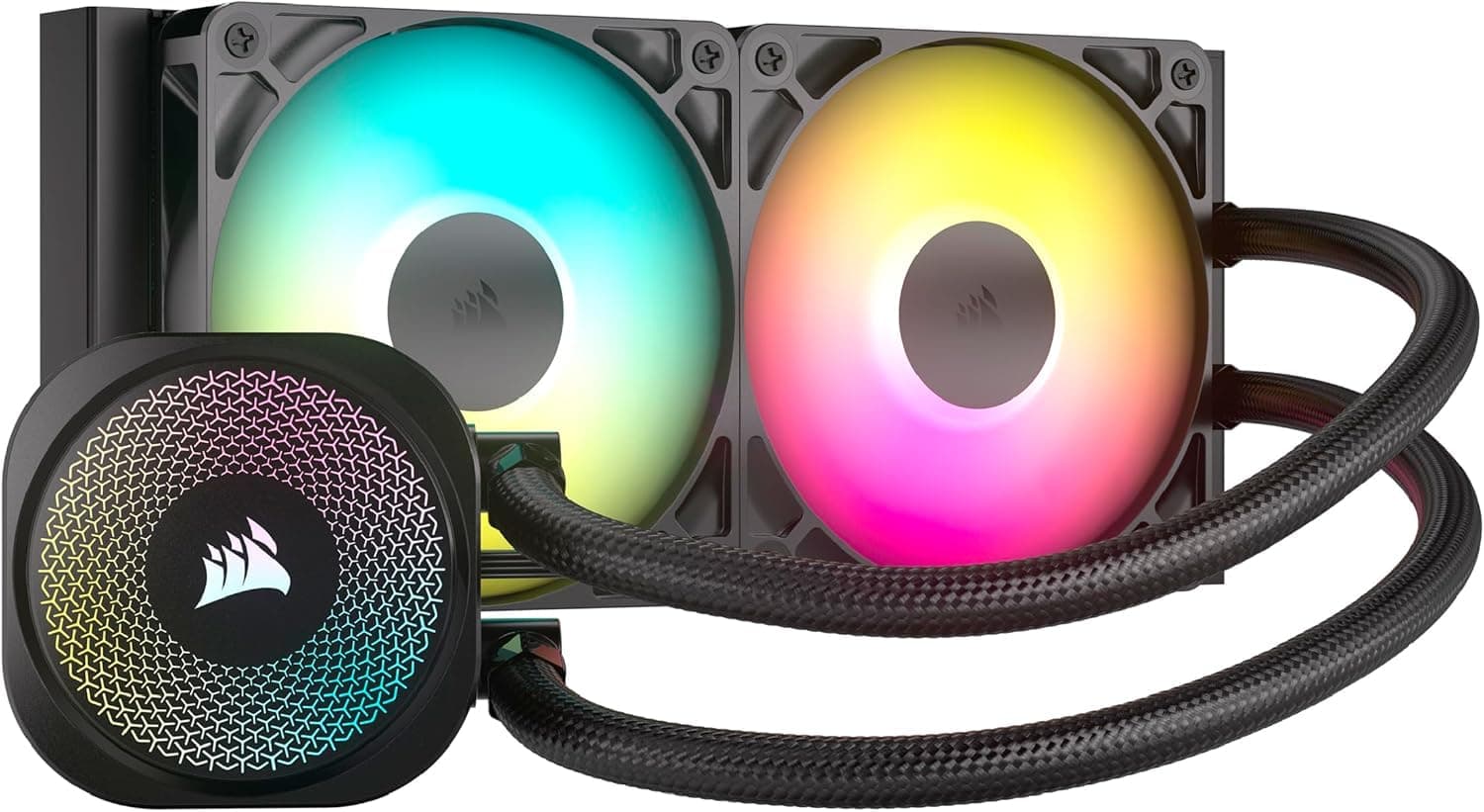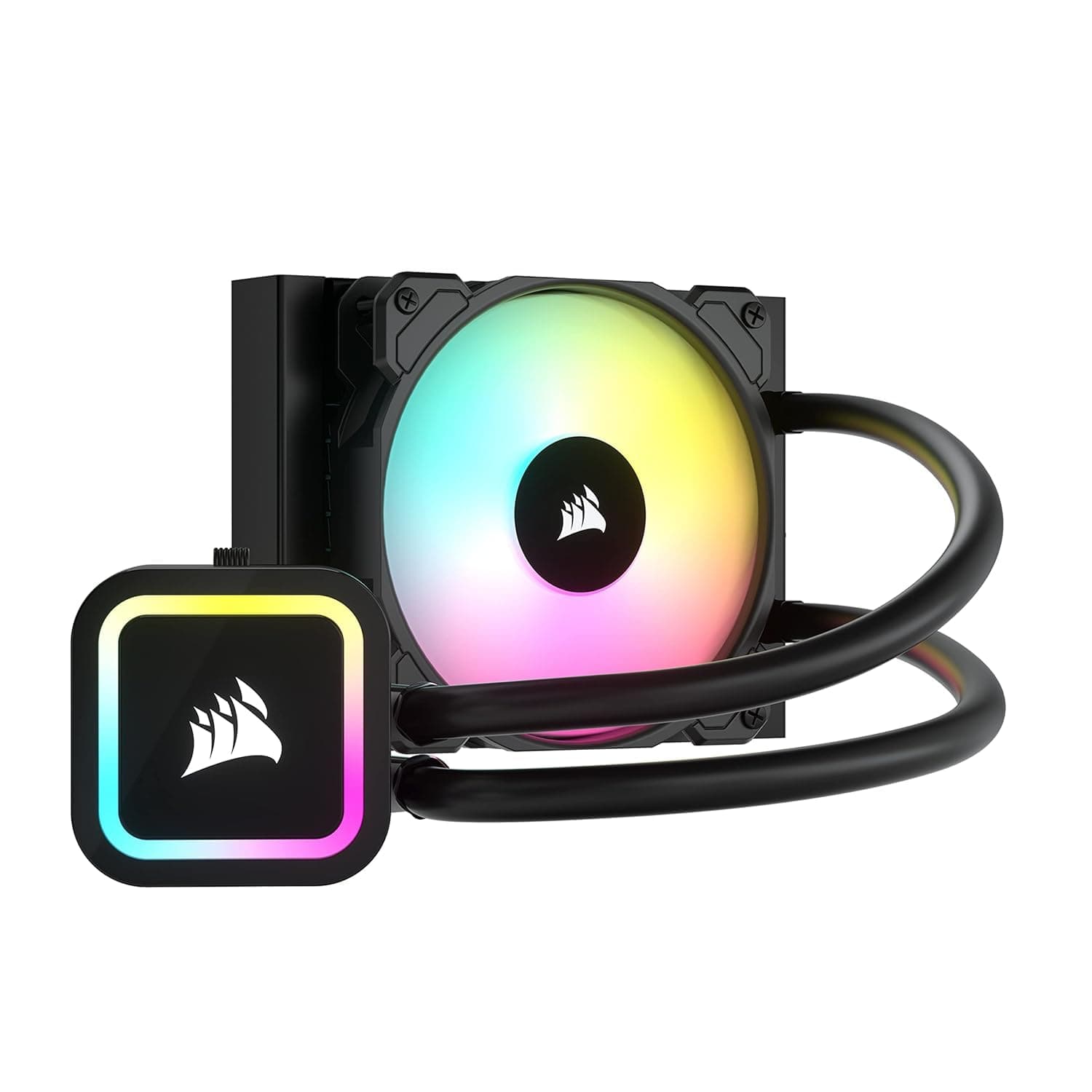
この記事では Corsair H60x RGB Elite Liquid CPUクーラーを、スペックとレビュー評価をもとに掘り下げて紹介します。
概要
Corsair H60x RGB Elite は、120mm ラジエーターを 1 基のファンで冷やすオールインワン型(簡易水冷)CPU クーラーです。ポンプヘッドに 8 個、SP120 Elite ファンに 8 個、合計 16 個のアドレサブル RGB LED を搭載し、見た目の満足度は価格帯以上のものがあります。
冷却面のスペックは、最大回転数 1,500 RPM、最大風量 81 m³/h、騒音レベル 28 dBA。120mm クラスの AIO としては素直な数字で、回転数を抑えた設計のぶん静粛性寄りのバランスです。コールドプレートは銅製で、サーマルコンパウンドはプリ塗布済み。工具不要の取り付けブラケットを採用しており、自作 1 台目でも組み込みでつまずきにくい構成になっています。
最新のユーザー評価は販売ページの表示でご確認ください。レビュー母数はまだ少ないため、評価は「おおむね好意的だが、統計的に確定していない」と受け止めるのが妥当です。
互換性ガイド
対応ソケットは Intel LGA 1700 / 1200 / 115X / 2066 / 2011-3 / 2011、AMD AM5 / AM4 と幅広く、現行世代から数世代前までを 1 台でカバーします。LGA 1700 と AM5 に正式対応しているため、Raptor Lake 世代や Ryzen 7000 番台以降の環境でもマウントキットを買い足す必要はありません。
実際に失敗しやすいのは、ソケットよりもケース側の条件です。確認すべき点を挙げます。
| 確認項目 | 見るべきこと |
|---|---|
| ラジエーター搭載位置 | 120mm ファンマウントが背面(リア)または天面にあるか |
| ラジエーター+ファン厚 | リア 120mm 枠の奥行きに余裕があるか。マザーボード上部のヒートシンクと干渉しないか |
| ARGB ヘッダー | マザーボードに 5V 3ピン ARGB ヘッダーがあるか(12V 4ピン RGB とは非互換) |
| 電源コネクタ | ポンプ/LED 用に SATA 電源コネクタが 1 本空いているか |
| ファンコネクタ | PWM 4ピン CPU_FAN ヘッダー |
特に注意したいのが ARGB ヘッダーの規格です。本製品は 5V 動作で、マザーボード上の 12V 4ピン RGB ヘッダーに挿してはいけません。電圧が異なるため LED を壊す可能性があります。ヘッダーの表記が「ARGB / D_LED / ADD_GEN2」なら 5V 系、「RGB_HEADER / LED_C1」なら 12V 系であることが多いので、挿す前にマザーボードのマニュアルで必ず確認してください。
もう一点、iCUE ソフトウェアでの高度な制御(他の Corsair 製品とのライティング同期など)には別売の iCUE コントローラーが必要です。コントローラーが無い環境では、ライティングはマザーボード側のユーティリティ(ASUS Aura Sync、MSI Mystic Light、GIGABYTE RGB Fusion、ASRock Polychrome など)で制御することになります。「Corsair 製品だから iCUE で光らせられる」と思って買うと、ここで肩透かしを食らいます。
120mm ラジエーターは、多くのミドルタワーおよび一部のコンパクトケースのリア 120mm 枠にそのまま収まります。逆に言えば、240mm / 360mm ラジエーターが入るケースを既に持っているなら、あえて 120mm を選ぶ理由は「静音」でも「冷却」でもなく、価格とスペースだけです。
商品情報
主要スペックを整理します。
| 項目 | 値 |
|---|---|
| ラジエーターサイズ | 120mm |
| ファンサイズ / 数 | 120mm / 1基(SP120 Elite PWM) |
| 最大ファン回転数 | 1,500 RPM |
| 最大風量 | 81 m³/h |
| 騒音レベル | 28 dBA |
| RGB LED 数 | ポンプ 8 + ファン 8 = 合計 16 |
| 動作電圧(LED) | 5V |
| コールドプレート素材 | 銅 |
| 電源コネクタ | SATA |
数字の読み方を補足します。81 m³/h は 120mm ファン 1 基としては標準的な風量で、ラジエーターのように圧損(空気の抜けにくさ)が大きい相手に対しては、風量そのものよりも静圧設計が効きます。SP120 Elite が採用する AirGuide テクノロジーは、フレーム内側のガイドで気流を集束させ、ラジエーターに風を通しやすくする狙いのものです。28 dBA という数値も最大回転時のものなので、実運用では PWM 制御で回転数が下がり、体感ノイズはさらに小さくなります。
最新の価格は販売ページの表示でご確認ください。価格は頻繁に変動し、セール時にはさらに下がることもあるため、購入前に必ず商品ページで最新価格を確認してください。海外で購入を検討している場合は、現地の販売ページで確認してください。
付属品は SP120 RGB Elite ファン 1 基、対応ソケット用マウントキット、プリ塗布済みサーマルコンパウンド。保証は Corsair 標準の 5 年間です。ポンプという可動部を持つ AIO において 5 年保証は安心材料で、同価格帯の空冷(多くは 5〜6 年保証)と比べても見劣りしません。
競合製品との比較:120mm AIO か、それとも空冷か
この価格で 120mm ラジエーター 1 基の AIO を選ぶことは、冷却性能の観点では必ずしも最適解ではありません。一般論として、120mm ラジエーター 1 基の放熱面積は、6 ヒートパイプ級のデュアルタワー空冷に対して明確な優位を持ちません。実測環境によっては空冷のほうが冷えることすらあります。
それでも H60x RGB Elite を選ぶ理由は、次の 3 つに集約されます。
- CPU 周りの空間が空く。 巨大なヒートシンクが無くなるので、背の高いメモリや上部の M.2 ヒートシンク、VRM ヒートシンクとの干渉を考えなくて済みます。メンテナンス時のアクセス性も良くなります。
- マザーボード周辺に重量物を吊らない。 大型空冷は 1kg を超えるものもあり、輸送や縦置き時のたわみが気になる人には水冷のほうが精神衛生上よいです。
- 見た目。 16 個の ARGB LED とポンプヘッドの意匠は、空冷では出せない絵になります。
逆に、冷却性能の絶対値だけを求めるなら、同じ予算で空冷を選ぶか、もう少し足して 240mm / 360mm クラスの AIO を検討すべきです。ここは正直に割り切ったほうが、買ってからの満足度は高くなります。
実際の使用感と想定される運用
Core i5 / Ryzen 5 クラス、あるいは TDP が控えめな Core i7 / Ryzen 7 との組み合わせが、この製品の素直な守備範囲です。ゲーム中心の負荷であれば CPU がフルロードし続ける場面は限られるため、120mm 1 基でも回転数を上げずに処理できる余地があります。
一方、動画エンコードやコンパイル、レンダリングのように全コアが数分〜数十分単位で回り続けるワークロードでは、ラジエーターの放熱面積が素直に効いてきます。この場合、ファンは 1,500 RPM 付近に張り付き、28 dBA 前後の音が継続的に出ます。「水冷にしたのに思ったより音がする」という感想は、たいていこの使い方で発生します。
BIOS 側のファンカーブ設定は必ず見直してください。ポンプは常時 100%、ラジエーターファンは温度に対してなだらかに立ち上がるカーブにするのが定番です。CPU 温度に対してファンが敏感に反応する初期設定のままだと、負荷の上下に合わせて回転数が上下し、絶対的な音量以上に耳障りになります。
導入手順のポイント
マザーボードをケースに組み込む前に、裏側のバックプレート(Intel の場合)を取り付けておくと作業が楽です。
ラジエーターはリアまたは天面に固定します。このとき ポンプヘッドがラジエーターより高い位置に来ないレイアウトが理想です。ラジエーター内の気泡がポンプに溜まると、動作音の原因になります。
コールドプレートの保護フィルムを剥がし忘れないこと。プリ塗布のグリスはフィルムの下にあります。
ネジは対角線順に少しずつ均等に締めます。片側だけ強く締めると接触が偏ります。
ARGB ケーブルは 5V 3ピンヘッダーへ、ポンプ電源は SATA へ、ファンは CPU_FAN へ。挿し間違いが最も多い工程です。
購入前の注意点
まず、この製品が向かないケースをはっきり書きます。 Core i9 や Ryzen 9 クラスの CPU を、電力制限を解除した状態で長時間フルロードさせる用途には力不足です。120mm ラジエーター 1 基で処理できる熱量には物理的な上限があり、温度は容易にサーマルスロットリング域まで届きます。これらの CPU を使うなら、最低でも 240mm、できれば 360mm クラスを選んでください。オーバークロック前提の運用も同様です。
iCUE 前提で買わないこと。 前述のとおり、iCUE によるフル制御には別売のコントローラーが必要です。「Corsair で揃えれば全部 iCUE で光る」という想定で購入すると、追加出費が発生します。マザーボードの ARGB 制御で妥協できるかどうかを、買う前に決めておいてください。
12V RGB ヘッダーに挿さないこと。 5V ARGB と 12V RGB はコネクタ形状が似ていますが互換性がありません。誤接続は LED の故障につながります。少し古いマザーボード(B450 の一部など)では 5V ARGB ヘッダー自体が無い場合もあり、その場合は別途 ARGB コントローラーが必要になります。
AIO 共通のリスクも理解しておいてください。 水冷ユニットは空冷と違って、ポンプという故障し得る可動部を抱えています。ポンプが停止すれば冷却は即座に破綻します。5 年保証は心強いものの、「空冷より寿命が長い」という製品ではありません。静音性や見た目を優先して水冷を選ぶ、という理解が正しい買い方です。
商品ページの登録情報については、画像とタイトルで対象製品を確認してください。 Amazon の商品ページは、メーカー名・型番・対応表などの登録情報が実際の製品と食い違っていることがあります。特にソケット対応表は、同じシリーズの別モデル(H100x や H150x など)の情報が混ざっているケースがあるので、パッケージ写真と製品名の「H60x RGB Elite」表記を必ず突き合わせてください。価格も同様に、取得時点から変動している前提で見てください。
中古・並行輸入品の扱いにも注意が必要です。 AIO はポンプの寿命が有限で、使用時間が読めない中古品は避けるのが無難です。また保証はメーカー保証の性質上、購入経路によって受けられない場合があります。
おすすめユーザー
初めて簡易水冷に挑戦する自作ユーザーに最も向いています。
コンパクトなケースで組む人にも適しています。240mm ラジエーターが入らないケースでも、リア 120mm 枠さえあれば設置でき、CPU 周辺の空間を空けられます。背の高いメモリを使いたい、M.2 ヒートシンクへのアクセスを確保したい、といったニーズにも応えます。
光り方を重視するゲーミング PCにも合います。合計 16 個のアドレサブル LED は、この価格帯の AIO としては充実しています。ただし iCUE でのフル制御にはコントローラーが別途必要な点は繰り返し確認してください。
逆に、ハイエンド CPU を常用する人、オーバークロックをする人、冷却性能の絶対値を最優先する人には向きません。 その場合は同予算のデュアルタワー空冷か、より大型のラジエーターを持つ AIO を選んでください。
よくある質問
Q. Core i7 でも使えますか?
A. 使えますが、常用の負荷次第です。ゲーム中心なら実用範囲、動画エンコードなどで全コアを長時間回すなら余裕は少なくなります。BIOS で電力制限(PL1/PL2)を適正値に設定して使うことをおすすめします。
Q. iCUE コントローラーは絶対に必要ですか? A.
必須ではありません。マザーボードの 5V ARGB ヘッダーに接続すれば、Aura Sync や Mystic Light などのユーティリティでライティングを制御できます。Corsair 製品同士の同期や iCUE 上での一元管理をしたい場合にのみ必要です。
Q. マザーボードに 5V ARGB ヘッダーがありません。使えますか? A.
クーラーとしては動作します。ポンプ電源は SATA、ファンは CPU_FAN から取るため、冷却機能に支障はありません。ライティングを制御したい場合は、別途 ARGB コントローラーを用意してください。
Q. 空冷クーラーと比べてどちらが冷えますか?
A. 同価格帯のデュアルタワー空冷と比べると、120mm ラジエーター 1 基の AIO が明確に優位とは言えません。この製品を選ぶ価値は、CPU 周りの省スペース化とライティングにあると考えてください。
Q. 水漏れやポンプ故障が心配です。 A.
密閉型 AIO は基本的にメンテナンス不要ですが、可動部を持つ以上、故障の可能性はゼロではありません。Corsair は 5 年保証を付けているので、購入証明は保管しておいてください。異音(ジー、ゴロゴロといった音)が続く場合は、エア噛みかポンプ側の異常を疑います。
Q. 交換用のファンを追加してプッシュプル構成にできますか?
A. 物理的には可能ですが、120mm ラジエーターでプッシュプルにしても得られる効果は限定的です。
販売情報
(Amazon参照)
- メーカー名: CORSAIR
- ASIN: B0FKDBBS3Y
- 注記: 本記事はメーカー製造品をAmazon掲載情報に基づいて紹介しています。