概要
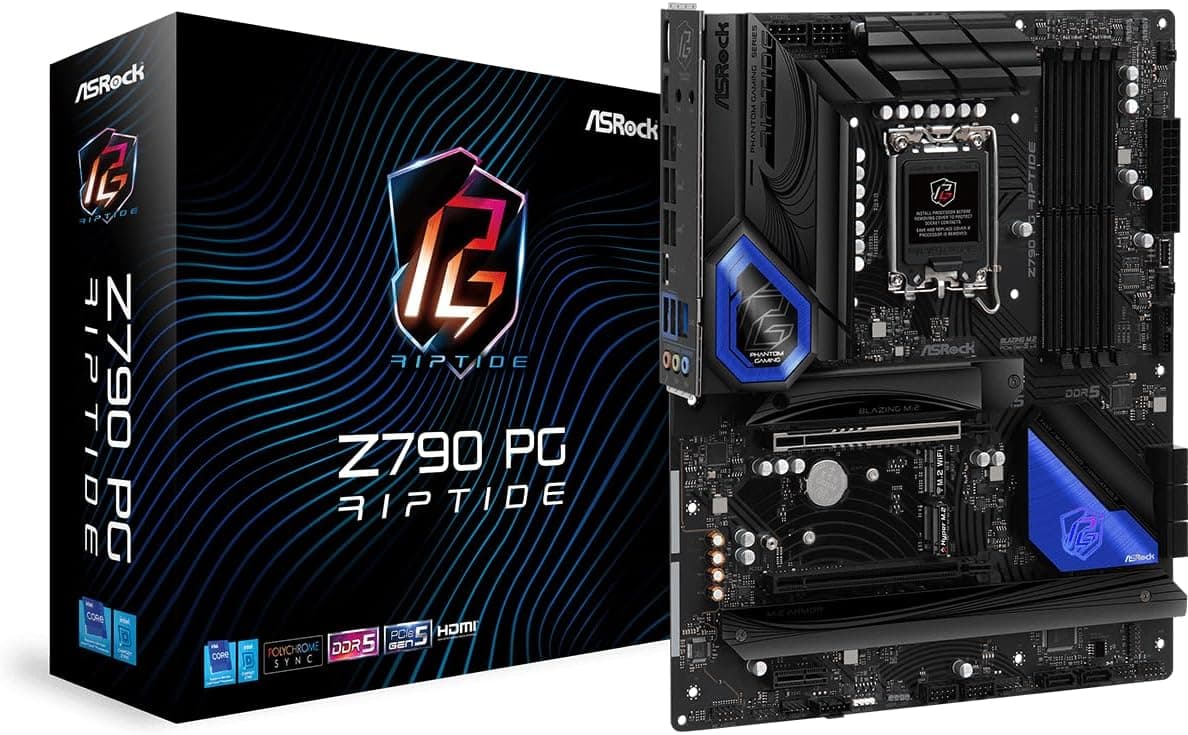
ASRock Z790 PG RIPTIDE は、Intel 第12世代(Alder Lake)/第13世代(Raptor Lake)Core プロセッサー向けの LGA1700 ソケットを備えた ATX マザーボードです。結論から言えば、「Z790 の機能は欲しいが、Wi-Fi 内蔵や豪華な装飾にはお金を払いたくない」ビルダー向けの実用重視ボードです。
最新の価格は販売ページの表示でご確認ください。マザーボードは為替やセール、そして世代交代の影響で価格が動きやすいカテゴリなので、この金額はあくまで取得時点のスナップショットとして読んでください。判断材料の 1 つとして扱い、他の Z790 ボードの評価と併せて見るのが現実的です。
互換性ガイド
CPU は LGA1700 の第12世代/第13世代 Core i9・i7・i5・i3 が対象です。第14世代(Raptor Lake Refresh)はソケットとしては同じですが、BIOS のバージョン次第では起動しません。 中古やロットの古い個体を買う場合、この点が最大のリスクになります。ASRock の LGA1700 ボードの多くは BIOS Flashback 相当の機構を備えていますが、この個体で使えるかは製品ページとマニュアルで必ず確認してください。CPU なしで BIOS を更新できないボードだと、更新用に古い世代の CPU を借りる羽目になります。
マルチ GPU 構成を考えているなら、このボードは選択肢から外して構いません。
フォームファクターは ATX なので、ATX 対応ケースが必要です。mATX ケースには入りません。
| 確認項目 | データ上の値 | 実際に躓きやすい点 |
|---|---|---|
| CPU ソケット | LGA1700 | 第14世代は BIOS 次第。中古購入時は要確認 |
| 無線 | M.2 Key-E スロットのみ | カードとアンテナは別売り |
メモリ 4 枚挿しで速度が出ない件
速度と容量を両立したい場合は特にそうです。将来の増設余地として 2 スロット空けておけば、後から追加する選択肢も残ります(ただし後から買い足したメモリは、同一製品でも動作クロックが揃わないことがあります)。XMP は Intel XMP 3.0 に対応しているので、対応キットを選べば BIOS でプロファイルを選ぶだけで設定は完了します。
競合・上位モデルとの比較
同じ Z790 でも価格帯は幅広く、このボードは下から数えたほうが早い位置にいます。上位の ASRock Z790 Taichi や MSI MAG Z790 Tomahawk MAX WiFi などと比べると、Wi-Fi 内蔵の有無、背面 I/O の USB ポート数と速度、M.2 ヒートシンクの作り込み、VRM ヒートシンクの体積といった部分で差が付きます。逆に言えば、CPU の定格運用が中心で、無線 LAN も使わないなら、上位モデルに払う金額の多くは使わない機能への支払いになります。
B760 チップセットとの比較はもっと悩ましい選択です。判断基準はシンプルで、K 付き CPU を買って手動 OC をするか、複数の NVMe と拡張カードを同時に使うか。どちらにも当てはまらないなら B760 のほうが合理的です。逆に当てはまるなら、Z790 を選ぶ意味があります。
商品情報
映像出力があるのは、内蔵 GPU 搭載 CPU で組む場合や、グラフィックスカードのトラブル切り分けをする際に効いてきます。GPU を疑うときに映像出力があるかどうかで、原因究明の手間はかなり変わります。
注意したいのは、手元のスペック表には NVMe 用の M.2 スロット数が記載されていないことです。SATA ポートも「複数」とだけあり、正確な本数は不明です。NVMe を 2 枚以上使う構成を予定しているなら、必ずメーカー製品ページの仕様表で本数と対応規格を確認してください。ここは推測で組むと確実に困る箇所です。
海外マーケットプレイス側では eBay US に $94.99(2026年7月9日取得時点)という出品が確認されていますが、これは新品国内正規品と同列に比べられる金額ではありません。中古・バルク・保証なしといった条件の出品である可能性が高く、価格差の理由が説明できない出品には手を出さないのが無難です。いずれの価格も取得時点のものなので、購入前に必ず現在の価格を確認してください。
件数が少ないため個別レビューの内容まで読み、自分と近い構成のユーザーの声を探すことをおすすめします。
おすすめユーザー
Core i5・i7 クラスで長く使う自作ユーザーに最も向きます。14+1+1 フェーズの電源回路は、定格〜軽い OC の範囲なら不足しません。装飾や内蔵 Wi-Fi にお金を払わず、CPU と GPU に予算を寄せたい人に合った構成です。
有線 LAN 環境のデスクトップユーザーにも向きます。デスクトップを LAN ケーブルで繋いでいるなら、内蔵 Wi-Fi は最初から不要な機能です。その分が価格に乗っていないボードを選ぶのは合理的な判断です。
購入前の注意点
Wi-Fi は「後から挿せる」が、思ったより手間です。 M.2 Key-E スロットがあるので Wi-Fi カードは追加できますが、必要なのはカードだけではありません。アンテナ、ケース背面まで取り回すアンテナ線、そして多くの場合 Bluetooth 用の内部 USB 接続まで面倒を見る必要があります。既に組み上がった PC に後から追加するのは、グラフィックスカードを外す作業を伴うことも多く、決して 5 分で終わる作業ではありません。無線が必須なら、最初から Wi-Fi 内蔵モデルを選ぶか、USB 接続の子機で済ませるほうが現実的です。この「後から追加できる」を軽く見て後悔するのは、このクラスのボードで最も多いパターンです。
第14世代 CPU との組み合わせは、BIOS が事前に更新されている保証がありません。 販売時期によって出荷 BIOS は異なり、更新されていない個体を掴むと、CPU を挿しても画面すら出ません。第14世代で組む予定なら、BIOS Flashback 相当の機能が使えるかを製品ページで確認するか、更新済みを明記している販売店から買ってください。
Amazon の掲載情報は必ず自分の目で確認してください。 この記事の元データでは、価格情報の一部で「Amazon US」というラベルに日本円の金額と日本の商品ページが紐づいており、収集側の表記が混在していました。Amazon の商品ページでも、販売元・出荷元・型番といった登録情報が実際の商品と食い違っていることがあります。購入時は商品画像とタイトル、そして販売元が信頼できるかを必ず確認してください。特にマザーボードは国内正規代理店品かどうかで保証対応が変わります。
「Z790 だから何でもできる」ではありません。 チップセットが同じでも、VRM の冷却能力、M.2 の本数、背面 I/O の充実度はボードごとに大きく違います。このボードはコストを抑えた構成なので、Core i9 の電力を長時間フルに引き出すような使い方(長時間のレンダリングやエンコード)では、より冷却に投資した上位モデルのほうが安心です。ゲーミング用途中心なら気にする必要はありません。
発売から時間が経った製品である点も考慮してください。 LGA1700 は既に次のプラットフォームへ世代交代しており、このボードで組むということは CPU アップグレードの上限が第14世代までに固定されるということです。今の性能に納得しているなら問題ありませんが、「数年後に CPU だけ載せ替える」計画があるなら、選択肢は事実上ありません。
よくある質問
A. 使えません。スロットの切り欠き位置が異なるため物理的に挿さらず、変換アダプタのような解決策もありません。
Q. Wi-Fi は使えますか?
A. 標準では使えません。M.2 Key-E スロットに Wi-Fi カードを別途追加するか、USB 接続の Wi-Fi 子機を使う必要があります。カードを追加する場合はアンテナも必要です。
Q. Core i9-13900K でも大丈夫ですか?
A. 14+1+1 フェーズの電源設計なので対応自体は可能です。ただし長時間の全コア高負荷を常用する用途では、VRM 冷却により余裕のある上位モデルのほうが安心です。
Q. 第14世代 Core は動きますか?
A. ソケットは同じですが、BIOS のバージョン次第です。更新前の個体では起動しない可能性があるため、購入前に BIOS 更新手段を確認してください。
Q. B760 のボードと比べてどちらを選ぶべきですか?
A. K 付き CPU を手動オーバークロックする、または複数の拡張カードと NVMe を同時に使うなら Z790 です。どちらでもないなら B760 のほうがコストパフォーマンスに優れます。
Q. NVMe SSD は何枚挿せますか?
A. 手元の仕様データには Wi-Fi 用の M.2 Key-E しか記載がなく、ストレージ用 M.2 の本数は断定できません。メーカーの製品ページで確認してください。
販売情報
(Amazon参照)
- メーカー名: ASRock
- 販売元: GREENAPPLE!!
- 出荷元: GREENAPPLE!!
- ASIN: B0BJZBX2N7
- 注記: 本記事はメーカー製造品をAmazon掲載情報に基づいて紹介しています。