概要
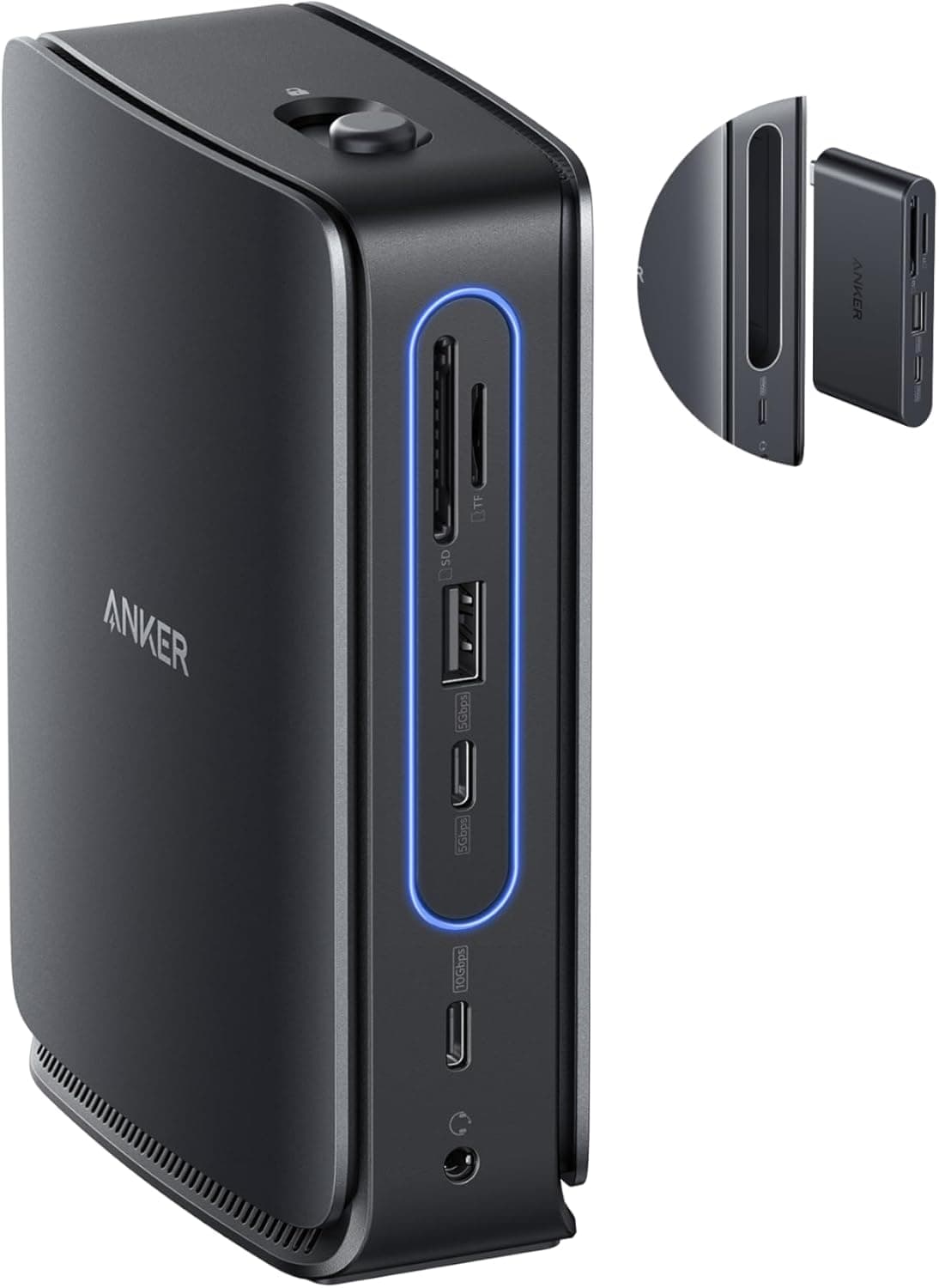
Anker Nano ドッキングステーション (13-in-1) は、据え置きのドックと持ち運べる USB-C ハブを 1 台に同居させた製品です。本体は 13 ポート構成で、最大 4K (3840×2160) の 3 画面同時出力、最大 100W のパススルー充電、10Gbps のデータ転送、1Gbps の有線 LAN に対応します。加えて、6-in-1 の USB-C ハブ部分が着脱式になっており、外出時はハブだけを抜いて持ち出せます。
結論から言えば、この製品が刺さるのは「自宅や職場では 2〜3 画面で作業し、外ではノート PC 1 台で身軽に動きたい」人です。逆に、常に据え置きでしか使わない人にとっては、着脱機構の分だけコストを払っていることになります。Amazon.co.jp のレビューは 5 つ星のうち 4.4、レビュー件数 73 件(2026年6月1日取得時点)で、件数は多くないものの評価自体は安定しています。
ポート構成と何ができるか
公開されている仕様をまとめると次のとおりです。表の数字は「同時に全部を全力で使える」という意味ではない点に注意してください(後述)。
| 項目 | 値 |
|---|---|
| 総ポート数 | 13 |
| USB-C | 2 |
| USB-A | 3 |
| HDMI | 2 |
| DisplayPort | 1 |
| 有線 LAN | 1 Gbps |
| データ転送速度 | 最大 10 Gbps |
| 最大給電 | 100 W |
| 最大解像度 | 4K (3840×2160) |
| 同時出力画面数 | 3(ドッキング時) |
| 本体寸法 | 140 × 40 × 95 mm |
| カラー | ブラック |
映像は HDMI×2 + DisplayPort×1 で最大 3 画面。ここに 1Gbps の有線 LAN、SD / microSD カードスロット、3.5mm オーディオジャックが加わり、いわゆる「ノート PC に足りないもの」はひととおり揃います。データ側の 10Gbps は USB 3.2 Gen 2 相当の速度帯で、外付け SSD からの読み書きが日常的にある人には効いてきます。ただし 10Gbps はドック全体で共有する帯域であり、SSD とカードリーダーと有線 LAN を同時に酷使すれば、当然その分ずつ食い合います。
着脱式の 6-in-1 ハブ側は USB-C / USB-A / HDMI / SD カードリーダーなどを備え、単体でも USB-C ハブとして機能します。ただしハブ単体では映像出力は 1 系統までで、3 画面出力と有線 LAN はドック本体に装着した状態でのみ利用できます。「外出先でも 13 ポートが使える」わけではないので、そこは期待値を合わせておいてください。
互換性ガイド
接続は USB-C アップストリームポート 1 本です。対応するのは USB-C ポートを備えたノート PC・タブレットで、Thunderbolt 3 / 4 ポートでも動作します。OS は Windows、macOS、ChromeOS など幅広く想定されています。給電は USB-C PD で最大 100W の入力に対応し、ドックからノート PC 側へパススルーで供給されます。
ここで最も事故が多いのが、ノート PC 側の USB-C ポートが「映像出力(DisplayPort Alt Mode)」に対応しているかという点です。USB-C という形状は同じでも、充電とデータ転送しかできないポートは珍しくありません。その場合、ドックを挿しても USB や LAN は使えるのに画面だけ映らない、という結果になります。購入前に、お使いの機種の仕様表で「USB-C(DisplayPort Alt Mode 対応)」あるいは「Thunderbolt」と書かれているポートがあるかを確認してください。
3 画面出力については、ドック側が対応していてもPC 側の GPU とドライバが同時出力枚数を決めます。とくに Apple Silicon の無印 M シリーズ Mac は、仕様上つなげられる外部ディスプレイの枚数に制限があることが知られています。3 画面を前提に購入するなら、まずお使いの Mac / PC が外部モニターを何枚まで扱えるかを確認するのが先です。ドックを買っても PC 側の上限は増えません。
電力についても整理しておきます。100W はあくまでドックへの入力上限であり、ノート PC が受け取れる電力はそこからドック自身とバスパワー機器の消費分を差し引いた値になります。バスパワーの外付け HDD や、光り物の多いキーボードを何台もぶら下げれば、その分ノート PC への供給は目減りします。65W 級で足りる薄型ノートなら余裕がありますが、100W 近くを要求するハイエンドのクリエイター向けノートを 1 本で賄うつもりなら、フルロード時に充電が追いつかない場面を想定しておいてください。
本体寸法は 140 × 40 × 95 mm。デスク上に置く前提のサイズで、モニターアームの支柱脇やディスプレイの足元にも収まります。ケーブルが 5 本 6 本と生えるので、設置位置は「ポート面の向き」まで含めて決めておくと後が楽です。
商品情報
価格は取得時点で次のとおりです。いずれもセールや為替で変動するため、購入時は必ず商品ページの最新価格を確認してください。
- Amazon(2026年6月1日取得時点): ¥13,590
- 楽天 アンカー・ダイレクト楽天市場店(2026年8月17日取得時点): ¥16,990
- eBay US(2026年7月15日取得時点): $75.25
同じ製品でも販売経路によって 3,000 円以上の開きが出ています。Anker はセール頻度が高いブランドなので、急ぎでなければ大型セールを待つ判断も現実的です。海外マーケットプレイスは付属 AC アダプタのプラグ形状や保証の扱いが国内正規品と異なる場合があるため、価格差だけで選ばないほうが無難です。
レビューは Amazon.co.jp で 5 つ星のうち 4.4、73 件(2026年6月1日取得時点)。好評率にすると 88% 相当です。件数が 73 件と少なめなので、統計としてはまだ荒く、初期不良や個体差の話が平均を動かしやすい規模だという点は割り引いて読んでください。カラーはブラックのみです。
競合製品との比較
同価格帯のドックと比べたときの、この製品の固有の価値は「着脱式ハブ」の一点に集約されます。ポート数や 3 画面出力そのものは、14-in-1 クラスの製品でも実現できます。据え置き用途しかないのであれば、より安価な多ポートドックや、映像品質を重視するなら Thunderbolt ドックのほうが素直な選択です。
一方、Thunderbolt ドックは価格が一段上がり、PC 側にも Thunderbolt ポートを要求します。USB-C ドックであるこの製品は、Thunderbolt 非搭載の Windows ノートや ChromeOS 機でも使えるという点で対応範囲が広く、そこが実質的な強みです。表示の安定性より対応機種の広さと携行性を取る製品、と理解すると位置づけを間違えません。
おすすめユーザー
- 自宅/オフィスと外出先を行き来する人。 据え置き時はフル 13 ポート、移動時は 6-in-1 ハブだけ、という使い分けができます。ハブを別途買い足す必要がないぶん、荷物も出費も減ります。
- 2〜3 画面で作業したいオフィスワーカー・クリエイター。 HDMI×2 + DisplayPort という構成は、既存モニターの端子構成に合わせやすい実用的な組み合わせです。
- USB-C ポートが 1〜2 個しかない薄型ノートの利用者。 USB-A×3、有線 LAN、SD / microSD、3.5mm ジャックが一気に戻ってくるので、旧来の周辺機器を捨てずに済みます。
- 有線 LAN が必要な人。 Web 会議やファイル転送が多い環境では、1Gbps の有線接続は無線より安定します。
購入前の注意点
着脱機構に価値を感じないなら、この製品を選ぶ理由は薄いです。 デスクから一切動かさない使い方であれば、同じ価格帯でより単純な構造のドックのほうが、可動部が少ないぶん長期的には安心できます。着脱式は便利さと引き換えに、抜き差しを繰り返す接点という弱点を抱えます。
「13 ポート全部を同時に全力で使える」という読み方をしないでください。 10Gbps の帯域はドック全体で共有され、100W の給電も接続機器の消費分だけ目減りします。カタログの数値は各項目の上限であって、合計値の保証ではありません。
3 画面が映らない原因の大半は、ドックではなく PC 側にあります。 DisplayPort Alt Mode 非対応の USB-C ポート、GPU の同時出力枚数上限、古いグラフィックスドライバ。この 3 つを先に潰してからサポートに連絡すると、解決が早くなります。
発熱と設置にも触れておきます。 100W の電力を扱い、映像変換と 10Gbps の転送を同時にこなす機器なので、動作中に本体が温かくなるのは正常です。ノート PC の下敷きにしたり、書類の山に埋めたりせず、周囲に空気が通る場所に置いてください。
商品ページの登録情報についても一言。 各 EC サイトの商品ページは、メーカー名・型番・付属品などの登録情報が実際の製品と食い違っていることがあります。今回のデータでは製造元・販売元ともに Anker 系で一貫していますが、購入時は掲載写真と商品名で対象製品(13-in-1 モデルであること、着脱式ハブが含まれること)を必ず確認してください。同じ「Anker ドッキングステーション」でもポート構成の異なるモデルが複数あります。
よくある質問
Q. Thunderbolt 搭載の Mac / Windows ノートでも使えますか。 A.
使えます。Thunderbolt 3 / 4 ポートは USB-C ドックと後方互換があります。ただし Thunderbolt 専用ドックのような帯域の恩恵は受けられず、あくまで USB-C ドックとしての動作になります。
Q. 本当に 4K 3 画面が出せますか。 A.
ドック側の仕様上は最大 4K の 3 画面同時出力に対応しています。実際に何枚映るかは PC の GPU とポート仕様次第です。とくにリフレッシュレートは接続構成によって変わるため、4K の高リフレッシュレートを狙うなら、お使いの機種の仕様と製品ページの記載を突き合わせて確認してください。
Q. ノート PC の充電はこれ 1 本で足りますか。 A.
100W 入力に対応するため、65W 前後で足りる薄型ノートなら十分です。ただしドック自身と接続機器が電力を消費するので、ノート PC に届く電力は 100W より少なくなります。高負荷時にバッテリーが減る機種もあります。
Q. ハブだけ持ち出したとき、何ができますか。
A. 6-in-1 ハブとして USB-C / USB-A / HDMI / SD カードリーダーなどが使えます。映像出力は 1 系統まで、有線 LAN はドック本体側の機能なので使えません。
Q. デスクトップ PC でも使えますか。
A. USB-C(DisplayPort Alt Mode 対応)ポートがあれば動作しますが、この製品はノート PC・タブレットを主な対象としています。デスクトップは元々ポートが豊富なため、投資対効果は高くありません。
商品情報
(Amazon参照)
- メーカー名: Anker
- 販売元: AnkerDirect
- 出荷元: Amazon
- ASIN: B0FLD8KKN7
- 注記: 本記事はメーカー製造品をAmazon掲載情報に基づいて紹介しています。