概要
Acer Nitro V16 ゲーミングノートパソコン 16インチ WQXGA LED 180Hz (100% sRGB) は、AMD Ryzen 7 260(8コア/16スレッド、最大5.1GHz)と NVIDIA GeForce RTX 5070 Laptop GPU を組み合わせた16インチのゲーミングノートです。画面は 2560×1600 の WQXGA、リフレッシュレート180Hz、応答速度3ms、100% sRGB で、G-Sync と MUX スイッチにも対応しています。向いているのは「WQXGA の高リフレッシュ画面で、最新ゲームを中〜高設定で遊びたい人」です。逆に、4K で最高設定にこだわる人や、毎日持ち歩くための軽さを最優先する人には向きません。
メモリは 16GB DDR5(最大64GB)、ストレージは 1TB の NVMe Gen4 SSD(最大4TB)を積んでいます。CPU と GPU は交換できませんが、メモリとストレージは後から増やせるので、長く使ううえでは大きな利点です。一方、16GB は2026年時点の重いゲームや、配信・ブラウザ・ボイスチャットを同時に動かす使い方ではやや心もとない容量です。用途によっては、最初から増設する前提で予算を組むのが現実的です。
性能の目安:RTX 5070 Laptop と WQXGA 180Hz の組み合わせ
RTX 5070 Laptop GPU は RTX 50 シリーズのノート向け GPU で、マルチフレーム生成を含む DLSS 4 に対応しています。WQXGA(2560×1600)はフルHDの約2倍の画素数があり、描画負荷も高めです。重いタイトルでは、画質設定を1段下げるか DLSS のアップスケーリングを併用し、180Hz に近づける使い方が基本になります。eスポーツ系の軽いタイトルなら、この解像度でも高いフレームレートを狙いやすいでしょう。
気をつけたいのはビデオメモリ(VRAM)です。RTX 5070 Laptop GPU の VRAM は一般に 8GB とされています。最新の大作を WQXGA・最高テクスチャで動かすと足りなくなる場合があり、そのときはテクスチャ品質を1段下げるのが定番の対処です。「RTX 5070 だから何でも最高設定で動く」と思って買うと、ここで期待とずれやすくなります。
MUX スイッチは、CPU 内蔵グラフィックスを通さずに、GPU の映像を直接画面へ送る切り替え機能です。ゲーム中のフレームレートや遅延で有利になりやすく、搭載されているかどうかはゲーミングノート選びの判断材料の一つです。G-Sync は画面のリフレッシュを GPU の描画に合わせる機能で、フレームレートが180Hzに届かない場面でも、映像の裂け目(ティアリング)やカクつきを抑えてくれます。
互換性ガイド
ノートパソコンなので、CPU と GPU は交換できません。購入後に手を入れられるのはメモリとストレージだけです。増設や接続で失敗しやすい点を表にまとめました。
| 項目 | 仕様 | 確認しておきたい点 |
|---|---|---|
| メモリ | DDR5 16GB(最大64GB) | 標準の16GBがどういう構成か(8GB×2か16GB×1か)。空きスロットが無ければ交換になる |
| ストレージ | NVMe Gen4 SSD 1TB(最大4TB) | 空いている M.2 スロットの有無。Gen5 の SSD を挿しても Gen4 の速度で動く |
| 映像出力 | HDMI 2.1 | 4K/120Hz で出すには、HDMI 2.1 対応のケーブルとモニターが必要 |
| USB | USB-A 3.2 ×3、USB-C 3.2 ×1 | USB-C での映像出力や USB PD 充電に対応しているかは、仕様に記載が無いため要確認 |
| ネットワーク | RJ45、WiFi 6E、Bluetooth 5.2 | 6GHz帯を使うには、ルーター側も WiFi 6E に対応している必要がある |
| その他 | MicroSD、3.5mmコンボジャック | マイクとヘッドホンが分かれたヘッドセットは変換が必要な場合がある |
メモリを増やすときは、標準の構成を先に確かめてください。8GB×2 で両方のスロットが埋まっていれば、32GB にするには 16GB×2 への入れ替えが必要です。手元の 8GB モジュールを1枚足すだけでは済みません。デュアルチャネルで動かすため、増設するなら同じ容量・同じ規格の2枚組にそろえるのが無難です。
ストレージは、最大4TBまで対応という記載があります。ゲームのインストールサイズは年々大きくなっており、1TB は大作を数本入れると埋まります。M.2 スロットが2つあるかどうかで、「足す」のか「入れ替えてクローンする」のかが変わるので、マニュアルや分解情報で確認してから SSD を選んでください。
商品情報
2026年9月30日の取得時点で、Amazon.co.jp の価格は ¥353,905 でした。価格はセールや在庫によって大きく動くため、購入前に商品ページで最新の価格を確認してください。同じ GPU を積んだ他社機と比べるときは、メモリ容量・SSD 容量・画面の解像度とリフレッシュレート・販売元の条件をそろえて比べないと、正しい割安・割高の判断ができません。
Amazon のレビューは、2026年9月30日の取得時点で5件、評価は「5つ星のうち5.0」でした。満点ではありますが件数がかなり少ないため、熱や騒音、初期不良の傾向を判断する材料としては不十分です。参考程度にとどめるのが妥当でしょう。
主な仕様は、CPU が AMD Ryzen 7 260(8コア/16スレッド、最大5.1GHz)、GPU が GeForce RTX 5070 Laptop、メモリ 16GB DDR5、SSD 1TB NVMe Gen4、OS が Windows 11 Home です。キーボードはバックライト付きでテンキーも搭載しているため、暗い部屋でのゲームや、数字入力の多い表計算でも扱いやすい構成です。100% sRGB の画面は、ウェブや一般的な写真・動画の編集には十分な色の範囲を持っています。
この商品の販売元・出荷元は Amazon 本体ではなく、マーケットプレイスの出品者(Flont8877)です。メーカー保証の受け方、返品の条件、付属品の内容は出品者によって異なる場合があるため、注文前に商品ページで確認しておくと安心です。
競合・関連モデルとの比較
同じサイトで扱っている近い価格帯・用途のノートと比べると、Acer Nitro V16 の立ち位置がわかりやすくなります。
| モデル | 画面 | GPU | 特徴 |
|---|---|---|---|
| Acer Nitro V16(本機) | 16インチ WQXGA 180Hz | RTX 5070 Laptop | 高解像度・高リフレッシュの画面、MUX スイッチ |
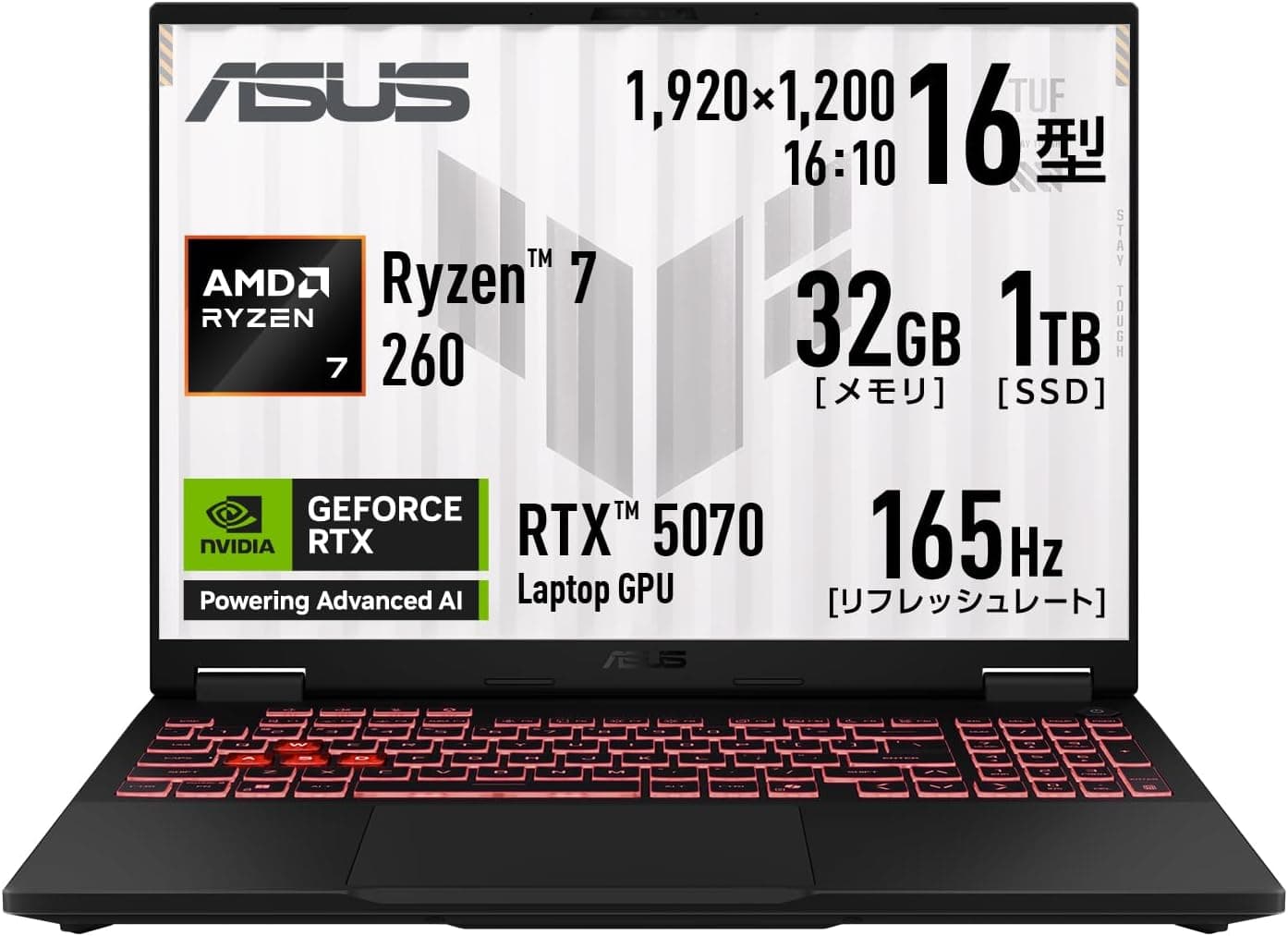
| ASUS TUF Gaming A14 FA401UV | 14型 165Hz | RTX 4060 | 小さな筐体、メモリ 32GB |
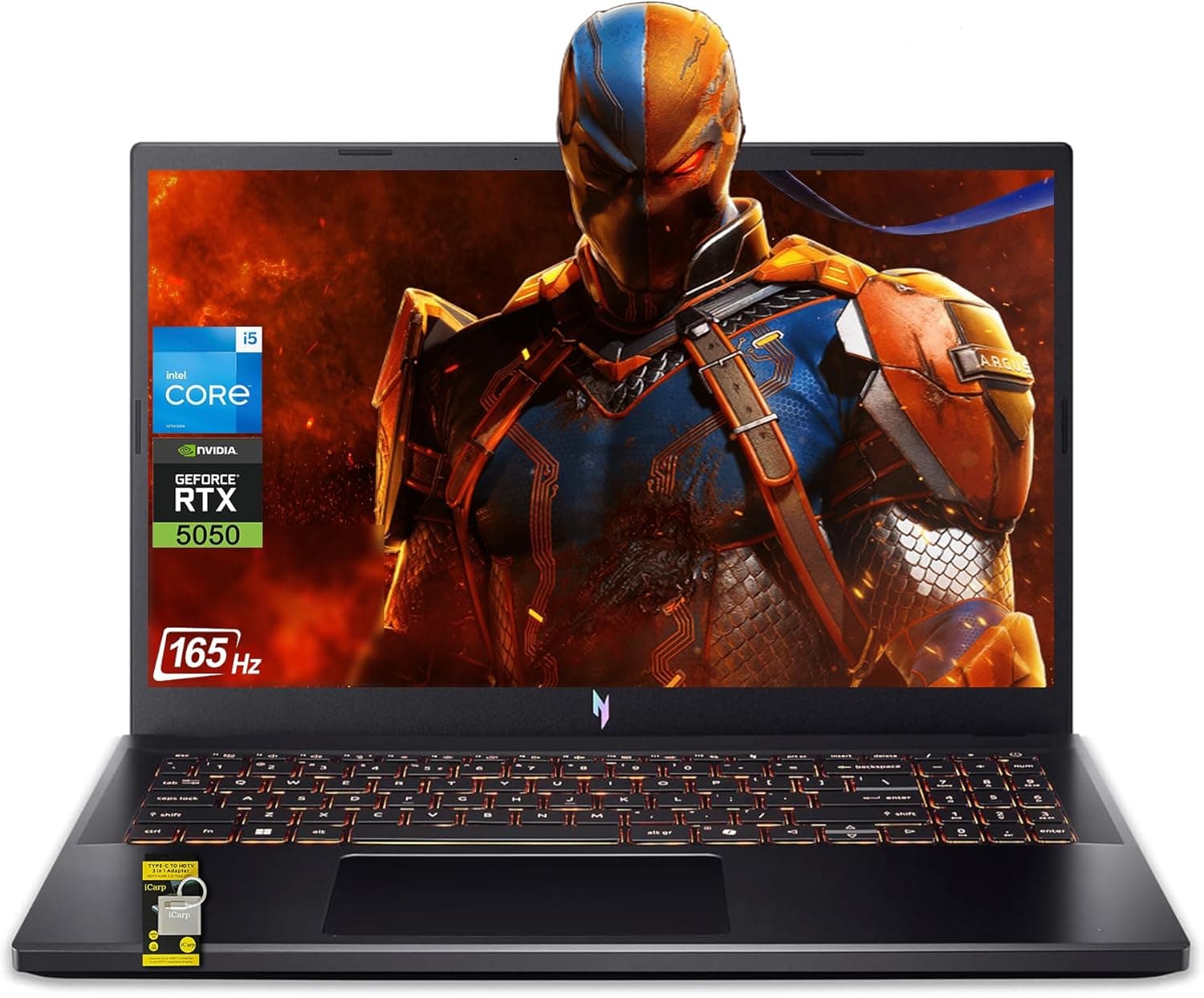
| ASUS Gaming V16 V3607VH | 16インチ | RTX 5050 | 重量1.95kg、GPU は一段下 |
| Acer Nitro V 15 | 15.6インチ FHD 165Hz | (記事を参照) | フルHDで価格を抑える方向 |
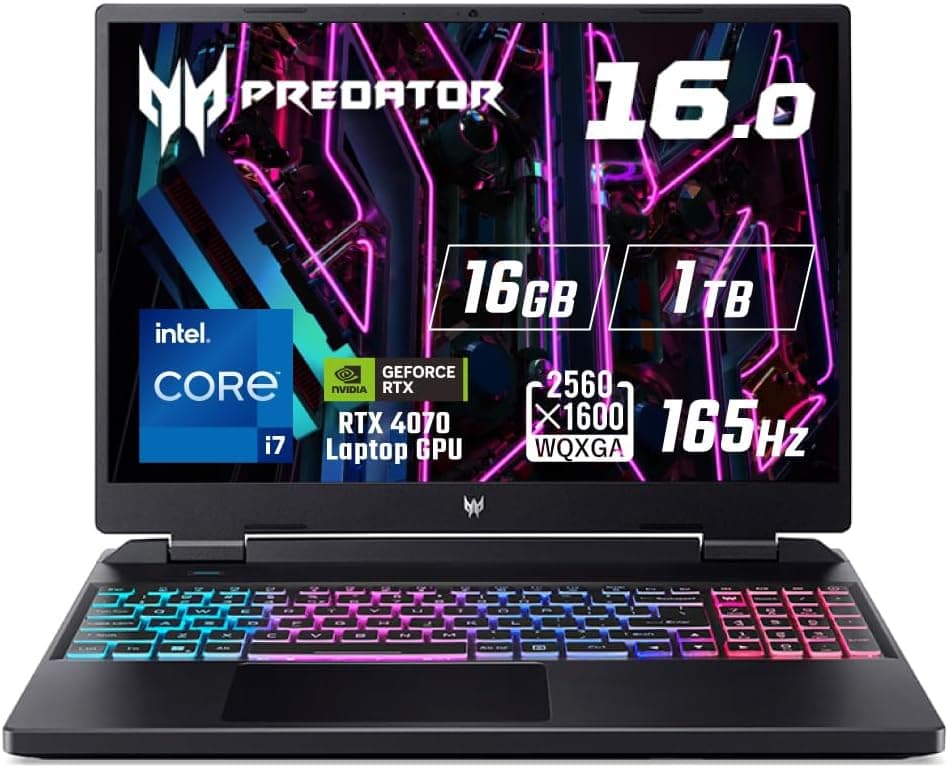
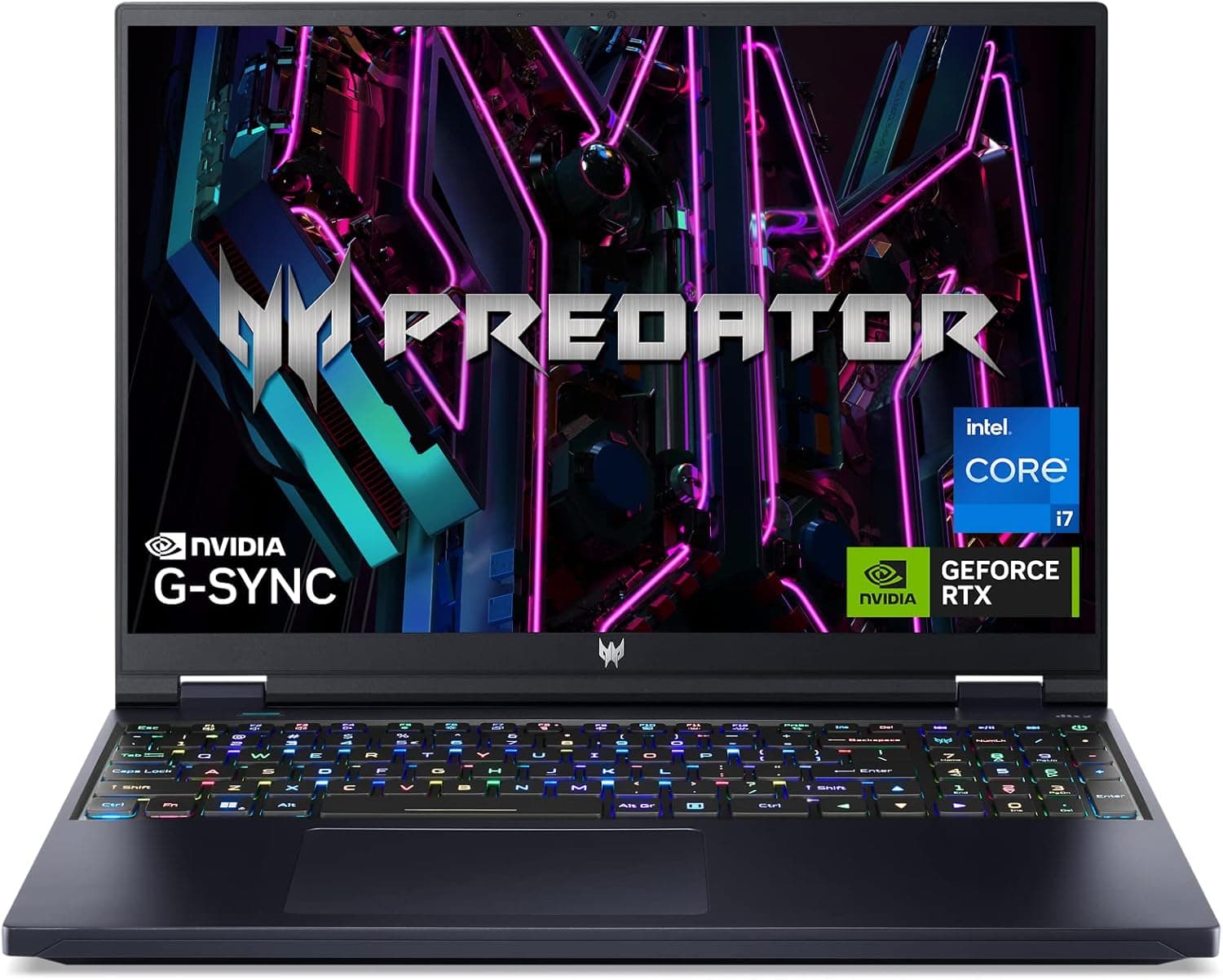
GPU の性能と画面の解像度を両方取りたいなら本機、持ち運びやすさを重視するなら14型の TUF Gaming A14、予算を抑えたいなら Nitro V 15 や Gaming V16 が候補になります。ASUS TUF Gaming A14 は標準でメモリ 32GB を積んでいるので、「増設の手間をかけたくない」人にとっては比べる価値があります。さらに上の冷却性能や GPU を求めるなら、Acer の上位ラインである Predator Helios 16 も視野に入ります。
おすすめユーザー
① WQXGA の高リフレッシュ画面で最新ゲームを遊びたい人:RTX 5070 Laptop GPU と DLSS 4 の組み合わせで、2560×1600・180Hz の画面を活かしやすい構成です。MUX スイッチと G-Sync もあるので、FPS やレースゲームのように滑らかさが効くジャンルとの相性がよいでしょう。4K で遊びたい場合は、HDMI 2.1 で外部モニターにつなぎ、設定を調整する前提になります。
② ゲームと軽めのクリエイティブ作業を1台でこなしたい人:100% sRGB の画面は、ウェブ向けの写真編集や YouTube 向けの動画編集に十分な色の範囲を持っています。8コア/16スレッドの Ryzen 7 260 は、エンコードやレンダリングでも力を発揮します。ただし動画編集を本格的にやるなら、メモリ 32GB 以上への増設をおすすめします。
③ デスクに据え置き、たまに持ち出す人:16インチの大きな画面とテンキーは、据え置きで使うときに快適です。一方、重量とバッテリー駆動時間は与えられた仕様に記載が無いので、持ち歩きが多い人は商品ページで確認してください。ゲーム中はAC電源につなぐ前提で考えておくのが無難です。
購入前の注意点
1つ目はメモリ 16GB の限界です。ゲームだけなら多くのタイトルで動きますが、配信ソフトやブラウザを同時に開くと余裕がなくなります。増設する場合は前述のとおり、標準構成によっては入れ替えになるので、DDR5 SO-DIMM の2枚組の費用も予算に入れておくと、買った後に慌てずに済みます。
2つ目は VRAM です。RTX 5070 Laptop GPU は VRAM が 8GB とされているため、WQXGA で最新作を最高テクスチャで動かすとメモリが溢れることがあります。「どのゲームも最高設定で動く」ではなく、「DLSS とテクスチャ調整を使いこなして快適に遊ぶ機種」と考えるのが正確です。
3つ目は色域です。100% sRGB は一般的な制作には十分ですが、与えられた仕様には DCI-P3 など広い色域の数値が書かれていません。映像のカラーグレーディングや印刷向けの厳密な色管理を仕事にしている人は、広色域の外部モニターを併用するか、色域を明記したモデルを選んでください。
4つ目は販売元と仕様の確認です。この商品は Amazon 本体ではなく出品者からの販売で、商品名にも英語表記が混ざっています。キーボードの配列(日本語配列か英語配列か)、電源プラグの形、保証を受けられる地域は、出品者や仕入れ元によって変わる場合があります。注文前に商品ページの画像と説明で確かめてください。届いてから配列の違いに気づいても、ノートのキーボードは簡単には替えられません。
5つ目はレビューの少なさです。取得時点のレビューは5件で、長期間使ったときの熱や騒音、耐久性を判断できる量ではありません。ゲーミングノートは高負荷時にファンの音が大きくなりやすいので、静かな環境で使いたい人は、Acer のユーティリティで動作モードを切り替えられるかどうかも確認しておくとよいでしょう。
よくある質問
Q. 4Kのゲームはできますか?
A. HDMI 2.1 で4Kモニターにつなぐことはできます。ただし RTX 5070 Laptop で4K・高設定を安定させるのは重いタイトルでは難しく、DLSS の併用が前提になります。内蔵の画面は WQXGA です。
Q. メモリは32GBや64GBにできますか?
A. 仕様上、最大64GBの DDR5 に対応しています。標準16GBの構成によっては、増設ではなく入れ替えになります。
Q. MUX スイッチは何のためにありますか?
A. GPU の映像を、内蔵グラフィックスを通さずに直接画面へ送るための機能です。ゲーム中のフレームレートや遅延の面で有利になりやすいです。
Q. 動画編集に使えますか?
A. 8コア/16スレッドの CPU と RTX 5070 Laptop、100% sRGB の画面があるので、一般的な動画編集には十分です。長い4K素材を扱うなら、メモリの増設と外付けストレージの併用をおすすめします。
Q. バッテリーでどのくらい動きますか?
A. 与えられた仕様に駆動時間の記載はありません。ゲーミングノートは高負荷時のバッテリー持ちが短くなりやすいため、ゲームは AC 電源につないで遊ぶ前提で考えてください。
販売情報
(Amazon参照)
- メーカー名: Acer
- 販売元: Flont8877
- 出荷元: Flont8877
- ASIN: B0HK3DS9TX
- 注記: 本記事はメーカー製造品をAmazon掲載情報に基づいて紹介しています。