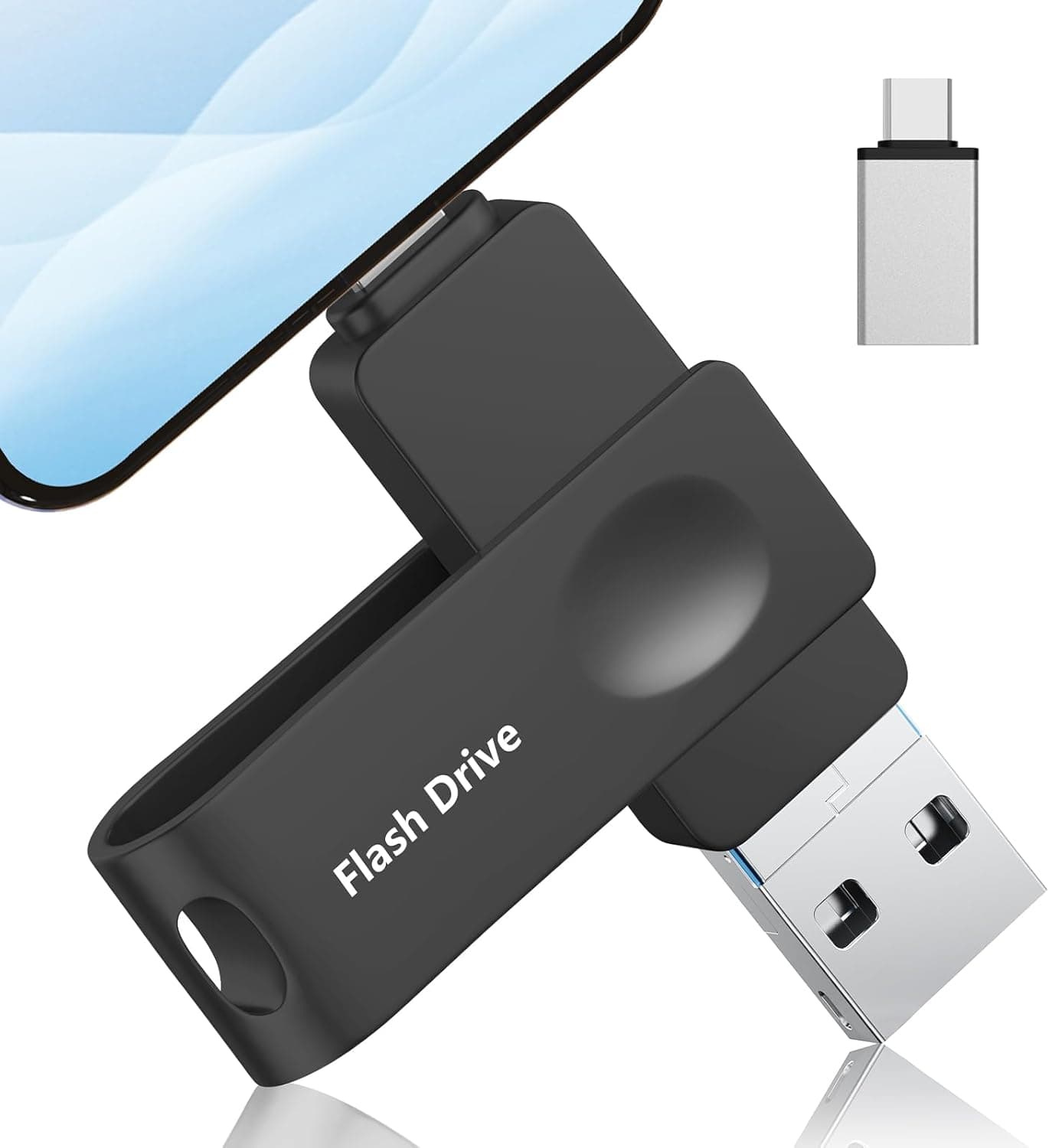
seumawe の 128GB 4in1 USBメモリは、「アプリを入れずに、挿すだけでスマホの写真を逃がしたい」という一点に特化した製品です。Amazon.co.jp のレビューは 170 件、星 4.2(好評率 84%)と、この価格帯の無名ブランド品としては安定した評価を得ています。一方で、書き込み速度の公称値やコントローラの素性は公開されておらず、SSD 的な速さを期待して買うと確実に失望します。この記事では、4 つのコネクタをどう使い分けるか、どこで詰まりやすいか、そして「買わないほうがいい人」までを具体的に書きます。
概要
結論から言うと、この製品は「iCloud や Google One の月額課金を止めたい」「機種変更のたびに写真を手で移している」という人のための、数千円の逃がし先です。128GB という容量は、iPhone で撮った 1200 万画素クラスの写真なら数万枚、4K 動画なら数時間分に相当する規模で、日常的なバックアップ用途には十分です。逆に、動画編集の作業ドライブ、OS のインストールメディア、業務データの唯一の保管先といった用途には向きません。
特徴は Lightning・USB Type-C・USB-A・Micro USB の 4 コネクタを本体に内蔵している点です。変換アダプタを持ち歩かなくても、iPhone から抜いてそのまま PC に挿せます。専用アプリが不要という点も、家族に渡して使ってもらう場合には効いてきます。インターフェースは USB 3.0 対応で、規格上の理論値は 5Gbps(USB 2.0 の約 10 倍)ですが、実効速度はフラッシュメモリとコントローラの性能で頭打ちになるため、規格値をそのまま速度として期待しないでください。
| 項目 | 値 | どう読むか |
|---|---|---|
| 容量 | 128 GB | 写真中心なら数年分、4K 動画中心なら数時間分 |
| インターフェース | USB 3.0 | 規格上は 5Gbps だが実効速度は製品次第 |
| コネクタ | Lightning / USB Type-C / USB-A / Micro USB | アダプタ不要で 4 系統に直挿し |
| 対応OS | iOS / Android / Windows / macOS | 標準のファイルアプリで操作 |
| 色 | ブラック | — |
表の「書き込み速度」欄について補足します。取得された仕様には書き込み速度が「1x」と入っていますが、これは速度を表す値として意味を成していません。収集時の欠損値と考えられるため、本記事では速度の数値としては扱いません。転送速度を重視するなら、商品ページで MB/s の実測表記があるかを必ず確認してください。
互換性ガイド
4 コネクタ構成は便利ですが、「4 つあるから何にでも挿さる」わけではありません。実際に失敗しやすいのは接続先ごとの前提条件です。
- Lightning(iPhone / iPad): メーカーの互換性情報では iPhone 5 以降が対象です。ただし iPhone 15 以降および 2018 年以降の iPad Pro / Air は本体側が USB Type-C なので、これらでは Lightning ではなく USB-C 側を使います。手持ちの端末がどちらの端子かを先に確認してください。
- USB Type-C(Android / MacBook / iPhone 15 以降): Android 側で外部ストレージを読むには USB OTG(On-The-Go)対応が必要です。近年の主要機種はほぼ対応していますが、格安タブレットや古い端末では認識しないことがあります。
- USB-A(PC / テレビ / プリンター): 最も素直に動く経路です。Windows・macOS とも標準のファイル操作でコピーできます。テレビやプリンター側は、対応ファイル形式とファイルシステムの制限があるため、機器側の仕様を確認してください。
- Micro USB: 対応するのは Micro USB 端子を残した一部の Android 端末・タブレットのみです。2020 年前後以降の主要な Android スマートフォンはすでに USB-C に移行しているため、この端子を目的に買う理由はほとんどありません。
もう一つ、見落とされがちなのがケース干渉です。厚みのあるスマホケースや、端子周りが深く彫り込まれたケースを使っていると、一体型コネクタが奥まで刺さらないことがあります。ケーブル型ではなく本体直挿し型である以上、これは構造的な弱点です。ケースを外せば解決しますが、頻繁に抜き差しする用途なら手間として見積もっておいてください。
ファイルシステムも互換性の要です。出荷時のフォーマットが FAT32 の場合、1 ファイル 4GB を超えるデータは保存できません。長回しした 4K 動画は簡単に 4GB を超えるため、その場合は exFAT に再フォーマットする必要があります。exFAT なら iOS・Android・Windows・macOS のいずれからも読み書きでき、この種の製品では実質的な標準です。
商品情報
価格は取得時点で次のようになっていました。いずれも取得時点の値であり、現在の価格とは異なります。
- Amazon(2026年6月8日取得時点): ¥4,999
- Amazon(2026年8月27日取得時点): ¥3,599
約 2 か月半で 1,400 円ほど動いており、この製品カテゴリがセールやクーポンで価格が大きく振れることを示しています。急ぎでなければ、数日から数週間の値動きを見てから買うのが合理的です。海外マーケットプレイス側は固定価格の掲載が確認できず、検索結果としてのみ存在します。
評価面では、Amazon.co.jp で 170 件のレビュー、星 4.2(好評率 84%)です(2026年6月8日取得時点)。170 件という母数は、統計的に極端な偏りが出にくい水準で、少数レビューで星 5 が並ぶ製品よりは判断材料として信頼できます。ただし星 4.2 は「おおむね動くが不満点もある」帯であり、星 4.7〜4.8 の定番品とは別物だと理解しておいてください。
発売時期はおおむね 2024 年頃、保証は購入後 12 か月間で、初期不良や使用中の故障に対する交換サービスが案内されています。付属品は本体のみで、ケーブルやアダプタは含まれません。本体はコンパクトで、キーホルダーに付けての携帯も想定された形状です。
競合との比較で見た立ち位置
同じ USB メモリでも、狙いによって選ぶべきものは変わります。
- 速度が最優先なら: Type-C 直挿しで高速転送を謳う製品(例: 450MB/s クラスを公称する Type-C ドライブ)や、SanDisk・IODATA のような素性の明確なメーカー品のほうが安心です。本製品は速度の公称値が不明瞭なので、この土俵では戦えません。
- iPhone での確実な動作が最優先なら: Apple MFi 認証を明記している Lightning メモリのほうがリスクは低くなります。本製品は取得できた仕様の中に MFi 認証の記載がありません。記載が無いこと自体は「非認証である」ことの証明にはなりませんが、iOS アップデート後の動作保証という観点では差になります。
- とにかく安く、複数端子を 1 本で済ませたいなら: 本製品や 2-in-1 タイプの出番です。特に「iPhone と Windows PC の間で写真を運ぶ」という単一目的なら、費用対効果は高いといえます。
つまりこの製品の立ち位置は、「速度と信頼性を諦める代わりに、汎用性と手軽さと価格を取る」ものです。そこを納得できるかどうかが購入判断の分岐点になります。
実際の使い方と失敗しない手順
買ったらまず、PC に USB-A 側で挿してフォーマットとファイルシステムを確認します。FAT32 なら、4GB 超のファイルを扱う予定があるかを考え、必要なら exFAT にフォーマットします(フォーマットすると中身は消えます)。
次に、容量偽装のチェックをします。実容量より大きく見せかける偽装品はこのカテゴリで実在します。128GB のうち数十 GB 分のダミーファイルを実際に書き込み、読み出せるかを確認するのが最も確実です。フォーマット直後の空き容量が 110〜120GB 前後になるのは、1GB の計算方法の違いによる正常な減少です。
iPhone では「ファイル」アプリ、Android では標準のファイルマネージャから、写真をコピーします。移動ではなくコピーで始め、PC 側で開けることを確認してから元データを消してください。
抜くときは、可能な限り取り出し操作(アンマウント)を行ってから抜きます。書き込み中に抜くと、ファイルシステムごと壊れることがあります。
おすすめユーザー
- スマホの容量不足をクラウド課金なしで解決したい人: 128GB あれば写真や動画をまとめてオフラインに逃がせます。月額を払い続ける代わりに一度の出費で済ませたい人に向きます。
- iPhone と Android と PC を行き来する人: 4 コネクタ内蔵なので、アダプタを探す時間がなくなります。家族間でのデータ受け渡しにも使えます。
- 設定作業を避けたい人・家族に渡したい人: 専用アプリのインストールやアカウント登録が不要で、挿して標準アプリでコピーするだけです。IT に不慣れな家族に渡すには、この手軽さは大きな利点です。
- 旅行や出張で撮影データを都度退避したい人: ノートPC を持たなくても、スマホから直接データを逃がせます。
購入前の注意点
1. これは「バックアップ」ではありません。 USB メモリ 1 本にデータを移して、スマホ側から消してしまうと、そのメモリが壊れた時点でデータは失われます。フラッシュメモリは物理的な破損・紛失・経年劣化のいずれでも突然読めなくなります。大切な写真は、この製品ともう 1 か所(PC の HDD やクラウド)の2 か所に置くのが前提です。安価な製品だからこそ、単一の保管先にしないでください。
2. 速度は期待しないでください。 USB 3.0 対応は「規格として 3.0 に対応している」という意味であり、実効転送速度を保証するものではありません。取得できた仕様には書き込み速度の有効な数値が含まれていません(「1x」という無意味な値が入っています)。数十 GB を一気に移す用途では、想定より時間がかかる可能性を織り込んでおいてください。
3. MFi 認証の記載が確認できません。 iPhone に挿す非認証アクセサリは、iOS のアップデートで「このアクセサリは使用できません」と表示されるリスクが理論上あります。iPhone での長期運用を前提にするなら、MFi 認証を明記した製品を選ぶほうが安全です。
4. 商品ページの登録情報は必ず自分で確認してください。 この種の製品では、商品ページの仕様欄に別商品の値や意味を成さない値が入っていることがあります(本製品でも書き込み速度欄がその状態です)。ページの画像とタイトルで対象製品を確認し、容量・端子の種類・MFi 表記の有無は自分の目で見てから購入してください。価格も短期間で大きく変動しているため、記事中の金額ではなく商品ページの最新価格を基準にしてください。
5. Micro USB を目的に買う価値はほぼありません。 4in1 のうち 1 つは、現行のスマートフォンではまず使いません。実質は 3in1 だと考えておくほうが期待値のずれが少なくなります。
6. 向かない人。 業務データを扱う人(暗号化やハードウェア保証のある製品を選ぶべきです)、動画編集のワークドライブが欲しい人(外付け SSD の領域です)、iPhone で 10 年単位の運用を考えている人(MFi 明記品が無難です)には、この製品はおすすめしません。
よくある質問
Q. iPhone 15 でも使えますか。
A. iPhone 15 以降は本体端子が USB Type-C なので、Lightning 側ではなく USB-C コネクタを使います。4 コネクタのうちどれを使うかを間違えないでください。
Q. 専用アプリは本当に不要ですか。
A. メーカーはアプリ不要をうたっており、iOS の「ファイル」アプリや Android・PC の標準ファイル操作でのコピーを想定しています。実際の表示や操作性は端末と OS バージョンによって差が出ることがあります。
Q. 4GB を超える動画が保存できません。
A. ファイルシステムが FAT32 の可能性が高いです。PC で exFAT にフォーマットし直すと 4GB の制限が外れます。フォーマットで中身は消えるため、実行前にデータを退避してください。
Q. 128GB と表示されているのに空き容量が少ないのはなぜですか。 A.
1GB を 1000^3 と数えるか 1024^3 と数えるかの違いと、ファイルシステムの管理領域の分です。110〜120GB 前後の表示は正常な範囲です。極端に少ない場合は容量偽装を疑い、大きなファイルを実際に書き込んで読み出せるか確認してください。
Q. 価格はいくらですか。
A. 2026年6月8日取得時点で ¥4,999、2026年8月27日取得時点で ¥3,599 でした。短期間で大きく動いているため、購入時は必ず商品ページで最新価格を確認してください。
Q. Android の古いタブレットでも認識しますか。
A. USB OTG 対応が条件です。対応していない端末では、Micro USB や USB-C に挿しても外部ストレージとして認識されません。端末の仕様を先に確認してください。
商品情報
(Amazon参照)
- メーカー名: seumawe
- 販売元: YuJiWang
- 出荷元: Amazon
- ASIN: B0H45YNWLB
- 注記: 本記事はメーカー製造品をAmazon掲載情報に基づいて紹介しています。