この記事ではMFi認定フォトスティック 256GB USBフラッシュドライブ iPhone用 4イン1 外付けメモリ サムドライブ 画像ビデオバックアップ用 高速メモリースティック ペンドライブ iPhoneを詳しく紹介します。
概要
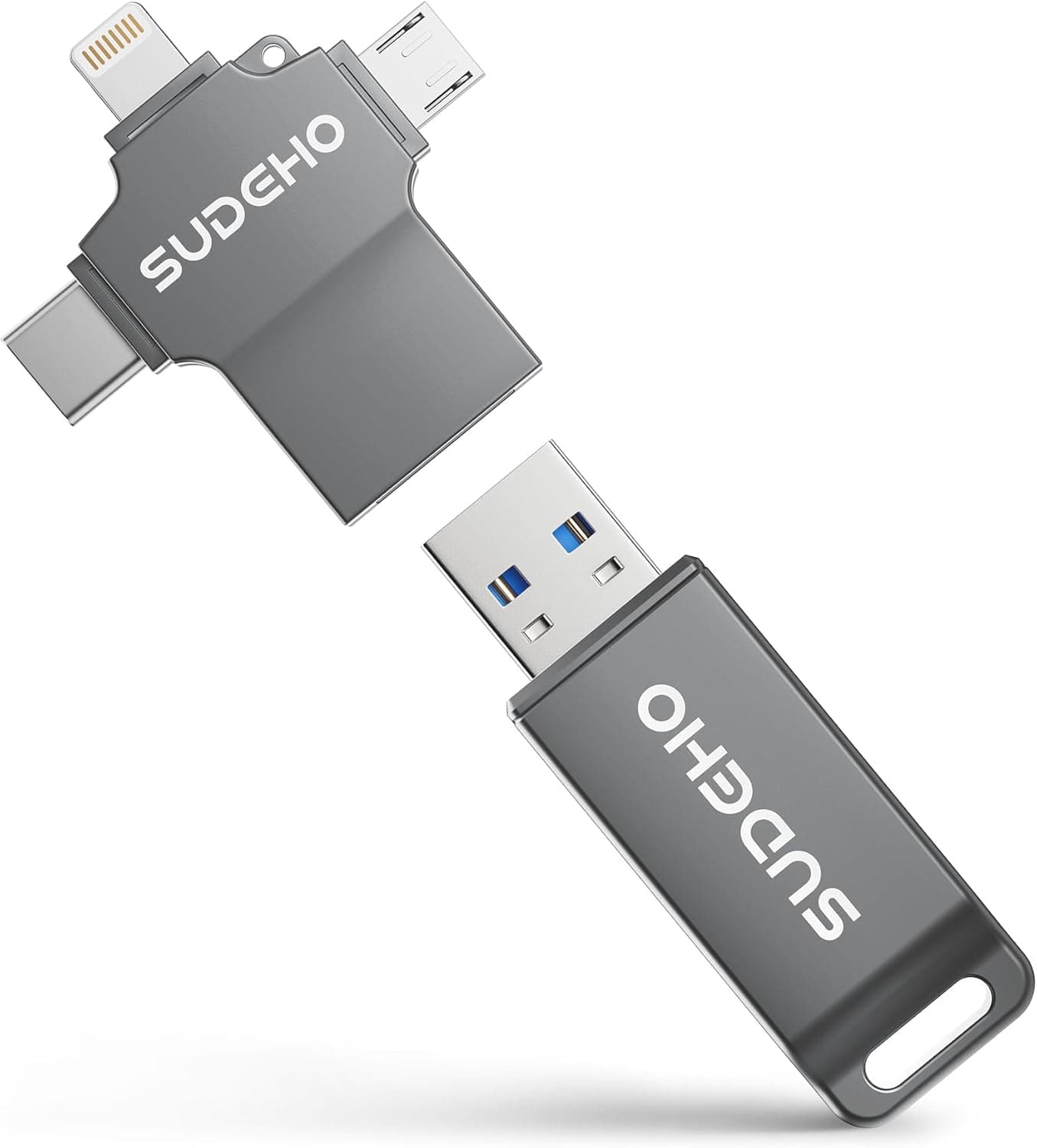
SUDEHOの「MFi認定フォトスティック 256GB」は、AppleのMFi認証を取得したLightning対応USBフラッシュドライブです。256GBの大容量に加え、付属の3-in-1アダプターを使えばUSB-C、Micro USB、USB-Aの端子にも対応。iPhoneやiPadの写真・ビデオを手軽にバックアップできるほか、Androidスマホやパソコンとの間でのファイル転送も可能にします。読み取り最大40MB/s、書き込み最大25MB/sの速度で、大きな動画ファイルも数秒で移動できます。 メタル製のガンブラックボディはコンパクトでスタイリッシュ。専用アプリ「ROSPE」を使えばパスワード保護や暗号化も行え、プライバシーを守りたい方にも安心です。旅行先や出張先でスマホのストレージ不足を感じたときに、即座に空き容量を確保できる実用的なアイテムと言えるでしょう。
接続・互換性
対応インターフェース:Lightning(iOSデバイス)、USB-A(本体標準)、USB-C・Micro USB(3-in-1アダプター経由) 対応OS:iOS 12.1以降、Android、Windows、macOS(PC/Androidはアプリ不要でプラグアンドプレイ) 専用アプリ「ROSPE」:App Storeからダウンロード。iOSデバイスでのファイル管理・バックアップ・暗号化に対応 注意:ストレージ容量の表記は1GB=1000MB換算のため、OS上では約238GB(256GBモデル)と表示されます
商品情報
発売時期は2025年後半頃。Amazonでは約13,310円(税込)で販売されています。保証期間はメーカーによる通常1年間(購入先により異なる)。付属品は本体、3-in-1アダプター(Lightning・USB-C・Micro USB)、クイックスタートガイド。 市場での立ち位置はエントリー〜ミドルクラス。Apple正規認証(MFi)を取得したLightning対応フラッシュドライブとしては価格競争力が高く、純正品に比べてコストを抑えたいユーザーに最適です。ただし、高速転送を謳う製品と比べると読み書き速度は控えめで、大量のRAWデータを扱うプロ用途にはやや不向きと言えます。
おすすめユーザー
iPhoneユーザーでストレージ不足に悩む方:カメラロールの写真やビデオを定期的にバックアップすることで、端末の空き容量を確保できます。256GBあれば何千枚もの写真を保存可能。ただし、4K動画を頻繁に撮影する方は512GBモデルを検討する価値があります。 クロスプラットフォームでファイルをやり取りしたい方:iPhoneとWindows PC、Androidスマホなど、異なるデバイス間でファイルを移す必要がある場合に便利。3-in-1アダプターでほとんどの端子に対応します。ただし、Lightning端子のあるiPhoneをお持ちでない方には、USB-C/Type-A専用の通常USBメモリーのほうが割安です。 * 旅行や出張で携帯ストレージが欲しい方:コンパクトでメタルボディは耐久性が高く、バッグに入れても邪魔になりません。暗号化機能を利用すれば、万が一の紛失時にもデータを保護できます。ただし、クラウド同期がメインの方は、本製品はあくまでローカルバックアップ用と割り切る必要があります。
購入前の注意点
本製品はMFi認証を取得しているため、iOSの互換性は保証されていますが、専用アプリ「ROSPE」のインストールが必須(iOS側)です。AndroidやPCではアプリ不要で認識しますが、Lightning端子を持たないデバイスでは付属のアダプターが必要になります。読み書き速度は40/25MB/sと、USB 3.0対応の高速メモリーに比べると劣ります。大量の大容量ファイルを頻繁に転送する用途には向いていません。また、容量は256GBモデルですが、実効容量はOSの計算方法の違いにより約238GBとなります。 ## よくある質問
Q: iOS以外のデバイスでも使えますか? A: はい。付属の3-in-1アダプターを使えば、USB-CやMicro USBのAndroidデバイスや、USB-AのWindows PC/Macでも使用できます。AndroidやPCではアプリ不要で、差し込むだけで認識します。 Q: 写真だけでなく動画や音楽のバックアップも可能ですか? A: 可能です。専用アプリ「ROSPE」を通じて、写真、ビデオ、音楽、ドキュメントなど様々なファイルをバックアップできます。ただし、DRM保護された音楽ファイルなど一部のデータは転送できない場合があります。 Q: パスワード保護はどのように設定しますか? A: 専用アプリ「ROSPE」内で、特定のフォルダやファイルに対してパスワードロックと暗号化を設定できます。アプリを起動し、保護したいファイルを選択して「ロック」をタップするだけです。