概要
WD10EZRZ-RT [WD Blue(1TB 3.5インチ SATA 6G 5400rpm 64MB)]は、Western Digital の WD Blue シリーズに属する 3.5 インチ内蔵 HDD です。容量は 1TB、回転数は 5400rpm、キャッシュは 64MB、接続は SATA 6Gb/s です。速さよりも静かさと手頃さを優先した、データ保存用のドライブといえます。結論から言うと、SSD を起動ドライブにしたデスクトップ PC に、写真・動画・書類・あまり遊ばないゲームの置き場を足したい人には扱いやすい選択肢です。
一方で、OS を入れて快適に使いたい人や、24 時間稼働の RAID を組みたい人は、別の製品を選ぶほうが後悔は少なくなります。評価は安定しています。この記事では、仕様の数字が実際の使い勝手として何を意味するのか、取り付けで失敗しやすい点、同じ価格帯の他製品との違いを順に整理します。
仕様から読み取れること
| 項目 | 値 | 読み方 |
|---|---|---|
| 容量 | 1TB | Windows 上では約 931GB と表示される |
| インターフェース | SATA 6Gb/s | 接続の上限。HDD 自体の速度ではない |
| 回転数 | 5400rpm | 静音・低発熱寄り。7200rpm 品より遅い |
| キャッシュ | 64MB | 1TB クラスの HDD としては一般的な量 |
| 書き込み速度 | 80〜160MB/s | ディスクの外周ほど速く、内周ほど遅い |
| データ転送速度 | 6Gbps | SATA 3.0 規格の上限値 |
まず注意したいのが「6Gbps」という数字です。これは SATA 規格の上限(実効でおよそ 600MB/s)で、このドライブが 6Gbps で読み書きできるという意味ではありません。実際の速度を決めるのは回転数と記録密度で、仕様上の書き込み速度は 80〜160MB/s です。HDD はディスクの外周ほど速く内周ほど遅いため、空のうちは上限側に、容量が埋まってくると下限側に近づくと考えてください。
目安として、100GB の動画フォルダをコピーする場合、平均 100MB/s なら 17 分前後かかります。SATA SSD なら数分で終わる作業です。つまり本製品は、大きなデータを頻繁に出し入れする作業用ドライブではなく、一度置いたらたまに開く保管庫として使うのが本来の役割です。
さらに HDD は、小さなファイルをあちこち読むランダムアクセスが特に苦手で、ここでは SSD と桁違いの差が出ます。64MB のキャッシュは 1TB クラスとして一般的な量ですが、この弱点を埋めるほどの効果はありません。
互換性ガイド
本製品は 3.5 インチのフォームファクタなので、デスクトップ PC の空き 3.5 インチベイ、マザーボードの空き SATA ポート、電源ユニットの SATA 電源コネクタの 3 つがそろっていれば取り付けられます。ノート PC には物理的に入りません。実際に失敗しやすいのは次の点です。
- ケースの 3.5 インチベイ: 最近のケースは、3.5 インチベイを減らしたり省いたりしたモデルが増えています。2.5 インチ専用のベイやトレイには取り付けられないので、ケースの仕様で「3.5 インチ対応」の数を確認してください。
- SATA ポートの共有: マザーボードによっては、M.2 スロットを使うと一部の SATA ポートが無効になります。空いているように見えるポートにつないでも認識されない場合は、マニュアルの共有表を確認してください。
- 旧規格ポートとの互換: SATA 6Gb/s は、旧規格の SATA 3Gb/s ポートでも動作します。3Gb/s の上限(約 300MB/s)はこの HDD の速度を上回るので、古い PC に載せても実用上の差は出ません。
- 電源コネクタ: SATA 電源コネクタが 1 つ必要です。古い電源で 4 ピンのペリフェラルコネクタしか余っていない場合は、変換ケーブルが要ります。
- ケーブルとネジ: SATA データケーブルは付属しない販売形態もあります。マザーボードの付属品を使うか、別途用意してください。固定には多くのケースでインチネジ(いわゆる太ネジ)を使いますが、ツールレスのトレイならネジは不要です。
- パーティション形式: 容量が 1TB なので、MBR の 2TB 制限にはかかりません。GPT・MBR のどちらでも使えます。
ノート PC で使いたい場合は、3.5 インチ用の外付けケースに入れれば USB 接続で使えます。ただし 3.5 インチ用のケースはほとんどが AC アダプタを必要とし、持ち歩きには向きません。持ち運ぶ前提なら、最初から 2.5 インチのポータブル HDD を選ぶほうが現実的です。
導入手順と初期設定
- PC の電源を切り、電源ケーブルを抜く 2.
3.5 インチベイ(またはトレイ)にドライブを固定する 3.
SATA データケーブルをマザーボードに、SATA 電源ケーブルを電源ユニットにつなぐ 4. 起動して BIOS/UEFI の画面で、ドライブが認識されているか確認する 5.
Windows の「ディスクの管理」でディスクを初期化し(特に理由がなければ GPT)、新しいシンプルボリュームを作って NTFS でフォーマットする
新品の HDD は、取り付けただけではエクスプローラーに表示されません。これは正常な動きで、「認識しない」という相談の多くはこの初期化を済ませていないことが原因です。BIOS/UEFI にも表示されない場合は、ケーブルの差し込み、別の SATA ポート、上に書いた M.2 との共有の順に確認してください。
導入後は、CrystalDiskInfo などの S.M.A.R.T. 表示ツールで健康状態を一度確認しておくと安心です。代替処理済みのセクタ数が最初から増えているような個体は、初期不良として早めに販売店へ相談できます。
商品情報
本製品は Western Digital の WD Blue シリーズの 3.5 インチ HDD で、保証期間は 2 年間です。保証の窓口は販売店や流通経路によって異なることがあるので、購入時に確認してください。Amazon.co.jp では 2026年6月取得時点で ¥9,999 で、販売・出荷はターゲットジャパンです。eBay では 2026年7月取得時点で $64 の出品がありましたが、新品か中古か、国内保証が付くかは出品ごとに異なります。価格は頻繁に変わるため、購入前に商品ページで最新の価格を確認してください。
価格を見るときに意識したいのが容量あたりの単価です。HDD は容量が大きいほど 1TB あたりの単価が下がりやすく、1TB モデルは同じシリーズの 2TB モデルより割高になりがちです。時期によっては、1TB の SATA SSD との価格差が小さいこともあります。1TB で足りるのか、同じ予算で SSD や大容量 HDD を選べないかを、購入前に一度比べておくことをおすすめします。
競合製品との比較
| 製品 | 回転数 | 向く用途 | 本製品との違い |
|---|---|---|---|
| WD10EZRZ-RT(本製品) | 5400rpm | データ保存・サブドライブ | 静音・低発熱寄り |
| Seagate BarraCuda 1TB(ST1000DM010) | 7200rpm | 速度を重視するサブドライブ | 連続読み書きは速いが、発熱と消費電力はやや大きい |
| 東芝 DT01ACA100 | 7200rpm | 速度を重視するサブドライブ | 性能は良好だが、消費電力はやや増える |
| WD Red WD10EFRX | 5400rpm クラス | NAS・常時稼働 | NAS 用途を前提にしたシリーズ |
| 1TB の SATA SSD | — | 起動・作業用 | 速度と静音性で圧倒。容量単価は HDD が有利 |
同じ 1TB の HDD で迷ったときは、静かさを取るか速さを取るかで決めるのが基本です。静音性と省電力を重視するなら本製品、コピーの待ち時間を少しでも縮めたいなら 7200rpm の BarraCuda や DT01ACA100 が候補になります。ただし 7200rpm でも SSD には遠く及ばないので、速さが目的なら HDD 同士で比べるより、SSD の導入を考えるほうが効果ははっきりしています。
NAS に入れる予定があるなら、比較の相手は WD Red 系です。本製品と同じ 5400rpm クラスで静かさは近いまま、NAS での常時稼働を前提に設計されています。
おすすめユーザー
- SSD を起動ドライブにしていて、データの置き場を増やしたい人: 写真・動画・書類・ダウンロードしたインストーラの保管先に向きます。
- PC の静かさを保ちたい人: 5400rpm は、7200rpm の HDD に比べて回転音や発熱を抑えやすい構成です。
- 古いデスクトップ PC の HDD を交換したい人: SATA 3Gb/s の旧世代マザーボードでも動くので、壊れかけた 1TB HDD の置き換えに使えます。
- ゲームのサブ置き場がほしい人: よく遊ぶタイトルは SSD に入れ、たまにしか起動しないタイトルをこちらに逃がす使い方なら、読み込みの遅さも許容しやすいはずです。
- 家庭用のバックアップ先を用意したい人: 定期的にファイルを写しておく先として十分な容量と速度があります。
購入前の注意点
OS の起動ドライブには向きません。 5400rpm の HDD に Windows を入れると、起動・アップデート・アプリの立ち上げのたびに待たされます。起動用には SSD を使い、本製品はデータ用と割り切るのが前提です。動画編集の素材置き場や、大量の小さなファイルを扱う開発作業用のドライブとしても力不足になります。
NAS・RAID での常時稼働は想定外と考えてください。 元の説明では「静音・省電力なので NAS に向く」としていましたが、WD Blue はデスクトップ PC 向けのシリーズです。1 台構成で家庭内の簡易な共有に使う程度なら動きますが、複数台で RAID を組んで 24 時間回すなら、NAS 用途を前提に設計された WD Red 系(1TB なら WD10EFRX)を選ぶほうが安心です。
記録方式(CMR/SMR)は自分で確認してください。 手元の仕様データには記録方式が書かれていません。WD Blue には SMR 方式を採用したモデルもあり、SMR は連続した大量書き込みの後に書き込み速度が大きく落ちる特性があります。大容量の書き込みや RAID への組み込みを考えているなら、購入前にメーカーの公開情報でこの型番の記録方式を確認してください。
1TB は思ったより早く埋まります。 最近の大作ゲームは 1 本で 100GB を超えることも珍しくなく、動画を保存し始めるとさらに早く容量が埋まります。容量が埋まるほど速度も下限の 80MB/s 側に近づくので、余裕を持ちたいなら同じシリーズの 2TB モデルも比べてみてください。
HDD 1 台はバックアップになりません。 本製品をバックアップ先にする場合も、大切なデータは別の媒体やクラウドにもう 1 つ写しを置いてください。HDD は衝撃や経年で突然壊れることがある機械部品です。
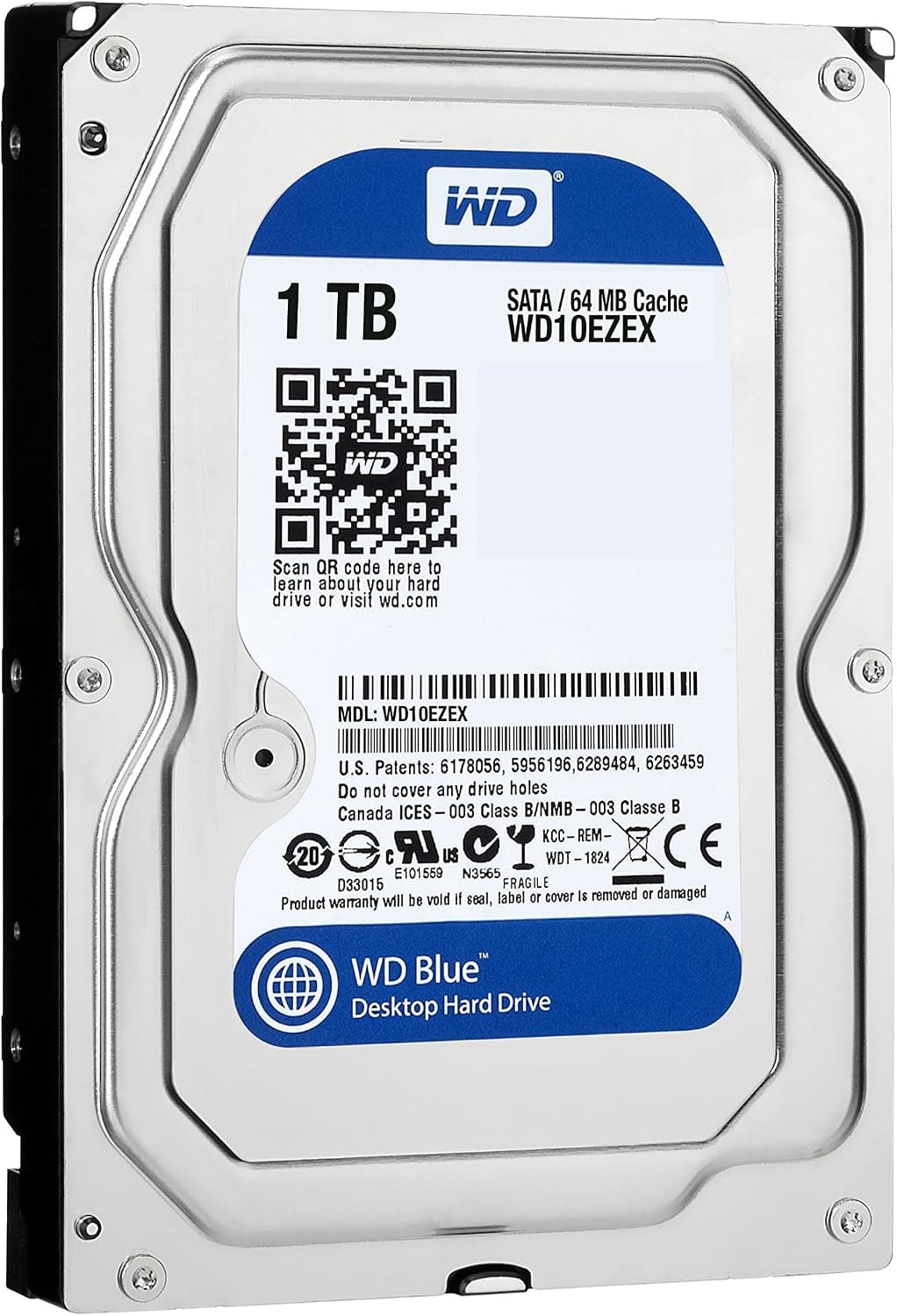
型番をよく確認してください。 WD Blue の 1TB には、7200rpm の WD10EZEX など別型番の製品もあります。商品ページのタイトルや画像のラベルで、WD10EZRZ-RT であることを確かめてから購入してください。商品ページの登録情報が誤っていることもあるので、型番・回転数・キャッシュ容量の表記がそろっているかを見ておくと確実です。
よくある質問
Q. 1TB なのに Windows では 931GB と表示されます。不良品ですか? A.
不良ではありません。メーカーは 1TB を 1,000,000,000,000 バイトとして数え、Windows は 1,024 単位で計算するため、約 931GB と表示されます。
Q. OS をインストールして起動ドライブにできますか?
A. 技術的には可能ですが、おすすめしません。5400rpm の HDD では起動やアップデートが遅く、SSD との体感差は大きいです。OS は SSD に、データは本製品に分けるのが現実的です。
Q. ノート PC で使えますか?
A. 3.5 インチなので内蔵はできません。3.5 インチ用の外付けケースに入れれば USB で使えますが、AC アダプタが必要になるのが一般的です。
Q. 取り付けたのにエクスプローラーに出てきません。 A.
新品の HDD は初期化とフォーマットが必要です。「ディスクの管理」で初期化し、ボリュームを作成してください。BIOS/UEFI にも出てこない場合は、ケーブルの接続と SATA ポートの共有設定を確認してください。
Q. NAS に入れても大丈夫ですか?
A. 1 台だけの簡易な用途なら動作しますが、WD Blue はデスクトップ向けです。RAID を組んで常時稼働させるなら、NAS 向けの WD Red 系を選ぶほうが安心です。
販売情報
(Amazon参照)
- メーカー名: ウエスタンデジタル(Western Digital)
- 販売元: ターゲットジャパン
- 出荷元: ターゲットジャパン
- ASIN: B018RW7GS6
- 注記: 本記事はメーカー製造品をAmazon掲載情報に基づいて紹介しています。