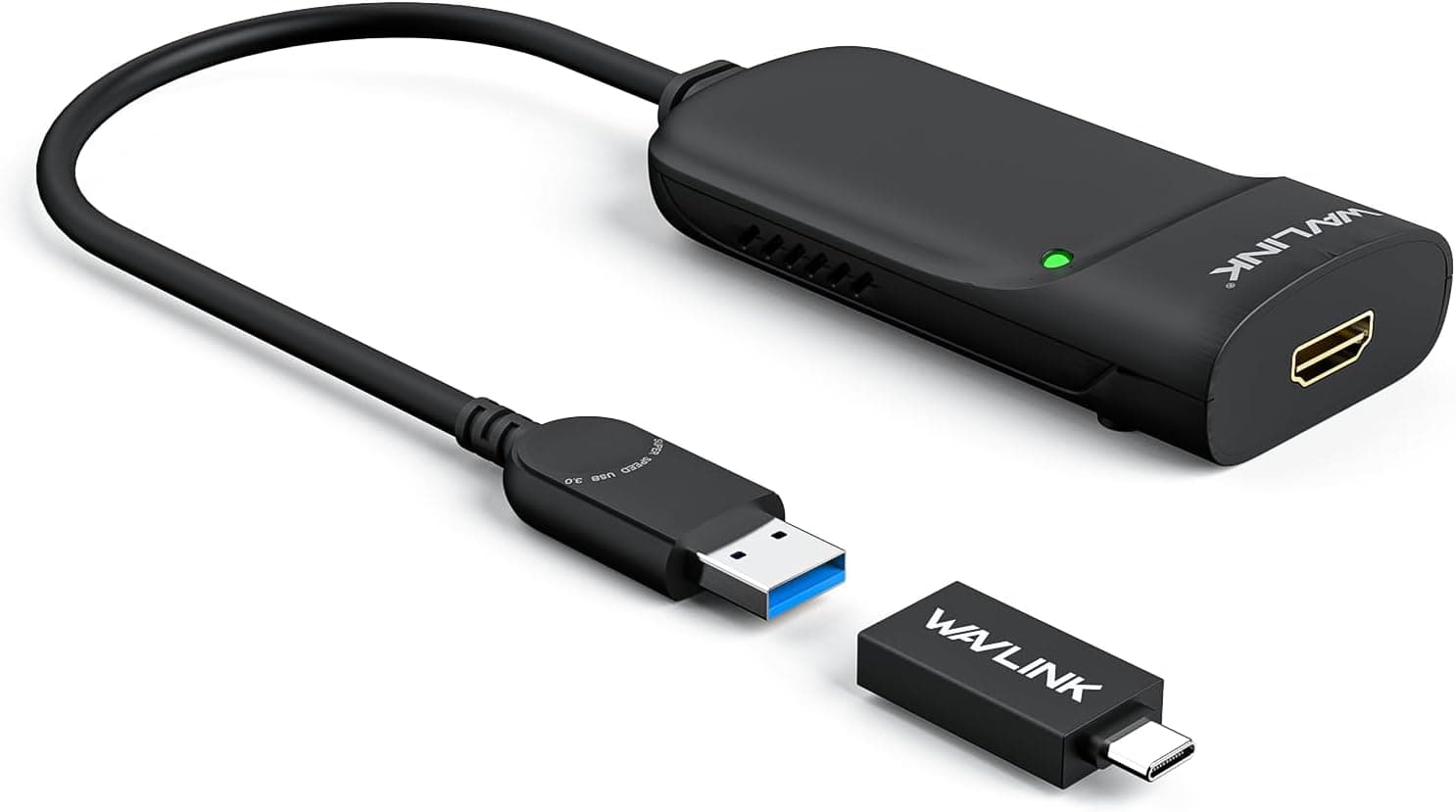
概要
Wavlink USB 3.0 HDMIマルチディスプレイアダプタは、PCのUSB 3.0ポートを使ってHDMIモニターを追加するためのDisplayLink系ディスプレイアダプターです。結論から書くと、グラフィックカードの映像出力が足りないPCで「資料・表計算・チャット・チャートを並べる」用途には十分に実用的で、ゲームや高解像度の映像編集には向きません。 最大解像度は2048×1152、HDCPは非対応、公式の対応OSはWindows Vista/7/8/8.1/10とmacOS 10.13.3までという割り切った仕様で、価格もそれに見合った水準です。
Amazon.co.jpのレビューは2026年7月取得時点で1,163件・5つ星のうち3.9(好評率に換算すると78%)という評価です。この「悪くはないが絶賛でもない」スコアは、この種のUSBディスプレイアダプターの性格をよく表しています。静止画中心の作業では期待どおりに動き、動画やゲームを映そうとすると期待を下回る。レビューの分布がそのまま使い方の向き不向きを示していると考えてよいでしょう。
用途別の早見表
| 用途 | 向き不向き | 理由 |
|---|---|---|
| 表計算・ブラウザ・チャット・コード | ◎ | 画面の更新量が少なくDisplayLinkの圧縮が効く |
| 株価チャート・監視ダッシュボード | ◎ | 多画面化そのものが目的。更新は部分的 |
| Web会議のサブ画面(資料表示) | ○ | 資料表示側なら実用。カメラ映像の表示は本画面に任せる |
| 動画視聴(配信サービス) | △〜× | HDCP非対応のため保護コンテンツが映らない可能性 |
| 動画編集・写真編集 | × | 2048×1152止まり、色と遅延の管理に不向き |
| ゲーム | × | 高リフレッシュレートも低遅延も得られない |
表のとおり、この製品の評価は「何を映すか」で割れます。ウィンドウの一部だけが書き換わる作業なら転送量は小さく済み、USB 3.0の帯域でも破綻しません。逆に画面全体が毎フレーム書き換わる映像では、圧縮とCPU処理が追いつかずカクつきや遅延として体感されます。購入前に自分の用途がどの行に当たるかを決めておくのが、失敗しない一番の近道です。
互換性ガイド
接続側のフォームファクターはUSB Type-A(USB 3.0、USB 2.0下位互換)、出力側はHDMI Type-Aです。USB 2.0ポートでも認識はしますが、USB 2.0の帯域はUSB 3.0の10分の1以下しかないため、使えるのは「静止画に近い表示」に限られます。2048×1152で使うつもりならUSB 3.0以上のポート、できればハブを介さずPC本体の背面ポートに直結してください。
OS対応は公式にはWindows Vista/7/8/8.1/10、macOSは10.13.3までです。Windows 11については本製品の対応表に記載がないため、断定は避けます。DisplayLink系のデバイスは一般にチップ世代ごとにメーカー配布のドライバーとDisplayLink公式の新しいドライバーのどちらかで動くことが多いのですが、本製品で新しいOSが動く保証はありません。Windows 11やApple Silicon搭載Macで使う前提なら、購入前にメーカーの対応表を必ず確認してください。 特にmacOSは10.13.4以降で挙動が変わったという報告があり、10.15.5では特定のベータドライバーが必要になる場合があるとされています。
物理面では、仕様値の外形寸法が216×152×41 mmとなっています。USBアダプター本体としては大きすぎる数値で、これはパッケージまたは同梱物を含めた梱包寸法を拾っている可能性が高いです。設置スペースの計算にこの数値を使わないでください。 本体サイズが重要な場合(ノートPCの横に置く、背面の狭い隙間に通すなど)は商品ページの画像と寸法表記で確認するのが確実です。
対応モニター数は仕様上6台とされています。ただしこの手の製品で言う「最大6台」は、アダプター1台から6系統出るという意味ではなく、同一PC上でDisplayLinkデバイスを複数併用したときのドライバー側の上限を指すのが一般的です。3画面にしたいなら本製品を複数台用意する前提で考え、実際の同時出力系統数は製品ページで確認してください。併用する場合はUSBポートの本数と、1ポートあたりの帯域が共有されることも計算に入れる必要があります。
商品情報
主な仕様は、最大解像度2048×1152、インターフェースがUSB 3.0(USB 2.0互換)、HDCP非対応、対応モニター数6台(上記の注釈付き)です。表示モードはプライマリ・拡張・ミラーの3種に対応し、USBバスパワー動作なので外部電源アダプターは不要です。ACアダプターを増やしたくないデスク環境では、この「電源いらない」点は地味ですが効きます。
価格は、2026年8月取得時点でAmazon.co.jpが¥6,299、同じく2026年8月取得時点でeBay USが$24.99です。どちらも6,000円前後という水準で、桁のおかしい値は含まれていません。USBディスプレイアダプターとしては標準的な価格帯で、DisplayLinkチップを載せた製品としては妥当な部類です。ただし価格は変動するため、セール時期や在庫状況で上下します。実際の購入時は商品ページで最新価格を確認してください。
レビューは2026年7月取得時点で1,163件・5つ星のうち3.9。1,000件を超える母数があるという点は、少なくとも「長く売られている製品」であることの裏づけになります。一方で3.9という数字は、用途が合わなかった人が一定数いることも示しています。評価の低いレビューを読むときは、その人が何を映そうとしていたか(ゲームか、配信動画か、表計算か)を見ると、自分に当てはまるかどうかを判断しやすくなります。
商品情報
(Amazon参照)
- メーカー名: WAVLINK
- 販売元: Wavlink direct store
- 出荷元: Amazon
- ASIN: B01CSG7TUC
- 注記: 本記事はメーカー製造品をAmazon掲載情報に基づいて紹介しています。
DisplayLinkという方式の理解
この製品の長所と短所は、どちらも「映像をUSBで送る」という仕組みから素直に導けます。HDMIやDisplayPortはケーブル自体が映像専用の帯域を持っていますが、USBディスプレイアダプターは画面を圧縮してUSBのデータ転送に載せ、アダプター側で展開してHDMIに出します。このため、変化の少ない画面ほど転送量が減って快適になり、変化の多い画面ほど重くなるという特性を持ちます。
副作用として、圧縮の処理をCPUが担う分のCPU負荷が乗ります。余裕のある機械なら気にならない程度ですが、もともと重い処理を回しているPCや古いノートPCでは、多画面にした分だけ全体の余裕が削られます。マルチモニターの快適さを買っているつもりが、本命の作業が遅くなるという逆転が起きるのはこのパターンです。
もうひとつ押さえておきたいのが、BIOS/UEFI画面やOS起動前の画面はこのアダプターに映らないという点です。ドライバーが読み込まれてはじめて画面が出る方式なので、起動トラブルの切り分けやBIOS設定の変更には、必ずPC本体の映像出力につながったモニターが必要です。これは不具合ではなく方式上の前提です。
導入手順
まずドライバーをインストールします。アダプターを先に挿すのではなく、ドライバーを入れてから接続するのが定石です。先に挿して標準ドライバーが当たると、後から入れ替える手間が増えます。
ドライバーは古い同梱版ではなく、メーカーまたはDisplayLinkが配布している最新版を使います。本製品は付属品が本体のみでマニュアルはオンライン提供のため、導入前に入手先を確認しておくとスムーズです。
USB 3.0ポート(青いポート、またはSSマーク)に直結します。USBハブ経由は帯域とバスパワーの両面で不利です。
HDMIケーブルでモニターと接続し、Windowsの「ディスプレイ設定」で拡張/複製を選びます。並び順と主ディスプレイの指定はここで調整します。
映るけれども重い、という場合は、モニター側の解像度を一段下げる、壁紙のスライドショーや動く背景を止める、映像再生だけ本体出力のモニターに移す、の順で試すと原因が切り分けやすくなります。
競合製品との比較
比べる相手は大きく2系統あります。ひとつはUSB-C/Thunderbolt接続のドッキングステーションやアダプターで、PC側がDP Alt Modeに対応していればUSB経由でも映像専用の伝送路を使えるため、解像度・リフレッシュレート・遅延のすべてで有利です。USB-Cから映像が出るPCなら、まずそちらを検討したほうが満足度は高いでしょう。もうひとつはPC内部にグラフィックカードを増設する方法で、デスクトップで出力数を増やすならこれが本来の正解です。
本製品が選ばれるのは、その二つが使えない場合です。USB-Cから映像が出ないPC、拡張スロットのないノートPCやミニPC、OSやハードを更新できない現場の端末などがこれに当たります。そうした条件下で6,000円前後(2026年8月取得時点)で1画面増やせるのは、他の手段がない環境にとって実用的な選択肢です。逆に言えば、選択肢があるなら積極的に選ぶ製品ではありません。
おすすめユーザー
- 多数のウィンドウを並べたい業務ユーザー。 金融のチャート監視、コールセンター、受発注業務のように「表示するだけの画面」が多い仕事には向きます。更新頻度の低い画面をこのアダプター側に、動きのある作業を本体出力側に振り分けると快適です。
- 映像出力が足りないノートPC・ミニPCのユーザー。 HDMIが1基しかない機種でも、USBポートが空いていれば画面を増やせます。拡張スロットが無い機械でも工作なしで済みます。
- 古いOSのまま運用している端末を抱えている人。 Windows 7や8.1、macOS 10.13といった世代が公式対応に含まれているのは、むしろ新しい製品には無い価値です。更新できない業務端末の延命手段として意味があります。
- ACアダプターを増やしたくない人。 バスパワー動作なのでコンセントを占有しません。
購入前の注意点
HDCP非対応は仕様です。 これはこの製品最大の割り切りポイントで、著作権保護のかかった映像(多くの動画配信サービス、Blu-ray再生ソフトなど)は、このアダプターにつないだモニターでは正しく表示されない可能性があります。「ながら見用のサブモニターを増やしたい」という動機で買うと、まさにその目的が達成できません。動画を映すのが主目的なら、この製品は候補から外してください。
2048×1152という上限も要注意です。 一般的なフルHD(1920×1080)は収まりますが、WQHD(2560×1440)や4Kのモニターを本来の解像度で使うことはできません。手持ちのモニターが高解像度なら、つないでも低い解像度での表示になります。また高リフレッシュレートも期待できないため、ゲーミングモニターの性能を活かす用途には不適です。
対応OSの範囲と、仕様表の寸法は必ず自分で確認してください。 公式対応はWindows 10系・macOS 10.13.3までで、現行OSでの動作は保証されていません。また仕様に載る216×152×41 mmは本体サイズとしては不自然に大きく、梱包寸法の可能性が高い値です。商品ページの登録情報には、こうした取り違えや古い情報が残っていることがあります。購入前に商品画像とタイトルで対象製品を確認し、サイズやOS対応のような判断に直結する項目はメーカー側の情報と突き合わせてください。
そのほか、買ってから気づきやすい落とし穴を挙げます。USBハブ経由だと安定しないことがある、USB 2.0ポートでは実用にならない、ドライバーを入れないと何も映らない、BIOS画面は映らない、スリープ復帰時に画面配置が崩れることがある――これらはいずれも方式上よくある話で、故障とは限りません。返品を考える前に、ポートの変更とドライバーの最新化を試す価値があります。
よくある質問
Q. 4Kモニターにつなげますか。
A. 物理的にはつながりますが、最大解像度が2048×1152のため4Kでは表示できません。フルHD相当までの用途と考えてください。
Q. 動画配信サービスを映せますか。
A. HDCP非対応のため、保護されたコンテンツは映らない可能性があります。動画視聴を目的に選ぶべき製品ではありません。
Q. 本当に6画面まで増やせますか。
A. 仕様上は最大6台とされていますが、これは一般にDisplayLinkデバイスを複数併用したときの上限を指します。アダプター1台で何系統出るかは製品ページで確認してください。複数台使う場合はUSBの帯域も分け合うことになります。
Q. Windows 11やApple Silicon Macで使えますか。
A. 本製品の公式対応表はWindows 10系とmacOS 10.13.3までです。現行OSでの動作は保証されていないため、購入前にメーカーの対応状況を確認してください。
Q. ゲームには使えますか。
A. 実用的ではありません。圧縮してUSBで送る方式のため遅延とフレーム落ちが避けられず、高リフレッシュレートも得られません。ゲーム画面はPC本体の映像出力につないだモニターに表示してください。
Q. CPU負荷は上がりますか。
A. 圧縮処理をCPUが担うため、多少は上がります。余裕のあるPCなら問題になりませんが、元から重い処理を回している環境では体感に影響することがあります。