この記事では、ギルモ Thrustmaster スラストマスター MFD Cougar 多機能USBコックピットパネルを、カタログの繰り返しではなく「自分の環境で本当に使えるのか」という視点まで踏み込んで紹介します。
概要
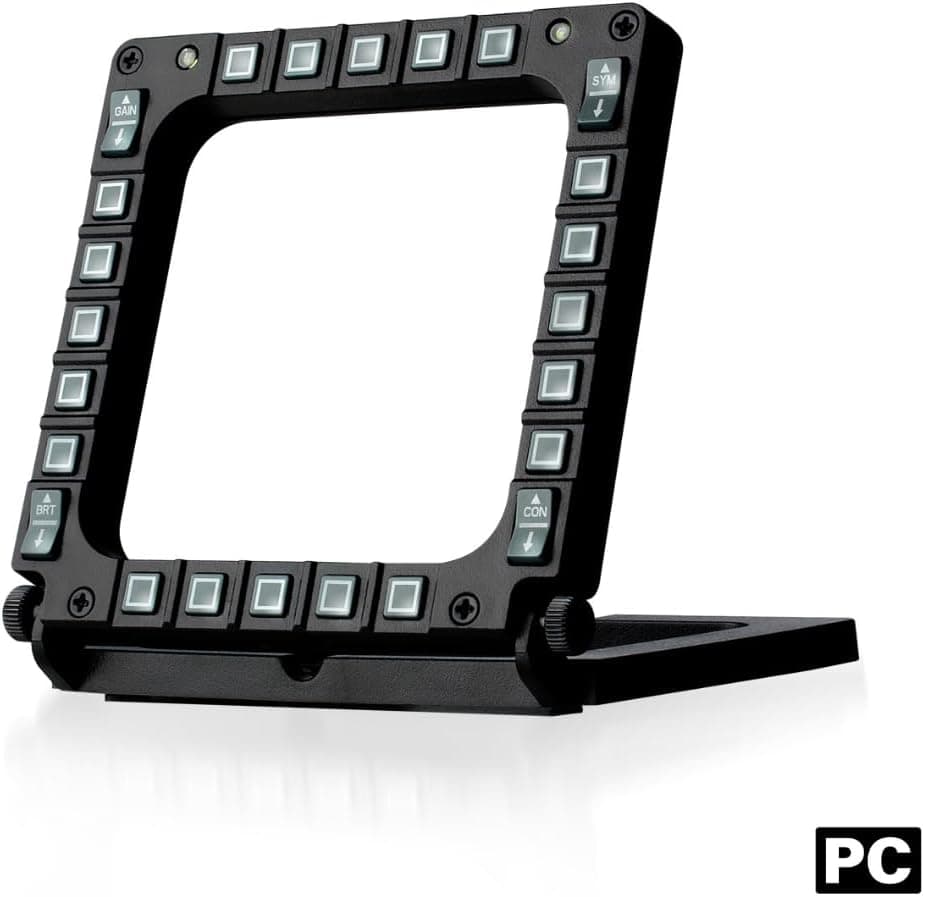
Thrustmaster MFD Cougar Pack は、2枚1組で供給されるプログラム可能な USB コックピットパネルです。1枚あたり 20 個のプログラム可能なボタンと 4 個のスイッチを備え、2枚合計で 48 個のコントロールを自由に割り当てられます。結論から言うと、この製品が最も効く相手は「画面内の MFD/MFCD を左右に置いて、飛行中に何十回も押す」タイプのシム、つまり DCS World や Falcon 系の軍用機シムです。逆に、操作の大半をマウスクリックとキーボードで済ませられる民間機フライトでは、48 個のボタンを埋めきれずに持て余す可能性があります。
Amazon.co.jp 側の評価は 1,014 件のレビューで「5つ星のうち4.6」、好評率にすると 92%(2026年7月22日取得時点)です。レビュー件数が 1,000 件を超える周辺機器は、この種のニッチなシム用ハードでは珍しく、長く売れ続けている製品であることを示しています。
| 使い方 | 向き・不向き | 理由 |
|---|---|---|
| DCS World / 軍用機シム | ◎ | 画面の MFD ベゼルと物理ボタンが1対1で対応する |
| MSFS など民間機 | ○〜△ | 押すボタン数が少なく、48個を使い切れない |
| 配信・動画編集のショートカット | △ | 押せるが液晶が無く、何のボタンか覚える必要がある |
| ノートPC中心・机が狭い | × | 2枚で横 66cm 近くを占有する |
スペックの読み方
仕様表の数字は、そのままでは意味が伝わりにくいので分解しておきます。「48 個」という総数は、1枚あたり 20 ボタン + 4 スイッチ = 24 個、それが 2 枚で 48 個という計算です。20 個のボタンのうち大半は画面周囲を囲む「ベゼルボタン」で、実機の MFCD と同じく、画面に表示されたラベルの真横を押す使い方を前提にしています。つまりボタン単体で意味を持つのではなく、モニター上の MFD 表示と重ねて初めて本領を発揮する設計です。
本体サイズは 1 枚あたり 32.99 × 6.5 × 15.01 cm とされています。横 33cm というのは 15インチノートPCの横幅に近く、2枚並べれば 66cm 前後を占有します。24インチクラスのモニターを置いた机に、さらにスティックとスロットルを載せることを考えると、設置計画はかなり真面目に立てる必要があります。バックライトは LED で照度調整が可能、色は白のみです。また各パネルにはプレキシグラス製ウィンドウが 2 枚ずつ入っており、付属の厚紙レイアウトシート 3 枚を差し替えることで、Microsoft Flight Simulator X などのタイトル向けのラベル表示に切り替えられます。
互換性ガイド
接続は USB のみで、対応 OS は Windows と macOS です。専用ドライバーを入れなくても標準の HID デバイスとして認識され、マルチ USB 入力に対応したフライトシミュレーター(軍用・民間を問わず)で利用できます。ボタンやスイッチの機能割り当てとテストは、Thrustmaster の TARGET ソフトウェアから行います。
実際に失敗しやすいのは、性能ではなく「ポートと机」です。2枚同時に使う場合、USB ポートを 2 つ占有します。ここにスティック、スロットル、ラダーペダル、ヘッドセット、ヘッドトラッカーが加わると、PC 背面の USB ポートはあっという間に埋まります。セルフパワー(AC アダプタ付き)の USB ハブを1台用意しておくと、後々の増設で詰まりません。バスパワーのハブでも動くことが多いですが、入力デバイスを数珠つなぎにすると認識が不安定になる例があるため、余裕を持たせるのが無難です。
もう一点、ゲーム側の「ボタン数の上限」も確認しておく価値があります。多くのシムは 1 デバイスあたり 32 ボタンまでを素直に扱えますが、本製品は 1 枚 24 コントロールなので、この制限には引っかかりません。ただし複数デバイスを同時接続すると、ゲーム側のデバイス認識順が起動ごとに入れ替わり、割り当てがずれることがあります。TARGET でまとめて1つの仮想デバイスとして扱う設定にしておくと、この種のずれを防ぎやすくなります。
競合製品との比較
「プログラム可能なボタンが並んだ箱」という括りでは、Elgato Stream Deck 系と比較されることがあります。しかし両者は設計思想が違います。Stream Deck は各キーが液晶になっていて、アイコンで機能が分かる汎用ショートカット機器です。対して MFD Cougar は液晶を持たず、代わりに「モニター上に表示された MFD の周囲を物理的に囲む」ことを狙ったハードです。
したがって、配信の場面切り替えや OBS 操作、アプリのショートカットが目的なら Stream Deck 系のほうが素直です。逆に、DCS World で A-10C の MFCD を触るような用途では、液晶アイコンは不要で、画面のラベルと物理ボタンの位置が一致していることのほうが重要になります。この一点だけで選択は決まります。両方を併用して「シムの MFD は Cougar、配信操作は Stream Deck」と役割分担している人も珍しくありません。
商品情報
価格は、Amazon.co.jp で 2026年9月10日取得時点で ¥18,800 です。別系統で 2026年7月20日に取得した Amazon 側の価格も同じく ¥18,800 でした。海外マーケットプレイス側では、eBay で 2026年8月18日取得時点で $89.95 という出品が確認できます。いずれも取得時点の価格であり、セールや為替、出品者の入れ替わりで変動します。実際に買う際は必ず商品ページ側の最新価格を確認してください。海外出品は本体価格が安く見えても、送料と輸入消費税、故障時の返送コストを足すと国内購入と差が縮むことが多い点も頭に入れておきたいところです。
付属品は MFD パネル 2 台、プレキシグラスウィンドウ 4 枚、プリセット用の厚紙レイアウト 3 枚、USB ケーブル、クイックスタートガイドです。保証はメーカー標準の 2 年間とされています。商品ページ上の取扱い開始日は 2021年6月30日と記載されていますが、MFD Cougar 自体は長年にわたって供給が続いているロングセラー製品で、この日付は在庫や出品の登録時期を反映している可能性があります。
導入手順の目安
最初にやるべきは、ゲームに割り当てる前に「パネルをモニターのどこに置くか」を決めることです。MFD を画面内に表示するシムでは、パネルの位置と画面上の MFD 表示位置がずれていると、物理ボタンを押す意味が半減します。多くのユーザーは、モニター下端の左右にパネルを立てて配置するか、専用のスタンドやマウントで画面の脇に固定しています。
配置が決まったら USB を接続し、OS 側でゲームコントローラーとして認識されることを確認します。その後 TARGET で各ボタンにキーストロークやマクロを割り当て、テスト機能で入力が通ることを確かめてから、ゲームを起動して実地で確認します。TARGET は独自のスクリプト記述に踏み込むと強力ですが、GUI ベースの簡易設定でも大半の用途は足ります。最初からスクリプトを書こうとせず、まずは GUI で必要なボタンだけ割り当てるほうが挫折しにくいです。
おすすめユーザー
- DCS World / Falcon 系など軍用機シムを主戦場にする人 — MFCD 操作をマウスから解放できる効果が最も大きい層です。飛行中に視線を外さずベゼルボタンを押せるのは、慣れると戻れません。
- ホームコックピットを組んでいる人 — スティック・スロットル・ペダルまで揃えた環境の「次の1台」として素直に収まります。TARGET で他の Thrustmaster 機器とまとめて管理できます。
- 同じ機体を長く乗り込む人 — ボタン配置を覚えるまでの投資が必要な機材なので、機体を頻繁に変えるより、1機種を深く飛ぶ人のほうが元を取れます。
- 配信で実機感のある机を見せたい人 — 画に映る機材としての説得力はあります。ただし後述のとおり、それだけの理由で買うには据え置きコストが重いです。
逆に、月に数回フライトシムを起動する程度のカジュアル層には、価格・設置スペース・設定時間のいずれの面でも過剰です。その層はまず HOTAS(スティックとスロットル)に予算を回したほうが、体験の向上幅は確実に大きくなります。
購入前の注意点
最大の誤解は「これを買えばフライトシムが遊べる」というものです。本製品はあくまでコックピットパネル単体で、操縦そのものに必要なジョイスティックやスロットルは別途用意する必要があります。優先順位としては、スティック → スロットル → ペダル → MFD の順です。MFD を最初に買うのは、順番として勧められません。
設置の現実も甘く見ないほうがいいです。1 枚 33cm 幅のパネルを 2 枚並べると、モニター前の一等地を横 66cm 前後占有します。キーボードを置く場所が無くなる机は珍しくありません。買う前に、メジャーで実寸を測ることを強く勧めます。あわせて USB ポートも 2 つ消費します。
ラベル表示の仕組みも理解しておく必要があります。本製品は液晶ではなく、プレキシグラスの下に厚紙のレイアウトシートを差し込む方式です。付属シートは 3 枚のみで、自分が乗る機体のラベルが用意されていなければ、自作して印刷することになります。これを「手間」と感じる人は、購入前に一度、自分が飛ぶ機体のボタン配置を紙に書き出してみてください。バックライトの色も白のみで、RGB のような自由な色分けはできません(照度調整は可能です)。
TARGET ソフトウェアには学習コストがあります。GUI だけでも使えますが、複数デバイスを1つにまとめる設定や、モード切り替えを絡めた割り当てに踏み込むと、それなりに時間を取られます。週末を1回つぶすつもりで臨むと精神衛生上よいです。
最後に、商品ページの登録情報についてひとつ。仕様欄の重量が「1.17 g」と表示されていますが、金属とプラスチックで構成されたこのサイズのパネルが 1.17 グラムということはあり得ず、単位の誤登録(おそらくキログラム表記の取り違え)と考えるのが自然です。同様に、販売ページ側のブランド表記や取扱い開始日が実態とずれている例もあります。通販ページの登録情報は誤りを含むことがあるため、購入時は商品画像とタイトルで対象製品が MFD Cougar のパネル 2 枚組であることを確認してください。特に海外マーケットプレイスでは、パネル 1 枚のみの出品が 2 枚組と同じような見た目で並んでいることがあります。
よくある質問
Q: PS4 や PS5 でも使えますか?
A: 公式には PC および Mac 向けの製品です。一部で PS4 が認識したという報告はありますが、全機能の動作が保証されるわけではありません。確実に使いたいなら PC 環境を前提にしてください。
Q: 他社のフライトスティックと併用できますか? A: できます。USB 接続のジョイスティックやスロットルと同時に使用でき、TARGET 側でまとめた設定も可能です。ただしゲーム側でデバイス認識順が入れ替わると割り当てがずれることがあるため、設定後は一度シムを再起動して確認してください。
Q: バックライトの色は変えられますか?
A: 白のみで、色の変更機能はありません。照度の調整は可能です。
Q: パネル 1 枚だけ使うことはできますか?
A: できます。USB ポートを 1 つしか空けられない場合や、机が狭い場合は、まず 1 枚だけ接続して運用しても問題ありません。使用するのは 24 コントロール分になります。
Q: Stream Deck を持っていますが、それでも必要ですか? A: 用途が違います。アプリのショートカットや配信操作なら Stream Deck で足ります。画面内の MFD ベゼルを物理ボタンで押したいという目的なら、Stream Deck では代替になりません。
Q: 自作のレイアウトシートは作れますか?
A: プレキシグラスの下に紙を差し込む構造なので、寸法を合わせて印刷すれば差し替えられます。付属の厚紙シートを型紙にするのが確実です。