StarTech.com SV231DPUEA は、DisplayPort 接続のデュアルモニター環境を 2 台の PC で共有するための KVM スイッチです。この記事では、与えられた仕様データをもとに「どの環境で確実に動くか」「どこで妥協が必要か」「どんな人には向かないか」まで踏み込んで解説します。
概要
SV231DPUEA は、キーボード・マウス・2 台のモニターを 1 セットだけ用意し、2 台の PC を切り替えて操作するための 2 ポート KVM スイッチです。結論を先に書くと、「4K/60Hz の 2 画面環境を、解像度を落とさずに 2 台の PC で共有したい人」向けの製品です。逆に、モニターをデイジーチェーン(MST)でつなぎたい人、144Hz 以上のゲーミング用途を想定している人には向きません。
仕様上の要点は次の通りです。数字はすべて製品仕様に基づくものです。
| 項目 | 値 |
|---|---|
| PC 側ポート数 | 2 |
| 映像インターフェース | DisplayPort 1.2 |
| 最大解像度 | 3840×2160 @60Hz(モニター 1 台あたり) |
| 1 台の PC につなげるモニター数 | 2 |
| USB ハブ | USB 3.0(5Gbps)×2 ポート(フロントパネル) |
| コンソール用 USB | USB 2.0 Type-A ×2(キーボード・マウス用) |
| PC 接続用 USB | USB 3.0 Type-B ×2 |
| 対応 OS | Windows / macOS / Linux |
| 電源 | AC アダプター(付属) |
| 保証 | 2 年間 |
DisplayPort 1.2 は、一般に HBR2(合計 21.6Gbps 級)の帯域を持つ規格で、4K/60Hz を 1 本のケーブルで通せる世代です。本機は 1 台の PC につき DisplayPort を 2 系統受け取るため、「4K/60Hz が 2 画面」が上限の目安になります。5K や 4K/120Hz といった、DisplayPort 1.4 以降を前提とする使い方は想定外と考えてください。
互換性ガイド
この製品は PC の内部に取り付けるパーツではないため、CPU ソケットやチップセット、電源容量といった自作 PC 的な互換性は関係しません。代わりに、ケーブル本数・映像規格・USB ポートの世代の 3 点が実際の失敗ポイントになります。
必要なケーブル本数を先に数えてください。 PC 側は 1 台あたり DisplayPort が 2 本必要で、PC が 2 台なら合計 4 本。さらに KVM からモニターへ 2 本。つまり DisplayPort ケーブルは合計 6 本必要になります。付属するのは USB 3.0 Type-A to Type-B ケーブル 2 本と AC アダプターで、DisplayPort ケーブルは別途用意が必要です。ここを見落として「届いたその日に配線できない」というのが最も多い失敗です。4K/60Hz を通す以上、ケーブルも DisplayPort 1.2 以上に対応した品質のものを選んでください。
MST(マルチストリーム転送)には対応していません。 そのため、モニター同士をデイジーチェーンでつなぐ構成は使えず、各モニターを KVM 本体に直接接続する必要があります。「DisplayPort 1 本で 2 画面を出す」タイプの運用をしている人は、配線そのものを組み替えることになります。
HDMI 専用のモニターを使う場合はアクティブ変換アダプター(別売)が必要です。パッシブ変換ケーブルは 4K/60Hz で映らない、または映っても不安定になることがあるため、アクティブ型を選んでください。同様に、映像出力が USB-C しかないノート PC の場合は、DisplayPort Alt Mode に対応した USB-C → DisplayPort 変換が必要になります。手持ちの機器で確実に通るかは、製品ページや変換アダプター側の仕様で確認してください。
キーボード・マウスはコンソール用の USB 2.0 ポートに接続します。 一般的なキーボードやマウスであれば USB 2.0 の帯域で不足はありませんが、KVM のコンソールポートは多くの場合 HID(キーボード・マウス)として扱う設計です。USB オーディオインターフェイスや Web カメラのような帯域を使うデバイスは、フロントパネルの USB 3.0 ハブ側に挿すのが基本になります。ただしそのハブ 2 ポートは 5Gbps を共有するため、外付け SSD を 2 台同時に酷使するような使い方では速度が落ちます。
対応 OS は Windows / macOS / Linux で、ドライバ不要のプラグアンドプレイで動作します。
導入手順
配線の順番を守るだけで、初期トラブルの多くは避けられます。
AC アダプターを接続し、KVM 本体に給電する(バスパワーではないため、電源は必須です)。
モニター 2 台を KVM の DisplayPort 出力に直接つなぐ。
キーボードとマウスをコンソール用 USB 2.0 ポートに挿す。
PC 1 台目を DisplayPort 2 本+付属の USB 3.0 Type-B ケーブル 1 本で接続し、単体で正常に 2 画面表示されるか確認する。
確認できてから 2 台目を同じ手順でつなぎ、切り替え動作を試す。
2 台同時に配線してから電源を入れると、映らないときの切り分けが一気に難しくなります。必ず 1 台ずつ確認してください。
商品情報
SV231DPUEA は、法人・プロ用途を主戦場とする StarTech.com のラインナップに属し、位置づけとしてはデュアルモニター対応 DisplayPort KVM のミドルレンジです。メーカー標準保証は 2 年間で、付属品は本体・USB 3.0 ケーブル 2 本・電源アダプター・クイックスタートガイドとなっています。
ユーザー評価は、2026 年 6 月 9 日取得時点で レビュー 71 件・平均 4.8(5 段階)/好評率 96% です。件数は多くありませんが、この種の業務向けアクセサリとしては十分な水準で、評価の高さは「つないだら余計な設定なしに動く」という KVM に最も求められる性質を反映していると読めます。一方で件数が 71 件と限られるため、特定の環境固有の相性問題までは統計的に見えてこない点は割り引いて考えてください。
価格については注意が必要です。今回参照した収集データ上の価格表記と、この製品クラスの実売水準には大きな開きがあり、値が別商品のものと入れ替わっている可能性があります。 そのため本記事では具体的な金額を提示しません。デュアル DisplayPort 対応の KVM は単純な切替器より高価になりやすいカテゴリですが、最新の価格は必ず商品ページで確認してください(価格は頻繁に変動し、記事の数字は古くなります)。
実際の使い勝手で押さえておくこと
KVM スイッチ全般に共通する挙動として、切り替えた瞬間にモニター側が「ケーブルを抜き差しされた」のと近い状態になることがあります。OS はこれをディスプレイの再接続として認識するため、ウィンドウの位置が片方の画面に寄る、仮想デスクトップの配置が崩れる、といった現象が起こり得ます。作業のたびに頻繁に切り替える運用なら、この点は事前に許容できるか考えておくべきです。
また、4K/60Hz を 2 画面通す構成はケーブル品質の影響を受けやすく、映らない・チラつく場合の原因はケーブルであることが少なくありません。長尺の安価な DisplayPort ケーブルを使っている場合は、まずそこを疑ってください。
どのタイプの KVM を選ぶべきか
| 選択肢 | 向くケース | 弱点 |
|---|---|---|
| DisplayPort KVM(本機) | 4K/60Hz の 2 画面を解像度を落とさず共有したい | ケーブル本数が多い・MST 非対応・DP ケーブル別売 |
| HDMI KVM | モニターもテレビも HDMI で統一している | 高解像度・高リフレッシュの上限が製品ごとに差が大きい |
| USB-C ドッキング型 KVM | ノート PC 中心で、給電もまとめたい | デスクトップ側に USB-C 映像出力が必要 |
| ソフトウェア KVM(Synergy / Barrier 系) | キーボード・マウスだけ共有できれば十分 | 映像は共有できない(モニターは PC ごとに必要) |
「モニターは 1 セットのままでいい」なら本機のようなハードウェア KVM、「モニターは各 PC に付いていて、操作だけまとめたい」ならソフトウェア型のほうが安上がりです。ここを取り違えると、買ってから用途が合わないことに気づきます。
おすすめユーザー
- 2 台の PC を行き来するクリエイター・エンジニア。 仕事用ワークステーションと個人機、あるいは開発機と検証機を、同じ 2 画面環境で切り替えたい人に最も向きます。動画編集やコーディングのように画面領域を多く使う作業では、4K/60Hz を 2 画面維持できる意味が大きくなります。
- デスク上の機器を減らしたい人。 キーボード・マウス・モニターを 1 セットに集約でき、フロントの USB 3.0 ハブで USB メモリや外付けドライブも両方の PC から使い回せます。
- 在宅と会社支給 PC を 1 つのデスクで併用している人。 支給 PC にソフトウェアを入れられない環境でも、ハードウェア KVM ならドライバ不要で動くという利点があります。
購入前の注意点
向かないケースをはっきり書きます。 第一に、高リフレッシュレートのゲーミング用途には向きません。 仕様上の最大は 3840×2160 @60Hz であり、144Hz や 240Hz を通す製品ではありません。ゲーム機と PC を切り替えたい、という目的であればカテゴリごと選び直すべきです。
第二に、MST 非対応は構成によっては致命的です。DisplayPort 1 本でモニター 2 台を数珠つなぎにしている人は、その配線をやめて 1 台ずつ KVM に直結する必要があります。デスクの裏の配線量は、期待よりむしろ増える可能性があります。
第三に、DisplayPort ケーブルが 6 本必要でしかも別売という点。本体だけ買って総額を見積もると、ケーブル代で数千円単位の追加が発生します。
第四に、フロントの USB 3.0 ハブは 2 ポートで帯域を共有します。高速な外付けストレージを常用する人は、ハブ経由ではなく PC 直結を残しておくのが無難です。
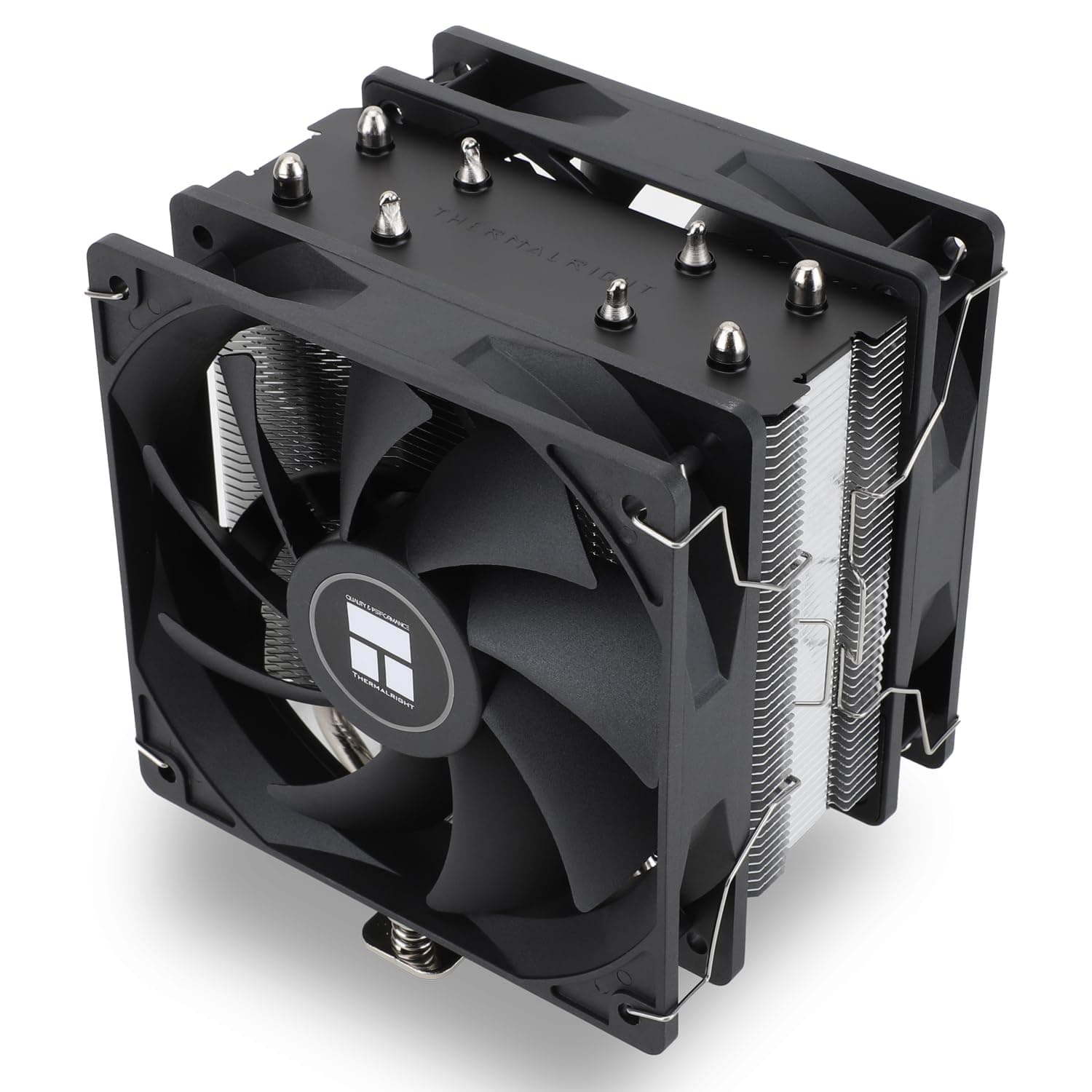
最後にデータ面の注意です。この製品の商品ページ・比較サイト上の掲載情報には、別商品の情報が紛れ込んでいる形跡があります。 実際、今回参照した収集データでは、価格情報や関連リンクの一部が CPU クーラー(Thermalright 製品)のものになっていました。読者が同じページを開いたときに同種の食い違いに出くわす可能性があるため、購入前には商品画像・商品タイトル・型番(SV231DPUEA)が一致しているかを必ず自分の目で確認してください。特に価格とレビューが対象製品のものかどうかは、注文前に確認する価値があります。
よくある質問
Q. 1 台の PC で 3 画面以上にできますか?
A. できません。1 台の PC あたり接続できるモニターは 2 台までです。MST 非対応のため、デイジーチェーンで増やすこともできません。
Q. 4K/60Hz が 2 画面同時に出せますか?
A. 仕様上は各モニターで 3840×2160 @60Hz に対応しています。実際に出せるかは PC 側のグラフィック出力と、使用する DisplayPort ケーブルの品質にも左右されます。
Q. HDMI のモニターでも使えますか?
A. アクティブな DisplayPort → HDMI 変換アダプター(別売)が必要です。パッシブ変換だと 4K/60Hz で不安定になることがあります。
Q. ドライバのインストールは必要ですか?
A. 不要です。Windows / macOS / Linux でプラグアンドプレイ動作します。
Q. 電源アダプターなしで動きますか?
A. AC アダプターが付属しており、給電が前提の設計です。バスパワー運用は想定されていません。
Q. 保証はどれくらいですか?
A. メーカー標準で 2 年間です。業務利用を想定する場合、この保証期間は選定材料になります。
商品情報
(Amazon参照)
- ASIN: B0C76RW82Q
- 注記: 本記事はメーカー製造品をAmazon掲載情報に基づいて紹介しています。