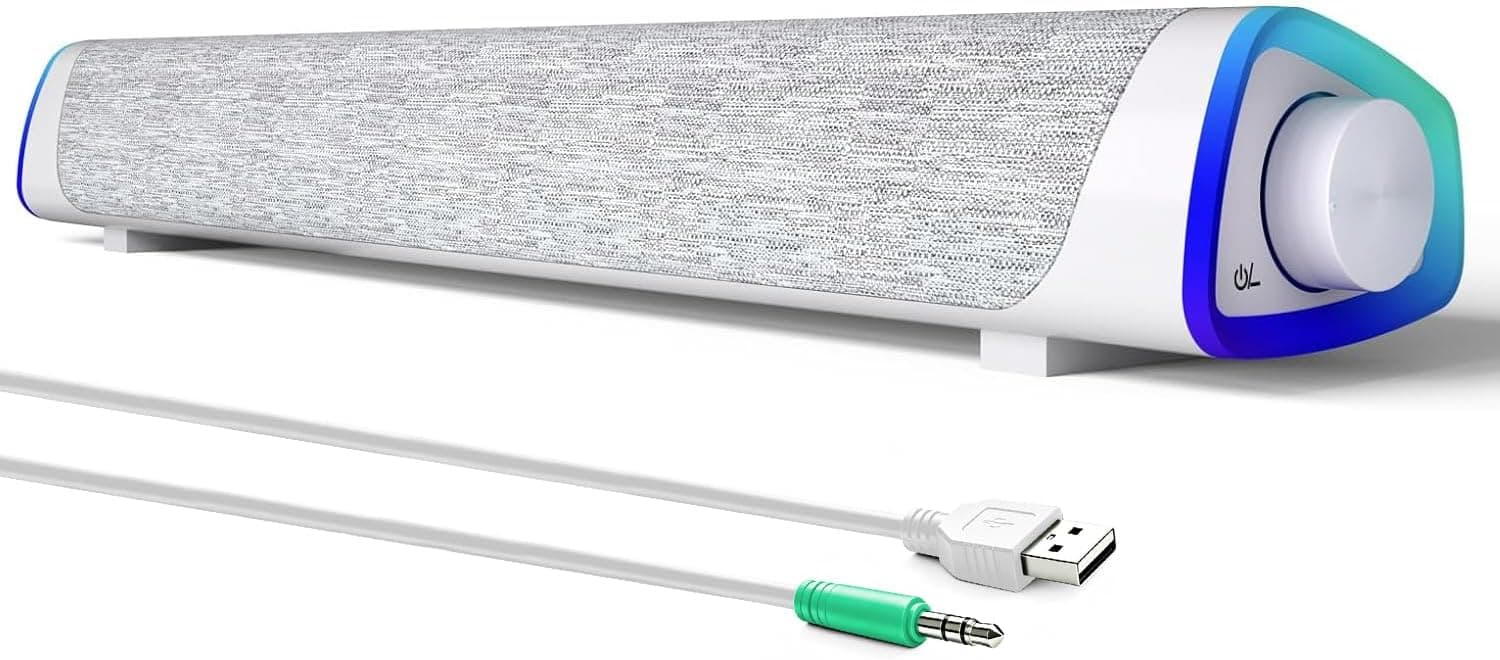
SOULION R30 コンピュータースピーカーは、USB給電と3.5mmステレオミニ入力だけで動く、デスクトップPC向けのエントリークラス製品です。この記事では公開されている仕様とAmazonの評価データをもとに、実際に何ができて何ができないのかを整理します。
概要
SOULION R30は、最大出力3W(RMS)のフルレンジドライバーを2基搭載した、USBバスパワー駆動のPCスピーカーです。結論から言えば、これは「音楽を良い音で聴くための機材」ではなく、「PC内蔵スピーカーやモニター内蔵スピーカーの貧弱さを、最小の手間と費用で解消するための機材」です。この線引きを最初に理解しておくと、買ってからの評価が大きくぶれません。
特徴は30度の傾斜デザインです。デスク上のスピーカーは、平置きだと音が机の手前を素通りして耳に届きにくくなります。ドライバーを上向きに傾けて耳の高さへ向ける設計は、出力に余裕のない小型スピーカーほど効きます。3Wという数字を音量ではなく指向性で補う考え方で、価格帯を踏まえれば理にかなった作りだと言えます。
もう一つの要素が両サイドのLEDライトです。これはオン/オフを切り替えられる仕様なので、光らせたくない人でも実用上の問題にはなりません。逆に言えば、LEDは選定理由の中心には置かないほうが後悔しません。
主要スペックの読み方
| 項目 | 値 | 実用上の意味 |
|---|---|---|
| 出力 | 3W (RMS) | 個人のデスク周り(0.5〜1m)向け。部屋全体を鳴らす用途は想定外 |
| 周波数特性 | 60Hz - 20kHz | 低域の下限は60Hz。重低音の芯より、声の明瞭さを取る設計 |
| ドライバー | 2x フルレンジ | ツイーター/ウーファーの分離なし。1基で全帯域を受け持つ |
| 接続方式 | USB給電 + 3.5mm AUX | USBは電源専用。音声は必ずアナログで入る |
| LEDライト | あり(オン/オフ可) | 常時点灯を強制されない |
数字で特に見ておくべきは周波数特性の下限60Hzです。ここは「60Hz以下が完全に出ない」という意味ではなく、「メーカーが性能を保証する範囲の下端が60Hz」という意味です。実際には小型キャビネットの物理的制約から、80Hz以下は急速に痩せていくのが一般的な傾向です。映画の爆発音やEDMのキックに体で感じる重さを求めるなら、この製品ではなくサブウーファー付きの2.1chを検討すべきです。
ドライバーが「2x フルレンジ」である点も重要です。低域用と高域用に役割を分けない構成なので、大音量では中域が混み合いやすくなります。裏を返せば、人の声を扱う用途——Web会議、ポッドキャスト、実況動画、ゲームのボイス——では素直な鳴り方をしやすい構成です。
互換性ガイド
必要なのはUSB-Aポート1つと、3.5mmのアナログ音声出力1つだけです。逆に言うと、このどちらかが欠けている環境では追加の投資が発生します。購入前に自分のPCを実際に見て確認してください。
確認すべき点は次の4つです。
- USB-Aポートが空いているか。 本機はUSBを電源としてのみ使い、データ転送は行いません。したがってPCのUSBポートである必要すらなく、USB充電器やモニターのUSBハブからでも給電できます。USB-CしかないノートPCでは変換アダプタが要ります。
- 3.5mmのライン/ヘッドホン出力があるか。 ここが最大の落とし穴です。近年のノートPCやタブレットにはイヤホンジャックのない機種が増えており、その場合はUSB-C→3.5mm変換DAC、あるいはUSBオーディオアダプタが別途必要になります。デスクトップPCなら、背面のライトグリーンのジャック(ライン出力)に挿すのが基本です。
- ケーブル長がデスクの配置に足りるか。 USB電源ケーブルと3.5mmケーブルの2本を、PC本体まで届かせる必要があります。PCを床置きしている場合、モニター裏のハブや延長を使う前提で考えておくと安全です。
- Bluetoothは非対応。 スマートフォンからワイヤレスで飛ばす使い方はできません。3.5mm出力を持つスマホやタブレットであれば有線で接続できますが、あくまで有線専用機です。
フォームファクタとしてはデスクトップとノートPCの両方に対応します。PC以外でも、3.5mm出力を持つテレビ、ゲーム機のコントローラー端子、音楽プレーヤー、電子ピアノなどに接続できます。ただしテレビに使う場合、機種によっては光デジタル出力しか持たないものがあるため、アナログ出力の有無を先に確認してください。
電源についての補足です。USBバスパワー機は、PCがスリープや電源オフになると給電も止まります。PC連動で自動的に切れるのは便利ですが、PCを落とした状態で他機器の音を鳴らしたい場合は、USB充電器など別の電源から給電する必要があります。
商品情報
2026年9月3日取得時点で、Amazon.co.jpでの価格は¥5,937です。価格は変動が大きく、セールやクーポンで下振れすることも、在庫状況で上振れすることもあります。記事は更新されないまま残るため、購入時は必ず商品ページで最新の価格を確認してください。eBayなどのマーケットプレイスでも同型番の出品が見つかることがありますが、並行輸入品はサポートの扱いが国内正規流通と異なる場合があります。
レビューの評価は、取得時点でAmazonの5つ星のうち4.4、レビュー総数366件です。好評率に換算すると88%にあたります。この数字の読み方には少し注意が必要で、5,000円台の製品に対する4.4という評価は「音が良い」ことの証明ではなく、「その価格で期待される水準を裏切らなかった」ことの証明だと解釈するのが実態に近いはずです。価格帯を無視して評価点だけを他製品と比べても、判断材料にはなりません。
付属品はUSB電源ケーブルと3.5mmオーディオケーブルで、追加購入なしですぐ使えます。保証はメーカー保証が一般的ですが、期間や条件は販売経路によって異なることがあるため、購入ページの記載を確認してください。
商品情報
(Amazon参照)
- メーカー名: SOULION
- 販売元: Amazon US
- 出荷元: Amazon US
- ASIN: B0CLRHQW87
- 注記: 本記事はメーカー製造品をAmazon掲載情報に基づいて紹介しています。
同価格帯・上位帯との比較の考え方
PCスピーカーは価格帯によって解決できる課題が明確に分かれます。どこで妥協するかを決めるために、帯ごとの役割を整理しておきます。
- 〜3,000円台のバー型/小型2.0ch。 「音が出る」ことが目的の帯。R30はここより一段上で、傾斜設計や独立ドライバー構成のぶん、声の聞き取りやすさで差がつきやすい位置にいます。
- 5,000円前後(R30の帯)。 内蔵スピーカーからの脱却が目的。会議の声、動画のセリフ、ゲームのBGMが「聞き取れる」水準になります。低域の量感やステレオの広がりは、この帯では原理的に頭打ちです。
- 8,000円〜1万5,000円のアクティブ2.0ch。 キャビネット容積とアンプ出力が増え、音楽鑑賞が現実的になります。R30に不満が出る人の多くは、実は最初からこの帯を買うべきだった層です。
- 2.1ch(サブウーファー付き)以上。 低域を担当するユニットが分かれるため、映画やアクションゲームの迫力が別物になります。設置スペースと配線の手間は増えます。
重要なのは、上位帯を選べば必ず満足するわけではないという点です。設置幅が20cm程度しか取れない、電源タップに空きがない、深夜しか使えず大音量を出せない——こうした制約下では、大型スピーカーの性能は発揮されません。R30のようなUSB給電のコンパクト機が最適解になるのは、まさにこの制約が効く環境です。
実際の使用感として想定できること
Web会議での使い方が最も相性の良い用途です。3Wという出力は一人分のデスクを満たすには十分で、フルレンジ1基構成は人の声の帯域を分断しないため、話者の声が素直に前に出ます。傾斜によって音が耳の高さへ向くぶん、同じ音量でも聞き取りやすさが上がります。
一方で、音量を上げていったときの余裕は期待しないでください。小出力・小型キャビネットのスピーカーは、音量を上げるほど歪みが増え、低域が先に破綻します。実用的には「小〜中音量で気持ちよく鳴らす」使い方が正解で、大音量で鳴らそうとすると価格なりの限界がすぐに見えます。
ノイズについても一言。USBバスパワー機は、PCの電源から来るノイズの影響を受けることがあります。無音時に「サー」というホワイトノイズや、マウス操作に連動したノイズが乗る場合は、給電元をPCのUSBポートからUSB充電器へ変えるだけで改善することがあります。これは本機に限らず、USB給電スピーカー全般で有効な対処法です。
おすすめユーザー
次のような人には、価格に対する満足度が高くなりやすい製品です。
- 在宅勤務でWeb会議の声を聞き取りやすくしたい人。 内蔵スピーカーのこもった音から抜け出すには十分で、ヘッドセットのように耳を塞がずに済むのが利点です。長時間の会議で耳が疲れる人には特に効きます。
- デスクが狭く、大型スピーカーを置けない人。 USB給電なのでACアダプタ用のコンセントを消費しません。電源タップが埋まっているデスクでは、この一点だけでも価値があります。
- 動画視聴やカジュアルゲームがメインの人。 BGMとセリフが快適に聞ければ十分、という用途にはよく合います。
- 初めてPCスピーカーを買う学生・初心者。 配線は2本だけ、設定も不要で、失敗しにくい構成です。まずここから始めて、不満が出た方向(低音が欲しい/音量が欲しい)を把握してから次を選ぶという買い方は合理的です。
- サブ機・セカンドデスク用の追加スピーカーが欲しい人。 メイン環境に良いスピーカーがある人が、二台目の簡易的な音出し用として置く使い方にも向きます。
購入前の注意点
音楽鑑賞をメインに考えているなら、この製品は選ばないでください。 3W出力・下限60Hzという仕様は、音楽を「良い音で」聴くための設計ではありません。ベースラインの輪郭やドラムの沈み込みを求める人は、ほぼ確実に不満を持ちます。この用途なら、予算を1万円前後まで引き上げて、より大きなキャビネットとアンプを持つ2.0chを買うほうが結果的に安上がりです。
競技性の高いFPSにも向きません。 スピーカーは原理的に左右の音が両耳に混ざるため、足音の方向を精密に判断する用途ではヘッドセットに勝てません。これは価格の問題ではなく方式の問題なので、上位のスピーカーに買い替えても解決しません。
3.5mm出力の有無は必ず事前に確認してください。 「PCに挿すだけ」と思って買ったのにイヤホンジャックが無く、変換アダプタを買い足すことになった、というのはこのクラスの製品で最もよくある失敗です。特にUSB-Cのみの薄型ノートPCとタブレットは要注意です。
USB給電は電源専用であることも誤解されやすい点です。 USBで繋いでいるのだからUSB DACとして動くと考えると混乱します。音声は必ず3.5mmケーブル経由のアナログ入力で、PC側では従来のアナログ出力デバイスとして扱われます。
販売ページの登録情報については、購入前に自分の目で確認することをおすすめします。 Amazonの商品ページに表示される販売元・出荷元・付属品の記載は、出品や在庫の状況によって変わることがあり、まれに他商品のメタデータが混ざって表示される場合もあります。本記事の価格・評価も2026年9月上旬に取得した時点の値です。商品画像とタイトルで対象製品が一致しているか、価格と在庫が現在も同じかを、必ずページ側で確かめてください。
LEDが常時光ることを嫌う人でも問題はありませんが、逆にLED目当てで買う場合は、発光パターンの制御機能に過度な期待をしないほうが無難です。この価格帯の製品では、キーボードやファンのような細かなRGB同期は一般に想定されていません。
よくある質問
Q. Bluetoothでスマートフォンと接続できますか。
A. できません。接続方式はUSB給電と3.5mm AUXのみで、ワイヤレス機能は搭載していません。スマートフォンと繋ぐ場合は、3.5mm出力があるか、変換アダプタを介する必要があります。
Q. USBケーブルだけでPCに繋げば音は出ますか。
A. 出ません。USBは電源供給専用です。音声は必ず3.5mmケーブルでPCのヘッドホン/ライン出力に接続してください。
Q. PCの電源を切っても使えますか。
A. PCのUSBポートから給電している場合、PCの電源が切れると本機も止まります。USB充電器やモニターのUSB端子など、PCとは別の電源から給電すれば、PCを落とした状態でも他機器の音を鳴らせます。
Q. 低音は出ますか。
A. 周波数特性の下限は60Hzとされており、重低音を体で感じるタイプの製品ではありません。声や中高域の明瞭さを優先した設計です。低音の量感を重視するなら、サブウーファー付きの2.1chを検討してください。
Q. テレビやゲーム機にも使えますか。
A. 3.5mmのアナログ音声出力を持つ機器であれば接続できます。ただし光デジタル出力しか備えないテレビもあるため、事前に端子を確認してください。給電用のUSBポートも別途必要です。
Q. 音量調整はどこで行いますか。
A. 本体側の操作に加えて、接続したPC側の音量設定も効きます。ノイズが気になる場合は、PC側の音量を上げすぎず、本体側で最終的な音量を整えるとバランスを取りやすくなります。