概要
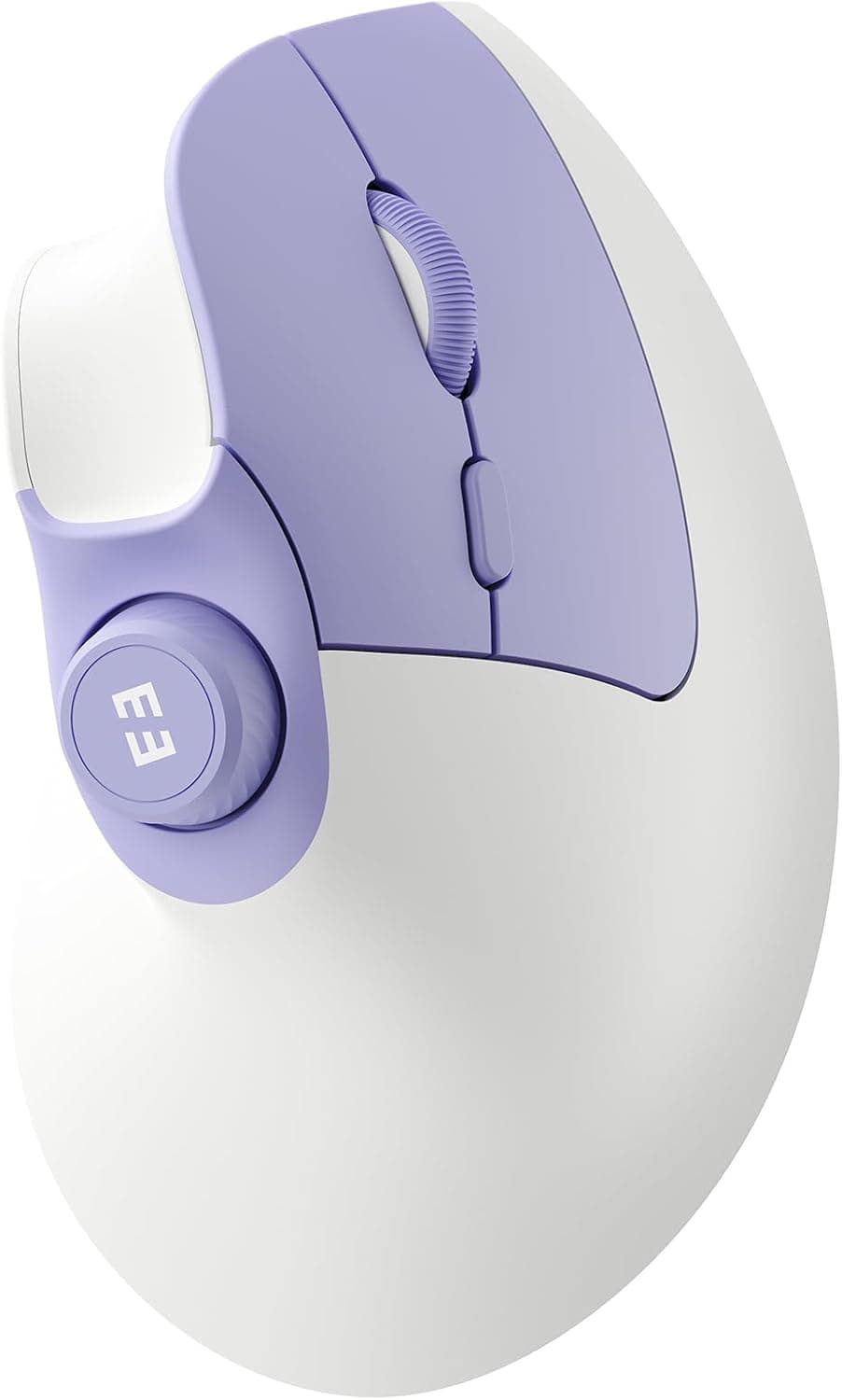
seenda MOU-302 は、手のひらを横に向けて握る垂直形状に、ボリュームノブと静音スイッチを組み合わせたワイヤレスマウスです。結論から言うと、キーボードとマウスを一日中行き来する事務作業・在宅ワーク向けの製品で、ゲームや高精度が要る作業には向きません。センサーは光学式で最大1600DPI、ボタンは7個、電源は単4電池1本、接続は2.4GHzレシーバーと Bluetooth の両対応です。Amazon.co.jp のレビューは26件で星4.7(好評率94%、2026年6月取得時点)と数字は高いものの、母数が小さいので「評価4.7」という数字だけで判断しないほうがよいレンジです。
垂直マウスで何が変わるか
垂直マウスは、前腕を回内させずに握れる形状です。一般的なフラットなマウスは手のひらを下に向けた状態、つまり前腕の骨が交差した姿勢で長時間固定されますが、垂直形状は握手をするときに近い角度になるため、手首から前腕にかけての張りを感じにくくなります。効果には個人差があり、不調の原因が肘・肩・机や椅子の高さにある場合は、マウスを替えても改善しません。
もう一つ知っておくべきなのは慣れの期間です。垂直マウスに移行した直後はカーソルが狙った位置で止まらず、細かいドラッグやリサイズ操作が明確に遅くなります。おおむね1〜2週間で戻ることが多いので、締め切り直前に導入しないほうが無難です。
MOU-302 固有の要素はボリュームノブです。会議中に音量を絞る、動画を見ながら微調整するといった操作を、キーボードのファンクションキーに手を戻さずに済ませられます。地味ですが、マウスから手を離す回数を減らすのは垂直マウスの狙い(姿勢を固定しすぎない)と相性のいい機能です。
互換性ガイド
接続は2.4GHz の USB レシーバーと Bluetooth の両対応で、ドライバのインストールは不要です。対応OSは Windows / macOS / Chrome OS。マルチペアリングは最大3台で、切替は本体のボタンで行います。
実際に引っかかりやすいのは物理側です。USB Type-A ポートを持たない薄型ノートやタブレットではレシーバーを直挿しできないため、その環境では Bluetooth 接続を前提にするか、ハブを用意する必要があります。逆にデスクトップ側は、PCケース背面ではなく前面や手元のハブにレシーバーを挿すほうが、金属筐体による電波の遮蔽を避けられて安定します。
OSごとの差にも触れておきます。マウスの基本動作(移動・左右クリック・ホイール)はどのOSでも問題になりませんが、ボリュームノブ、戻る/進むボタン、DPI切替といった追加機能は OS 側の解釈に依存する部分があり、macOS や Chrome OS で Windows と完全に同じ挙動になるとは限りません。Mac や Chromebook が主用途なら、どの機能が対応表に載っているかを商品ページで確認してから買うことをおすすめします。
電源は単4電池1本で、充電式ではありません。ここは好みが分かれるところで、電池切れの瞬間に交換すれば作業が止まらない利点がある一方、USB充電式に慣れた人には手間に感じられます。エネループなどのニッケル水素充電池を使う場合は公称電圧が1.5Vではなく1.2Vになるため、残量表示や動作時間が仕様どおりにならないことがあります。
商品情報
公開されている主なスペックは次のとおりです。
| 項目 | 値 |
|---|---|
| 接続方式 | 2.4GHz / Bluetooth |
| センサー方式 | 光学式 |
| ボタン数 | 7 |
| 最大DPI | 1600 |
| 静音クリック | 対応 |
| マルチペアリング | 最大3台 |
| 電源 | 単4電池×1本 |
| 対応OS | Windows / macOS / Chrome OS |
数字の読み方を補足します。最大1600DPI は、フルHD(1920×1080)のモニター1〜2枚を扱う事務作業には十分な範囲です。一方で4K解像度やマルチモニター環境では、画面の端から端までカーソルを運ぶのにマウスを何度も持ち上げることになりがちで、物足りなさを感じる可能性があります。近年のゲーミングマウスが8000DPIや26000DPIを掲げているのは用途が違うからで、DPIの大小がそのまま品質の差ではありませんが、「広い画面で速く動かしたい」という要求には上限が効いてきます。
ボタン7個という構成は、左右クリック・ホイールクリック・戻る/進む・DPI切替・デバイス切替あたりで埋まる数です。専用ソフトによる高度なマクロ割り当てを期待するタイプの製品ではなく、標準的な操作を過不足なく賄う設計だと考えてください。静音クリックは「無音」ではなく「カチッという打鍵音が抑えられる」もので、共有オフィスや家族が寝ている時間帯の作業では効果を実感しやすい部分です。
価格の見方(取得時点の注記あり)
価格は取得時点のもので、変動します。Amazon.co.jp では2026年8月27日取得時点で ¥3,999 でした。ただし同じ商品ページに対して2026年6月取得時点で ¥11,429 という別の記録も残っており、この2つは3倍近い開きがあります。この価格帯・この仕様の垂直マウスとしては ¥3,999 前後のほうが自然で、¥11,429 は収集時の取り違えか、セット販売・別カラーの値を拾った可能性が高いと考えられます。
したがって購入判断は、必ず商品ページで現在の価格を自分の目で確認してから行ってください。この記事に書かれた金額は「その時点でそう記録されていた」以上の意味を持ちません。レビューは2026年6月取得時点で26件・星4.7(好評率94%)。評価そのものは良好ですが、26件は統計的に安定する件数ではなく、初期不良率や1年後の耐久性を判断できる母数ではない点は正直に言っておきます。
用途別の向き不向き
| 用途 | 評価 | 理由 |
|---|---|---|
| 事務・文書作成・ブラウジング | 適する | 1600DPIと7ボタンで足りる。静音とノブが効く |
| 在宅ワーク(会議が多い) | 適する | ボリュームノブでミュート前後の音量調整が速い |
| PCとノートPCの併用 | 適する | 3台マルチペアリングで切替が完結する |
| 画像・動画編集 | 条件付き | 1ピクセル単位の操作は垂直形状に慣れが要る |
| 4K/マルチモニター | 条件付き | 1600DPI上限で大きく振る操作が忙しい |
| FPS等のゲーム | 向かない | DPI上限・ポーリングレート・形状のいずれも用途外 |
表のとおり、この製品の得意分野は「精度」ではなく「長時間の楽さ」です。逆に言えば、精度が要る作業を主とする人が疲労対策だけを目的に選ぶと、慣れの期間に生産性が落ちた分を取り返せないことがあります。
おすすめユーザー
一番向いているのは、一日6時間以上PCの前にいて、夕方になると手首や前腕の付け根に張りを感じるタイプの事務職・在宅ワーカーです。作業内容が文書作成、表計算、ブラウザ中心であれば、1600DPIという上限が足を引っ張る場面はほとんどありません。静音クリックは、同僚と近い距離で座る共有オフィス、家族が寝ている深夜の作業、オンライン会議中にマイクがクリック音を拾う環境で効きます。
デスクトップPCと会社支給のノートPCを併用していて、マウスを2つ置きたくない人にも合います。3台まで登録できるので、私用PC・仕事用PC・タブレットという構成もカバーできます。加えて、垂直マウスを試したことがなく、まず自分に合うかを確かめたい人にとって、この価格帯は入門用として現実的な選択肢です。合わなかったときの損失が小さいことは、それ自体が価値です。
購入前の注意点
手の大きさと持ち方を選びます。 垂直マウスは形状の自由度が低く、フラットなマウスのように「浅く持つ」「つまむように持つ」といった調整が効きません。手が大きい人は小指が机に擦れ、手が小さい人は親指側のボタンに届きにくい、という不満が出やすい形です。可能なら実機のサイズ表記を確認し、自分の手のひら長と比べてください。
ゲーム用途は明確に外れます。 最大1600DPI という上限に加え、垂直形状は素早い振り向き動作そのものが苦手です。ゲーミング用途を少しでも見込むなら、この製品ではなく専用設計のものを検討してください。
充電式ではありません。 単4電池1本駆動なので、電池のストックを持たない家庭では突然使えなくなる時間が発生します。充電池を使う場合は電圧差により残量表示が当てにならないことがあります。
価格表示の食い違いに注意してください。 上でも触れたとおり、収集された価格に ¥3,999 と ¥11,429 という大きく異なる記録が混在しています。商品ページ側の登録情報(価格・カラー・セット構成)が実態とずれていることは珍しくないため、購入前に商品画像とタイトル、カラー、セット内容が自分の買いたいものと一致しているかを必ず確認してください。特にカラーバリエーションのある製品では、色によって価格が違うことがあります。
レビュー件数が少ないことを織り込んでください。 星4.7は魅力的な数字ですが26件です。長期耐久性、特にホイールのチャタリングやノブの反応など、時間が経ってから出る不具合はまだ十分に検証されていない段階だと考えるのが妥当です。
よくある質問
Q. 垂直マウスに替えれば腱鞘炎は治りますか。
A. 治療器具ではありません。前腕のひねりを減らす形状なので姿勢由来の負担は軽くなりえますが、症状がある場合はまず医療機関に相談してください。机や椅子の高さ、キーボードの位置を見直すほうが効果的なこともあります。
Q. 慣れるまでどのくらいかかりますか。
A. 個人差はありますが、1〜2週間程度で以前の作業速度に戻るという声が一般的です。導入直後は細かいドラッグ操作が遅くなるため、繁忙期を避けて切り替えることをおすすめします。
Q. Mac でもボリュームノブや戻る/進むボタンは使えますか。 A.
マウスの基本操作は問題なく動きますが、追加ボタンやノブの挙動はOS側の対応に左右されます。macOS や Chrome OS が主用途の場合は、商品ページの対応表で機能ごとの可否を確認してから購入するのが安全です。
Q. 電池はどれくらい持ちますか。
A. 本記事で確認できる仕様には具体的な持続時間の記載がないため、断定は避けます。単4電池1本駆動である点だけは仕様に明記されているので、予備の電池を用意しておくと安心です。
Q. 2.4GHz と Bluetooth はどちらを使うべきですか。 A.
反応の安定性を優先するなら USB レシーバーによる2.4GHz、ポートを空けたい・複数台を切り替えたいなら Bluetooth が向きます。両対応なので、メイン機を2.4GHz、サブ機を Bluetooth という使い分けも可能です。
商品情報
(Amazon参照)
- メーカー名: seenda
- 販売元: Takumido
- 出荷元: Takumido
- ASIN: B0G1XTSC3L
- 注記: 本記事はメーカー製造品をAmazon掲載情報に基づいて紹介しています。

![Razer DEATHADDER ESSENTIAL 有線ゲーミングマウス [並行輸入品] ブラック](/_next/image?url=https%3A%2F%2Fm.media-amazon.com%2Fimages%2FI%2F710n8APUgAL._AC_SL1500_.jpg&w=1920&q=75)