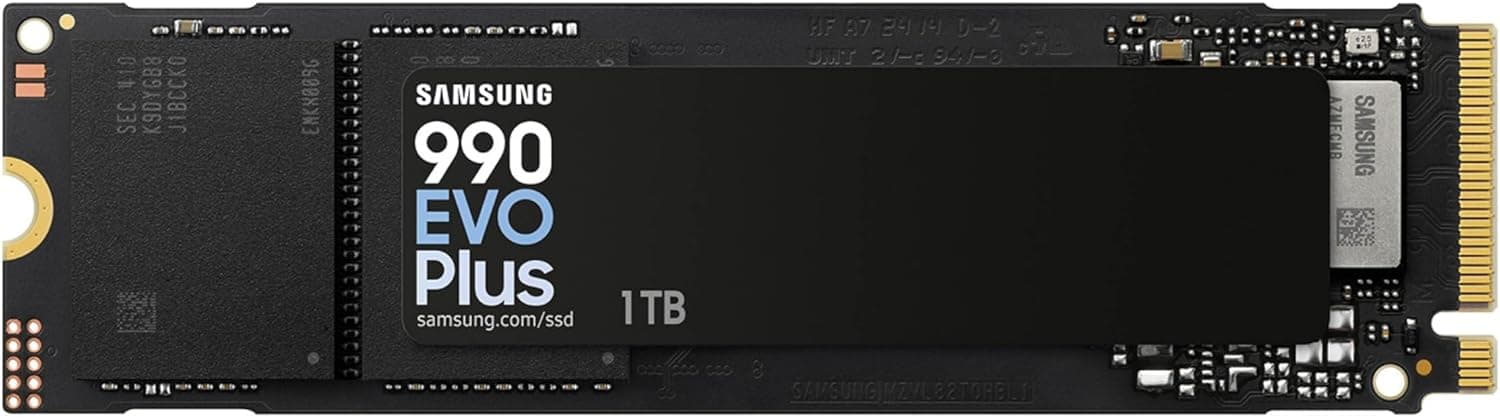
この記事では、SAMSUNG 980 PRO 250GB PCIe NVMe Gen4 Internal Gaming SSD M.2 (MZ-V8P250B)を扱います。スペックを並べるだけでなく、どんな構成なら買う意味があり、どんな構成なら別の容量や別の製品を選ぶべきかを判断できるように説明します。
概要
先に結論を書きます。SAMSUNG 980 PRO 250GB(型番:MZ-V8P250B)が向いているのは、PCIe 4.0に対応したデスクトップにOS専用の起動ドライブを1枚だけ足したい人です。ゲームや作業データを別のSSDに置くなら、DRAMキャッシュを積んだGen4ドライブとして、起動や操作の反応の速さを十分に活かせます。一方、これ1枚にすべてを入れるメインドライブとしては、容量も書込性能も足りません。
中身は、PCIe 4.0 x4 / NVMe接続のM.2 2280フォームファクタで、サムスン製のElpisコントローラー、128層のTLC(3bit MLC)V-NAND、512MBのLPDDR4 DRAMキャッシュを組み合わせています。掲載スペックでは、シーケンシャル読込が6,900MB/s、書込が2,700MB/s、耐久性の指標であるTBWが150TBです。発売は2020年9月で、980 PROはサムスンのPCIe 4.0世代のPROラインに当たります。
最新のユーザー評価は販売ページの表示でご確認ください。ただし、同じ商品ページにある他の容量のレビューがまとめて集計されている可能性があります。250GBで満足できるかどうかは、次の節の目安を自分の使い方に当てはめて判断してください。
250GBで足りるかの目安
250GBという表記は10進法の値です。Windowsのエクスプローラーでは、約232GB(2進法の単位で換算した値)と表示されます。買ってから「思ったより少ない」と感じやすいのは、この差が一因です。
| 使い方 | 250GBでの見通し |
|---|---|
| Windows 11と常用アプリだけ | 余裕がある。Windows 11の要件は64GB以上 |
| OS+軽めのゲーム数本 | 使えるが、空き容量の管理が必要 |
| OS+最近の大型タイトル | 1〜2本で残りが少なくなる |
| 動画編集の作業領域・キャッシュ置き場 | 不向き。容量と書込速度の両方が足りない |
SSDはぎりぎりまで埋めると、書込の一時置き場(SLCキャッシュ)に使える領域が減り、書込速度が落ちやすくなります。250GBは容量の上限を先に使い切りやすいので、2割程度の空きを残せる使い方かどうかを基準にしてください。大型タイトルを複数入れておきたいなら、最初から500GB以上を選ぶほうが結果的に無駄がありません。
互換性ガイド
物理的にはM.2 2280(M key)で、NVMe対応のM.2スロットがあるマザーボードやノートPCに装着できます。電力はスロットから供給されるので、電源ケーブルは要りません。つまずきやすいのは、スロットがあるかどうかではなく、そのスロットがGen4で動くかどうかです。
Gen4の速度が出る条件は、CPU・チップセット・スロットの配線がすべてPCIe 4.0に対応していることです。AMDなら、Ryzen 3000/5000シリーズとX570/B550の組み合わせが代表例です。ただし、B550でGen4になるのは多くの場合CPU直結のM.2スロットだけで、チップセット側のスロットはGen3です。Ryzen 3000G/5000GなどのAPUは、CPU自体がPCIe 3.0までなので、X570やB550に載せてもGen3で動きます。Intelなら、第11世代以降のCPUと、それに対応したチップセットを積んだマザーボードが目安です。どのスロットがGen4かはマザーボードのマニュアルの図で確認してください。
Gen3のスロットに挿しても問題なく動作します。その場合、読込はGen3 x4の上限(おおむね3,500MB/s前後)で頭打ちになります。一方で、この250GBモデルの書込2,700MB/sはGen3の上限より低いので、Gen3環境でも書込速度はほとんど変わりません。Gen3のマザーボードでこのドライブを選ぶと、Gen4の読込性能にお金を払いながら、その分を使えないことになります。
ノートPCで使うときは、M.2スロットがNVMe対応かどうかを確認してください。古い機種には、M.2の形をしていてもSATA接続のSSDしか認識しないスロットがあります。このドライブはヒートシンクの付かない板状のモデルなので、薄型ノートにも入りやすいです。ただし、連続して読み書きすると温度が上がるため、デスクトップではマザーボード付属のM.2ヒートシンクを使うのがおすすめです。表面のラベルは放熱の役割も兼ねているとされるので、剥がさないでください。
PS5の拡張スロットも、PCIe Gen4 x4のM.2 2280という形式には合っています。ただし、ソニーの要件では放熱用のヒートシンクが必要で、このモデルには付いていません。250GBではゲームを増やす余地もほとんどないので、PS5の増設用には現実的ではありません。検討するなら、ソニーの公式要件を必ず確認してください。
商品情報
| 項目 | 内容 |
|---|---|
| 容量 | 250 GB |
| 接続 | PCIe 4.0 x4 / NVMe |
| フォームファクタ | M.2 2280 |
| コントローラー | Samsung Elpis |
| NAND | Samsung V-NAND 128層 TLC(3bit MLC) |
| DRAMキャッシュ | 512 MB LPDDR4 |
| シーケンシャル読込 / 書込 | 6,900 MB/s / 2,700 MB/s(掲載値) |
| ランダム読込 / 書込 | 220,000 / 280,000 IOPS(掲載値) |
| TBW | 150 TB |
| 発売時期 | 2020年9月 |
ここで注目したいのはTBWです。150TBは、毎日1TBを書き込むと約0.4年(約150日)で使い切る値です。ただし、一般的な家庭用途では1日の書込量はずっと少なくなります。1日50GBなら約3,000日(8年強)、1日20GBならさらに長くもちます。OSやゲーム用のドライブとしては、耐久性が実用上の問題になることはまずありません。
付属ソフトのSamsung Magicianでは、健康状態の確認やファームウェアの更新ができます。今のドライブから中身を移すときは、サムスンの移行ツール(Samsung Data Migration)でクローンを作れます。保証は5年間の限定保証です(期間とTBWのどちらかに先に達した時点で終了)。
価格について説明します。2026年6月の取得時点で、Amazon.co.jpの出品はメーカー直販ではなく第三者のストアが販売・出荷しており、250GBクラスのSSDとしては相当高い価格が記録されていました。価格は変動が大きいため、商品ページで最新の価格を確認してください。そのうえで、同じ価格帯で買えるより大容量のGen4 SSDと比べることを強くおすすめします。
他の容量・競合製品との比較
同じ980 PROでも、容量によって性能は大きく違います。サムスンの公式資料によると、500GB版と1TB版の書込は5,000MB/sで、250GB版の2,700MB/sのおよそ倍です。TBWも容量に比例して増え、500GB版は300TB、1TB版は600TBです。容量が倍になると、書込速度と耐久性の両方がほぼ倍になるのがこのシリーズの特徴で、250GB版が不利なのは容量だけではありません。
他社のGen4ドライブでは、CORSAIR MP600 PRO XTのようなPhison E18系の製品が同じ世代の定番です。容量が大きいモデルが中心なので、1台で全部をまかなう使い方にはこちらのほうが向いています。さらに上の性能を求めるならPCIe 5.0世代もありますが、対応するマザーボードが必要で、発熱も増えます。逆に、速度より容量と耐久性を重視するなら、Gen3のNAS向けドライブのような選び方もあります。
250GB版が選ばれるのは、Gen4であること、DRAMを搭載していること、サムスンの管理ソフトが使えることを重視し、容量は別のドライブで補う構成の場合です。この前提が合わないなら、より大きい容量や他製品のほうが満足度は高くなります。
おすすめユーザー
- Gen4対応のデスクトップで、OS専用ドライブを分けたい人:ゲームやデータは大容量の2台目に置き、Windowsとアプリだけをこのドライブに入れる構成なら、250GBでも十分に使えます。
- OSの入れ直しや検証環境を気軽に切り替えたい自作ユーザー:データ用ドライブと分けておけば、OS側を初期化してもゲームや作業データに影響しません。
- Samsung Magicianで健康状態を管理したい人:ファームウェアの更新や寿命の確認を1本のソフトでできるのは、長く使ううえで安心です。
- M.2スロットに空きがあり、あとから容量を足せる人:最初は起動用として使い、あとで大容量のSSDを追加する前提なら、構成の自由度を保てます。
購入前の注意点
この1枚だけで運用するなら、250GBはおすすめしません。 最近の大型タイトルは1本で100GBを超えることも珍しくありません。OSの更新ファイルも定期的に容量を使うので、空き容量の不足に悩まされやすくなります。容量不足は後から足すしかなく、M.2スロットが1つしかないマザーボードやノートPCでは交換になります。
掲載スペックの読込6,900MB/sは、250GB版の値ではない可能性があります。 サムスンの公式データシートでは、250GB版の読込は最大6,400MB/sとされています。6,900MB/sは500GB版の値と一致します。また、ランダムIOPSは測定条件(キューの深さ)によって桁が変わる値で、ここに掲載された数字は公式の数字と一致しません。他の製品と比べるときは、メーカーの製品ページで同じ条件の数値をそろえてください。DRAMの項目に「1024 MB」と書かれている行もありますが、これは1TBモデルの値です。250GB版のDRAMは512MBです。
大きなファイルを連続で書き込むと、途中で速度が落ちます。 2,700MB/sは書込の一時置き場(SLCキャッシュ)が効いている間の値で、容量の小さいモデルほどこの一時置き場も小さくなります。数十GB単位のファイルを頻繁にコピーする用途には、500GB以上のほうが向いています。
ファームウェアは導入直後に更新してください。 980 PROシリーズでは、2023年に一部の容量で、ファームウェアが原因で健康状態の数値が急に下がる不具合が報告され、修正版が配布されました。Samsung Magicianを入れたら、まず最新のファームウェアになっているか確認してください。
商品ページの登録情報と販売元を確認してください。 この記事の元になったAmazonの出品は、販売・出荷とも第三者のストアです。商品名が英語で書かれていることから、海外向けに流通した品の可能性もあります。その場合、国内の正規代理店の保証を受けられるかどうかは購入前に確かめてください。また、収集した価格データでは、米国Amazonとされる項目の参照先が日本のAmazonになっているなど、登録情報に食い違いがありました。出品ページの情報が誤っていることもあるので、型番(MZ-V8P250B)・画像・容量の表記で対象の製品かどうかを確かめてください。
導入の手順
マザーボードのマニュアルで、どのM.2スロットがCPU直結のGen4か確認し、そのスロットを使います。
固定用のネジと台座(スタンドオフ)の位置が2280の長さに合っているか確認してから差し込み、固定します。付属のM.2ヒートシンクがあれば取り付けます。
起動後、BIOSやWindowsのディスク管理で認識されているか確認し、新しいドライブならパーティションを作ります。
Samsung Magicianでファームウェアを更新し、今のドライブから移すときはSamsung Data Migrationでクローンを作ります。
よくある質問
Q. PCIe 3.0のマザーボードでも使えますか?
A. 使えます。読込はGen3の上限(おおむね3,500MB/s前後)で頭打ちになりますが、書込の2,700MB/sはほぼ変わりません。ただし、Gen3環境なら同じ予算でより大容量のSSDを選ぶほうが合理的です。
Q. 250GBにゲームは何本入りますか?
A. タイトルの大きさ次第です。軽めのタイトルなら数本入りますが、100GBを超える大型タイトルは1〜2本で残りが少なくなります。ゲームは別のドライブに置く前提で考えてください。
Q. 寿命(TBW 150TB)は短くないですか?
A. 毎日1TB書き込む計算では約0.4年ですが、家庭での使い方ではそこまで書き込みません。1日50GBでも8年強もつ計算なので、起動用やゲーム用なら心配はほとんどありません。
Q. ヒートシンクは必要ですか?
A. 必須ではありません。ただ、連続して読み書きすると温度が上がって速度が落ちることがあるので、マザーボード付属のM.2ヒートシンクがあれば使ってください。PS5で使う場合は、ソニーの要件でヒートシンクが必要です。
Q. 価格はいくらが妥当ですか?
250GBという容量を考えると、同じ価格で買える500GB〜1TBのGen4 SSDと比べてから決めることをおすすめします。
販売情報
(Amazon参照)
- メーカー名: サムスン(SAMSUNG)
- 販売元: JUNJUNストア
- 出荷元: JUNJUNストア
- ASIN: B08GL52C3V
- 注記: 本記事はメーカー製造品をAmazon掲載情報に基づいて紹介しています。