概要
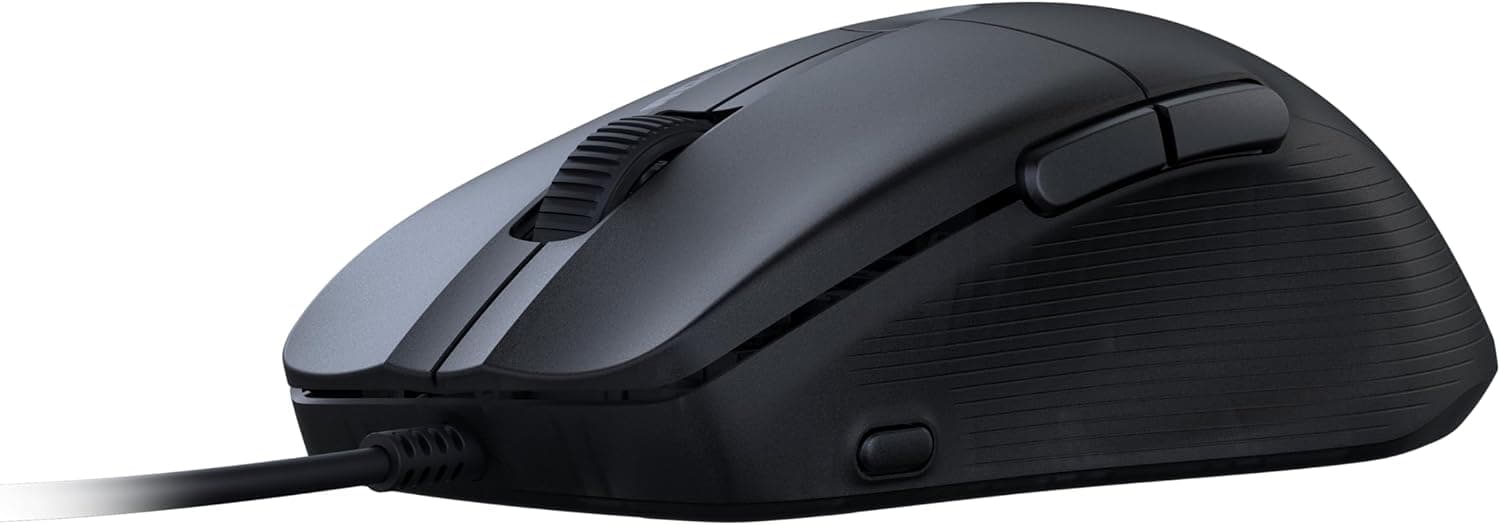
ROCCAT Pure Air は、54g という超軽量ボディと 2.4GHz / Bluetooth のデュアルワイヤレスを両立させたゲーミングマウスです。結論から言えば、低感度で腕を大きく振る FPS / バトルロイヤル系プレイヤーが、ケーブルの抵抗も重量も削りたいという目的に対して、素直に噛み合う一台です。逆に、多ボタンでマクロを組みたい MMO 用途や、手のひら全体をどっしり預けたい大型パームグリップの人には第一候補になりません。
スペック面では 26K Owl-Eye 光学センサー(最大 26,000 DPI)、TITAN Optical Switch(1億回クリック寿命)、最大 125 時間のバッテリー、10 分充電で 5 時間プレイという急速充電に対応します。Amazon.co.jp のレビューは 2026年6月4日取得時点で 91件・5つ星のうち 4.2(好評率 84%)。件数は多くありませんが、平均点としては同クラスの軽量ワイヤレスマウスとして妥当な水準です。
| 気になる点 | このマウスの答え |
|---|---|
| 軽さ | 54g。軽量マウスの中でも上位クラス |
| センサー | 26K Owl-Eye 光学(最大 26,000 DPI) |
| 接続 | 2.4GHz STELLAR Wireless / Bluetooth / 有線(充電ケーブル) |
| 電池持ち | 最大 125 時間、10 分充電で 5 時間 |
| スイッチ | TITAN Optical Switch、1億回クリック寿命 |
| 向かない人 | MMO の多ボタン派、重量級を好む人、静音重視の人 |
表の数値はメーカー公称のスペック値です。以下では、この数字が実際の使用場面でどう効くのかを掘り下げます。
54g という軽さは何を変えるのか
一般的なゲーミングマウスは 80〜100g 前後、軽量モデルでも 60〜70g 台が多いなかで、54g は明確に「軽い側」です。差は数十グラムに過ぎませんが、エイム時に何百回と切り返す動作では、慣性の差がそのまま手首と前腕の疲労として蓄積します。特に DPI を低め(400〜800 程度)に設定して腕全体でエイムするローセンシ設定では、振り出しと停止のたびに重量差が効くため、軽量化の恩恵がもっとも大きく出ます。
一方で、軽さは万能ではありません。マウスが軽いほど微細な手ブレがカーソルに乗りやすく、ハイセンシ(1600 DPI 以上)で指先だけ動かすフィンガーグリップの人は、逆に「止まらない」と感じることがあります。この場合は DPI を下げるか、摩擦の強いコントロール系マウスパッドを合わせると落ち着きます。軽量マウスはマウスパッドとの相性で評価が変わる製品カテゴリだと理解しておくと失敗が減ります。
スイッチに採用されている TITAN Optical Switch は光学式で、金属接点の摩耗に起因するチャタリング(1クリックが2回入力される症状)が原理的に起きにくい方式です。公称 1億回のクリック寿命も、毎日長時間プレイするユーザーにとっては安心材料になります。ただし光学スイッチは打鍵音がやや硬く軽い傾向があり、静音性を求める用途には向きません。
互換性ガイド
対応 OS は Windows と macOS です。加えて Bluetooth 接続であれば、Bluetooth マウスに対応した一部のゲーム機やタブレットでも使用できます。ただしゲーム機側の対応可否は機種とシステムバージョンに依存するため、コンソールでの使用を主目的にするなら購入前に対象機種の対応情報を確認してください。
接続方式は 3 通りあり、用途で使い分けます。
- 2.4GHz STELLAR Wireless — 付属レシーバーを PC の USB ポートに挿す方式。低遅延で、ゲーム用途はこちら一択です。
- Bluetooth — レシーバー不要でノート PC やタブレットに直結できますが、2.4GHz より遅延が大きくなります。競技系のゲームには使わないのが無難です。
- 有線(付属 Phantom Flex ケーブル) — 充電しながら操作できるため、バッテリー切れ時の保険になります。
実際に失敗しやすいのは USB ポート周りです。2.4GHz レシーバーは、PC 背面の奥まったポートや USB ハブ経由だと電波が届きにくく、カーソルが飛ぶ・一瞬途切れるといった症状が出ることがあります。前面ポートや、モニター裏など体に近い位置の USB に挿し直すだけで解消するケースが大半です。また 2.4GHz 帯は Wi-Fi・Bluetooth イヤホン・無線キーボードと同じ帯域を使うため、レシーバーを大量の無線機器と密集させないほうが安定します。
もうひとつ見落とされがちなのが設定ソフトです。DPI 段階やボタン割り当て、ポーリングレートの変更は専用ソフトから行うのが基本ですが、macOS 版ソフトの提供状況や機能範囲は Windows 版と異なる場合があります。Mac をメインにする予定なら、製品ページとメーカーのサポートページで対応状況を確認してから購入してください。マウス本体に設定を保存できるオンボードメモリがあれば、Windows 機で設定してから Mac に持ち込むという回避策も取れます。
商品情報
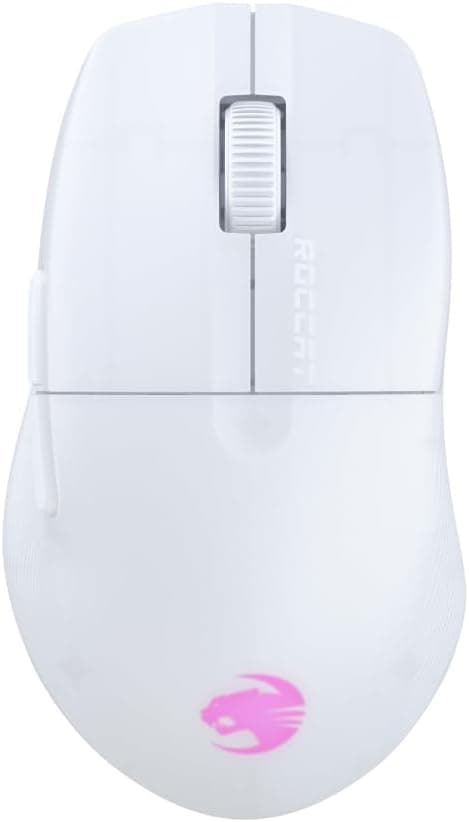
主要スペックは次のとおりです。重量 54g、センサーは 26K Owl-Eye Optical(最大 26,000 DPI)、スイッチは TITAN Optical Switch(1億回クリック寿命)、バッテリーは最大 125 時間で 10 分充電なら 5 時間プレイ可能、接続は 2.4GHz STELLAR Wireless と Bluetooth のデュアル対応です。本記事で扱うのはホワイトカラーのモデルです。
価格は取得時点で次のように記録されています。Amazon の掲載価格が 2026年6月4日取得時点で ¥11,900、2026年8月27日取得時点で ¥12,980 でした。3 か月弱で約 1,000 円動いている点からも分かるとおり、この価格帯のマウスはセールや在庫状況で数千円単位の変動が起こります。ここに書かれた金額はあくまで取得時点の記録であり、購入時の価格は必ず商品ページで確認してください。eBay などのマーケットプレイスは出品ごとに価格が異なり、記事執筆時点では具体的な金額を取得できていません。
評価は Amazon.co.jp で 2026年6月4日取得時点、5つ星のうち 4.2 / レビュー 91件(好評率 84%)。レビュー件数が 3 桁に届いていないため、平均点は今後の投稿で動く可能性があります。数千件規模のベストセラーほど評価が安定していない点は差し引いて読んでください。国内では日本正規代理店保証付きの流通があり、保証の有無は販売元によって異なるため、購入時に出品者情報を確認しておくと安心です。
競合製品との比較
54g クラスの軽量ワイヤレスマウスは選択肢が増えており、価格帯によって割り切りどころが変わります。10,000 円前後のブランド製ワイヤレスは、センサー性能そのものよりも接続の安定性・ソフトウェアの完成度・ビルド品質で差が出るレンジです。Pure Air は 2.4GHz と Bluetooth の両対応、最大 125 時間のバッテリー、光学スイッチという構成で、この価格帯としては装備を落としていない部類に入ります。
より安価な超軽量ワイヤレスも存在しますが、その多くはバッテリー持続時間や無線の安定性、あるいは長期的なスイッチ耐久で妥協が入ります。逆に上位価格帯のフラッグシップは、8000Hz ポーリングや専用ドングルの遅延最適化まで踏み込みます。「競技シーンで 1ms を削る」ところまでは求めないが、無線が飛んだり電池が半日で切れたりするのは困るという中間層に、Pure Air の立ち位置はよく合います。
形状の観点では、軽量シェルは総じて薄く小ぶりに作られがちです。手が大きくパームグリップで包み込みたい人は、左右非対称のエルゴノミクス系(重量は増えます)のほうが満足度が高いことがあります。軽さと握り心地はトレードオフなので、まずは今使っているマウスの実測サイズと重量を確認し、そこからどれだけ変えたいのかを決めてから選ぶと外しません。
おすすめユーザー
このマウスが向くのは、次のような人です。
- 低感度で腕を振る FPS / バトルロイヤルのプレイヤー。 54g の軽さが振り出しと停止の両方で効きます。
- 長時間プレイやストリーミングをする人。 最大 125 時間のバッテリーは、毎日数時間の使用なら週単位で充電を意識せずに済む水準です。切らしても 10 分充電で 5 時間戻ります。
- ゲーム用 PC とノート PC / タブレットを 1 台で兼用したい人。 2.4GHz とBluetooth を切り替えられるので、ドングルを持ち歩かない日でも使えます。
- チャタリングに悩まされた経験がある人。 光学スイッチは接点摩耗によるダブルクリック症状が起きにくい方式です。
- 白系のデスクで統一したい人。 ホワイトモデルは配色を揃えやすく、見た目重視の選択としても成立します。
購入前の注意点
まず、これは「多ボタンマウス」ではありません。 MMO や MOBA でスキルをサイドボタンに大量に割り当てたい人、動画編集でショートカットを詰め込みたい人には、ボタン数が足りない可能性が高いです。軽量マウスは重量を削るためにボタンとパーツを減らす設計思想なので、機能過多を期待しないでください。
次に、軽さは「合わない人には合わない」という前提を持ってください。 前述のとおり、ハイセンシで指先操作する人や、ある程度の重さでカーソルを安定させたい人にとっては、54g は軽すぎて狙いが定まらないことがあります。可能なら店頭で近い重量帯のマウスを握ってみるのが最も確実です。「軽い=上手くなる」ではなく、「自分のエイムスタイルに合う重量がある」だけです。
バッテリーの公称値は条件付きの数字です。 最大 125 時間はポーリングレートや RGB 点灯、接続モードなどの条件が揃った場合の値で、実使用では短くなります。特にポーリングレートを上げるほど消費は増えます。公称値の半分程度でも十分実用的ですが、「125 時間ぴったり使える」と期待しないでください。
ホワイトモデル特有の注意点として、経年での汚れが目立ちます。 手汗や皮脂が付きやすい側面やクリック部は、黒モデルなら気づかない汚れも白では見えます。定期的に乾いた布や無水エタノールを含ませた布で拭く運用を前提にしてください。
そして商品ページの登録情報についてです。 収集データ上、価格の掲載ラベルと実際の販売サイト・通貨表記が一致していない箇所がありました(「Amazon US」と表示されつつ日本円で記載されているなど)。Amazon の商品ページでは、メーカー名・型番・カラーバリエーションの登録情報が実際の製品と食い違っていることがまれにあります。購入前には商品画像とタイトル、そしてバリエーション選択(色・接続方式)が自分の欲しいモデルと一致しているかを必ず確認してください。特に同シリーズで有線版・別カラーが同一ページにまとめられている場合、選択を誤ると別モデルが届きます。
最後に、レビュー件数が 91 件(2026年6月4日取得時点)と多くない点です。 平均 4.2 は良好ですが、母数が小さいぶん、初期不良率や長期耐久についての情報は蓄積が薄めです。返品・交換に対応する販売元から購入しておくと、万一のときに動きやすくなります。
よくある質問
Q. 2.4GHz と Bluetooth、ゲームにはどちらを使うべきですか。 A.
ゲームは必ず 2.4GHz を使ってください。Bluetooth は遅延が大きく、FPS のような一瞬の入力が勝敗を分けるジャンルでは不利です。Bluetooth はノート PC やタブレットでの作業用と割り切るのが実用的です。
Q. 有線でも使えますか。
A. 付属の Phantom Flex 充電ケーブルを接続すれば、充電しながら操作できます。バッテリーが切れたときの保険として機能しますが、常時有線で使うことを前提にした製品ではありません。
Q. Mac で使えますか。 A.
対応 OS に macOS が含まれているため、マウスとしての基本動作は可能です。ただし DPI やボタン割り当てを変更する設定ソフトの対応状況は Windows 版と異なる場合があるため、細かいカスタマイズを重視するなら製品ページとメーカーサポートで確認してください。
Q. 26,000 DPI は必要ですか。 A.
実用上、ほとんどのプレイヤーは 400〜3,200 DPI の範囲で設定します。26,000 DPI はセンサーの上限性能を示す指標であり、その数値で使うためのものではありません。上限が高いこと自体は、センサーの素性が新しい世代であることの目安になります。
Q. バッテリーは本当に 125 時間持ちますか。
A. 公称の最大値であり、ポーリングレートや照明の設定によって実測は短くなります。急速充電で 10 分あたり 5 時間分を確保できるため、休憩中に挿しておけば実用上は困りにくい設計です。
Q. 手が大きいのですが合いますか。
A. 超軽量マウスは薄型・小ぶりな設計が多く、大きな手でパームグリップする人には小さく感じられる可能性があります。手のサイズと握り方を優先するなら、エルゴノミクス形状の製品も併せて検討してください。