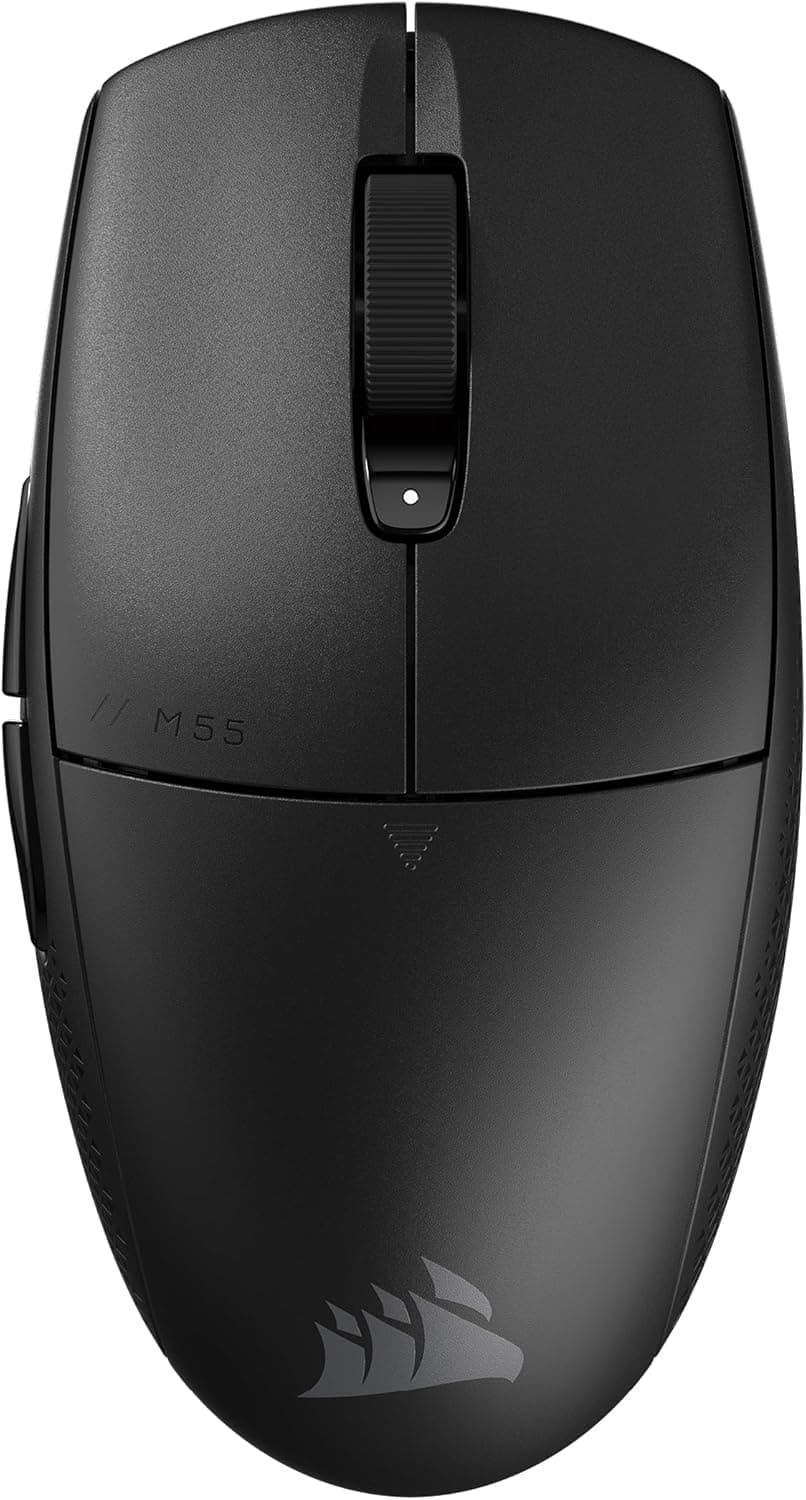
「Razer Orochi V2 Mobile Wireless ゲーミングマウスマウス用交換用ケーストップケースマウスシェルマウスハウジング (ブラックトップシェル)」は、マウス本体ではなく、上側の外装パーツだけを単体で売っている修理用部品です。本体がまだ生きているのに表面のテカりやひび割れ、クリック部の劣化が気になる人のための製品で、買い替えの手前に置ける選択肢になります。
概要
本製品は HUYUN が販売するサードパーティ製の交換用トップシェルで、Razer Orochi V2 のトップカバー(左右クリックとホイール周りを含む上面パーツ)を丸ごと置き換えるためのものです。カラーはブラック 1 色、素材は ABS 樹脂(推定)、重量は約 10g(推定)とされています。Orochi V2 本体は単3/単4電池 1 本で動く小型の無線マウスで、持ち歩き用途で使われることが多く、その分カバンの中での擦れや汗・皮脂による表面劣化が起きやすい機種です。外装だけを交換できるパーツが存在すること自体が、この機種のユーザーにとっては実用的な意味を持ちます。
ただし最初に結論を書いておくと、これは「全員に勧められる部品」ではありません。価格は 2026年7月25日取得時点で ¥4,535、2026年9月10日取得時点の Amazon.co.jp で ¥4,404 です(いずれも取得時点の価格で、在庫状況やセールで変動します)。Orochi V2 は本体がセール時に一万円前後まで下がることもある製品なので、外装パーツに 4千円強を払うのは「本体価格の三分の一以上を外装に使う」判断になります。そこを納得できるかどうかが、この製品を買うかどうかの分かれ目です。
レビューは 2026年7月25日取得時点で 5件、平均 5つ星のうち 4.7(好評率にすると 94%)です。評価の数字そのものは高いものの、母数が 5件しかありません。数十件・数百件あるレビューと同じ重みで読むべきではなく、「大きく外してはいなさそう」程度の参考値として扱うのが妥当です。
互換性ガイド
対応機種は Razer Orochi V2 Mobile Wireless Gaming Mouse のみです。compatibility 情報でも「Orochi V2 専用、他機種には非対応」と明記されています。Razer の小型マウスは世代ごとに内部のツメ位置やボタン基板の形状が変わるため、Viper Mini や DeathAdder 系はもちろん、見た目が似ている他社の小型マウスにも流用はできません。
実際に失敗しやすいのは、次のような点です。
| 確認項目 | 見るべきところ | 失敗するとどうなるか |
|---|---|---|
| 機種の同定 | 底面ラベルの型番が Orochi V2 か | 別世代・別機種だと爪が噛まず浮く |
| ソール(マウスソール) | 底面ソールの下にネジがあるか | ソールを剥がすと粘着が弱り、要交換 |
| ツメの外し方 | 前方から後方へ順に浮かせる | 力任せに開くとツメが折れて固定できない |
| 電池ホルダ | 単3/単4アダプタと配線の位置 | 電池端子の配線を引きちぎる事故が多い |
| クリック部の当たり | シェル裏の突起とスイッチの位置 | クリックが重い/戻らない |
取り付け自体は電気的な作業ではなく、古いシェルを外して新しいシェルに差し替える物理作業です。半田付けもドライバソフトの再設定も不要で、Razer Synapse 側の設定はそのまま引き継がれます。とはいえ「工具不要」という説明を額面どおりに受け取らないほうが安全で、実務的には薄いプラスチック製のオープナーと、底面ソールを剥がすための細いピック、場合によっては精密ドライバがあったほうが確実です。作業前に電池を抜き、静電気対策をしたうえで、基板とバッテリー端子に触れないよう注意してください。
もう一点、無線性能について。Orochi V2 は HyperSpeed ワイヤレスと Bluetooth の両対応ですが、アンテナや基板は本体側にあるため、外装を替えただけで通信性能が大きく変わることは基本的にありません。ただし分解の過程でアンテナ線やレシーバ収納部を傷めると影響が出る可能性はあります。心配なら、交換後に一度ペアリングし直して動作を確認してください。
商品情報
仕様として公表されているのは次の通りです。製品タイプはマウス交換用トップシェル、対応機種は Razer Orochi V2 Mobile Wireless Gaming Mouse、カラーはブラック、素材は ABS 樹脂(推定)、重量は約 10g(推定)。素材と重量が「推定」とされている点は留意が必要で、純正シェルと完全に同一の重量・剛性であるとは保証されていません。Orochi V2 は電池込みでも軽量な部類の機種ですが、数グラム単位の違いを気にする競技志向の人には、この「推定」表記は無視できない要素です。
価格は、Amazon US 表記のリスティングで 2026年7月25日取得時点 ¥4,535、Amazon.co.jp で 2026年9月10日取得時点 ¥4,404(いずれも税込表記、ASIN は B0D5865WCT)。約 1 か月半で 130 円ほど下がっている程度で、極端な変動はしていませんが、こうした少量流通のパーツは在庫が切れると一気に値が跳ねることがあります。記事の数字は取得時点のものなので、購入前に必ず商品ページで最新価格を確認してください。eBay 側は検索リンクのみで具体的な価格は取得できていないため、本記事では海外相場については断定しません。
付属するのは交換用トップシェル 1 個のみで、ネジ・工具・説明書は付きません。サードパーティ製のため明確なメーカー保証もなく、初期不良時は販売店の返品ポリシーが頼りになります。位置づけとしては、純正の修理サービスに出すより安く、本体を買い替えるよりも安い「中間の選択肢」です。
おすすめユーザー
- 本体は元気なのに外装だけ傷んだ人 — センサー・スイッチ・無線は問題なく、表面のコーティングがベタついたりテカったりしているケース。これは外装交換で確実に解決する、本製品が一番輝く用途です。
- 落下でトップカバーを割った人 — 割れたまま使うとクリックの支点がずれて誤クリックの原因になります。外装だけ割れているなら、この部品で十分に復帰できます。
- 自分で分解する作業に抵抗がない人 — 過去にキーボードのスイッチ交換やスマホのフィルム貼りを苦にしなかった程度の器用さがあれば、作業そのものは数十分で終わる範囲です。
- 予備機を延命したい人 — 出先用・サブ機の Orochi V2 を、本体を買い足さずにもう数年使いたい人。
購入前の注意点
1. 価格が本体価格に対して重い。 取得時点で ¥4,404〜¥4,535 という金額は、外装パーツとしては安くありません。Orochi V2 本体の実売とセール状況によっては、「もう少し足せば新品の別マウスが買える」水準に近づきます。センサーの追従が怪しい、クリックがチャタリングしている、電池の持ちが落ちたといった本体側の不調がすでにある場合、外装交換は解決にならないので、素直に買い替えるほうが結果的に安上がりです。外装以外に不満が無いことを確認してから買ってください。
2. 分解のリスクは自己負担。 一度自分で開けた時点で、メーカー保証は基本的に効かなくなると考えるべきです。Orochi V2 は電池 1 本で動く構造上、電池ホルダの端子と配線が上部シェル側に近い位置にあり、勢いよく開くとここを引きちぎる事故が起きやすい箇所です。焦らず、前方のツメから少しずつ浮かせてください。底面ソールを剥がす必要がある場合、剥がしたソールは粘着が落ちるため、交換用ソールも一緒に用意しておくと安心です。
3. 純正と完全に同じではない。 素材が「ABS 樹脂(推定)」と書かれている通り、表面の質感、マット感、色味は純正と微妙に違う可能性があります。純正シェル特有のサラサラした手触りを期待して買うと、「似ているが同じではない」と感じることは十分にあり得ます。また、シェル裏の突起とスイッチの当たり方がわずかに変わると、クリックの重さや戻りの感触が変化することがあります。競技用として感触の再現性を最優先する人には向きません。
4. レビューが 5件しかない。 2026年7月25日取得時点で星 4.7、5件。評点は高いものの、この件数では個体差や成形精度のばらつきを判断する材料としては不足です。実質「人柱枠が少しある買い物」として見ておくべきで、届いたら真っ先に爪の噛み合わせと左右クリックの感触を確認してください。
5. 商品ページの登録情報を鵜呑みにしない。 本製品は HUYUN 製のサードパーティ部品で、Razer の純正部品ではありません。この種の互換パーツは、販売ページ側のメーカー欄・販売元欄・対応機種欄に誤りが混ざっていることが実際にあります。購入前に、商品画像とタイトルが自分の Orochi V2 の形状と一致しているかを必ず目で確かめてください。特に「トップシェルのみ」なのか「上下セット」なのかは、ページの表記だけでは読み取りにくいことがあります。本記事のデータ上は「交換用トップシェル 1 個のみ」です。
競合・代替手段との比較
外装が傷んだ Orochi V2 に対して取れる手は、実際には三つあります。ひとつはこの交換用トップシェル。ふたつめはグリップテープの貼り付けで、これは千円前後から試せて分解も不要な代わりに、割れたシェルは直せず、見た目も変わります。みっつめが本体の買い替えです。
判断の目安としては、「割れている・欠けている」なら交換シェル、「ベタつき・滑りだけ」ならまずグリップテープ、「クリックやセンサーの挙動も怪しい」なら買い替え、という切り分けが現実的です。買い替えを検討する段になったら、同じ軽量クラスの無線マウスを比較対象に入れると選択肢が広がります。
実際の作業イメージ
所要時間は、慣れていれば 10〜20 分程度です。手順は、電池を抜く → 底面ソール/ネジを確認する → 前方からツメを順に浮かせる → 上部シェルを持ち上げつつ配線に無理をかけない → 新しいシェルを同じ向きで合わせ、前方のツメから順に押し込む、という流れになります。組み戻したら、左右クリック・ホイールのクリック・サイドボタン・ホイール回転の 4 点を必ず一通り押して、戻りが渋くないかを確かめてください。ここで違和感があるなら、シェルの浮きかツメの掛かり残しを疑います。
よくある質問
Q. 工具は本当に要りませんか?
A. 製品の説明としては工具不要ですが、実際には薄いプラスチック製オープナーがあったほうが安全です。金属のマイナスドライバーでこじると、シェルの縁に確実に傷が残ります。
Q. Orochi V2 以外のマウスに付きますか?
A. 付きません。仕様上も Razer Orochi V2 Mobile Wireless Gaming Mouse 専用と明記されています。
Q. 交換すると軽くなりますか?
A. 期待しないでください。本製品の重量は約 10g(推定)で、純正シェルを置き換えるものです。軽量化を目的とした肉抜きシェルではありません。
Q. 保証はありますか?
A. サードパーティ製品のため明確なメーカー保証はありません。初期不良は販売店の返品ポリシーに従う形になります。また、自分で分解した時点で本体側の保証も期待しにくくなります。
Q. 無線やバッテリー持ちに影響しますか?
A. 外装を替えるだけなら基本的に影響しません。ただし分解時にアンテナ線や電池端子を傷めると影響が出ます。交換後は一度ペアリングと電池接触を確認してください。
Q. 色は選べますか?
A. 本製品はブラックの 1 色展開です。他の色にしたい場合は、塗装するか、グリップテープなど別の手段を検討することになります。
商品情報
(Amazon参照)
- メーカー名: HUYUN
- 販売元: Amazon US
- 出荷元: Amazon US
- ASIN: B0D5865WCT
- 注記: 本記事はメーカー製造品をAmazon掲載情報に基づいて紹介しています。