この記事では、Plugable USB ディスプレイアダプタ USB3.0 VGA について、どんな環境で使えるのか、どこで妥協が必要になるのかを整理します。
概要
Plugable の USB 3.0 ディスプレイアダプタは、パソコンの USB ポートに挿すだけで外部モニターを 1 枚追加できる映像出力アダプタです。結論から言えば、「ノートPCに映像出力端子が足りない」「古いデスクトップで空いている映像端子がもう無い」という配線上の詰まりを、グラフィックボードに手を入れずに解決するための製品です。逆に、ゲームや 4K 動画編集のように描画負荷が高い用途には向きません。
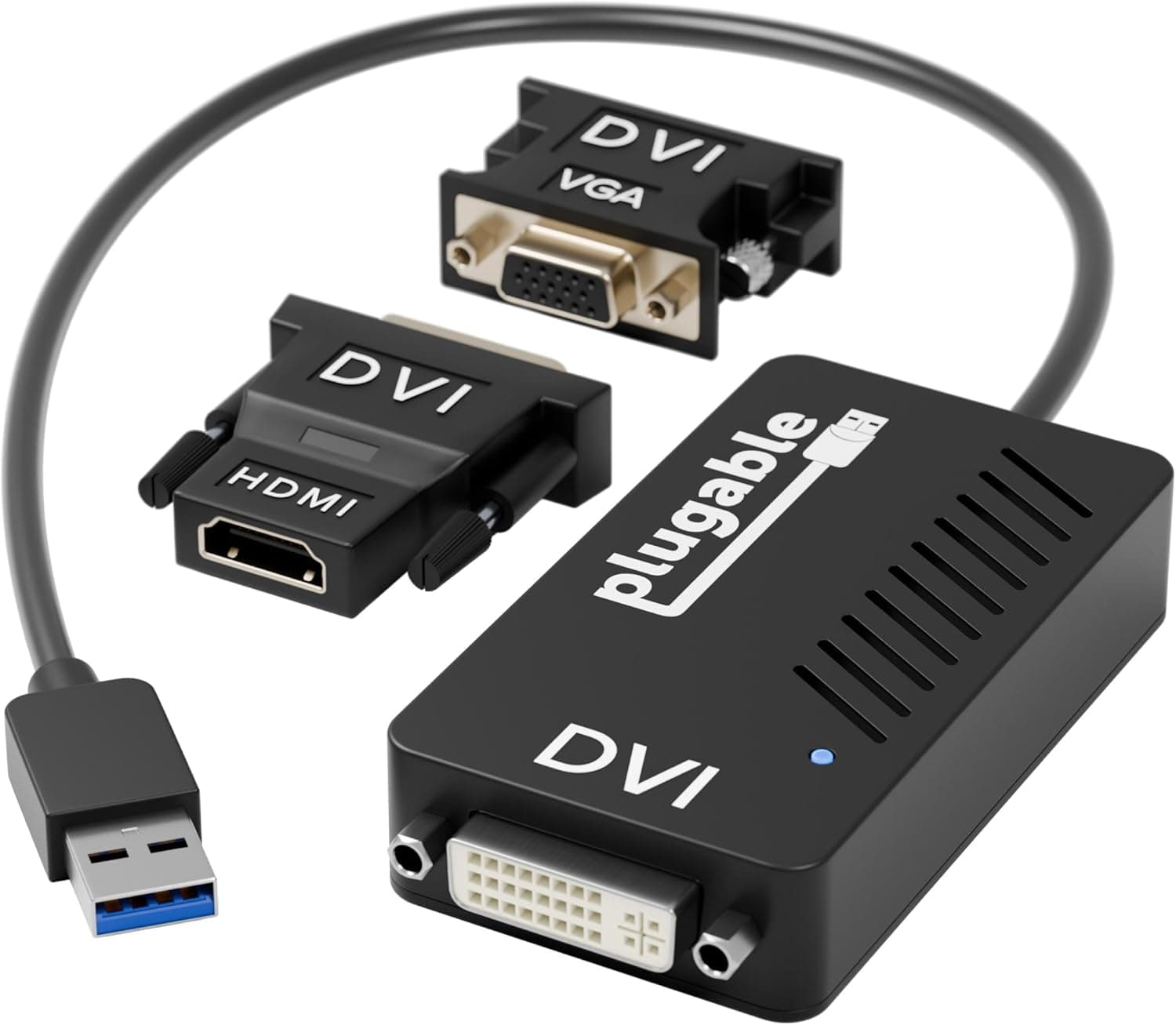
搭載チップは DisplayLink DL-3100 で、最大解像度は 1920×1200 @ 60Hz。VGA・DVI・HDMI の変換アダプターが同梱されているため、手元のモニターの端子に合わせて選べます。重量は約 57g、USB バスパワー駆動で外部電源が不要なので、ノートPCと一緒にカバンへ入れて持ち歩ける軽さです。保証は 2 年間で、Amazon.co.jp では 1,467 件のレビューで 5 つ星のうち 4.6(好評率 92%、2026年6月8日取得時点)と、この種のアクセサリとしては高い評価を集めています。
DisplayLink 方式とは何か、何が得意で何が苦手か
この製品を理解する上で一番重要なのは、「USB から映像信号がそのまま出ているわけではない」という点です。DisplayLink 方式は、画面の描画を CPU 側で圧縮してから USB で送り、アダプタ内のチップが展開してモニターへ出力します。つまり映像の一部を CPU が肩代わりしています。
この仕組みの結果として、得意・不得意がはっきり分かれます。文書、表計算、ブラウザ、チャット、コード、参考資料の表示といった「画面のうち一部しか動かない」用途は非常に快適です。一方で、全画面が毎フレーム書き換わる用途——3D ゲーム、フルスクリーン動画の高フレームレート再生、動画編集のプレビュー——では、USB 帯域と CPU 負荷の両方がボトルネックになり、遅延やコマ落ちを感じやすくなります。ここは製品の出来ではなく方式の限界なので、ドライバ更新で解決するものではありません。
また、DRM 保護のかかった一部の動画配信サービスや、GPU に直結していることを前提とするアプリケーション(一部のリモートデスクトップの GPU アクセラレーション、CAD のハードウェアレンダリングなど)では、表示が出ない・機能が制限されるケースがあります。「メインの作業画面」ではなく「サブの情報表示画面」として割り当てるのが、この方式と最も相性の良い使い方です。
互換性ガイド
接続はパソコンの USB 3.0 Type-A ポートに直接挿すだけです。USB 2.0 ポートでも動作しますが、帯域が大幅に狭くなるためパフォーマンスは低下します。仕様上の対応 OS は Windows 11 / 10 / 8.x のみで、macOS・Linux・ChromeOS では使用できません。ここは互換性メモにも明記されている制約で、購入前に最も確認すべき項目です。
環境別の可否を整理すると次のようになります。
| 環境 | 可否 | 補足 |
|---|---|---|
| Windows 11 / 10 / 8.x + USB 3.0 Type-A | 想定どおり動作 | 最も素直な構成 |
| Windows + USB 2.0 ポートのみ | 動作するが性能低下 | 動きの多い表示は厳しい |
| Windows + USB-C ポートのみ | 別売の USB-A→C 変換またはハブが必要 | ハブ経由では帯域を他機器と分け合う |
| macOS / Linux / ChromeOS | 非対応 | 別方式の製品を検討すべき |
物理的な注意点もいくつかあります。1 台のアダプターで増やせるのは 1 画面だけなので、外部モニターを 2 枚追加したいなら 2 台必要です。モニター側の映像ケーブル(VGA / DVI / HDMI)は付属しないため、別途用意してください。同梱されているのは PC 側からモニター端子への「変換アダプター」であり、ケーブルそのものではありません。
解像度は 1920×1200 @ 60Hz が上限です。WQHD(2560×1440)や 4K のモニターに接続した場合、上限解像度までしか表示できず、画面がぼやけて見えることがあります。高解像度モニターを持っている人ほど、この上限は事前に確認しておくべきです。
他の方法との比較——本当にこのアダプタが最適か
モニターを増やす手段は 1 つではありません。自分の環境でどれが妥当かを判断できるよう、代表的な選択肢を並べます。
| 手段 | 向く状況 | 弱点 |
|---|---|---|
| 本製品(USB + DisplayLink) | 空き映像端子が無い / OS が Windows / 用途は事務作業 | 高負荷描画に弱い、Windows 専用、1台1画面 |
| USB-C の DP Alt Mode 出力 | PC の USB-C が映像出力に対応している | 対応していない機種が多く、事前確認が必要 |
| グラフィックボードの空き端子を使う | デスクトップで端子が余っている | ノートPCでは不可 |
| グラフィックボードを増設・交換 | ゲームや動画編集も同時に強化したい | 費用と電源・スペースの制約が大きい |
重要なのは、まず自分の PC の USB-C ポートが映像出力(DP Alt Mode)に対応していないかを確認することです。対応していれば、ケーブル 1 本で GPU 直結の映像が出せるので、そちらのほうが素直で高性能です。本製品が輝くのは「映像出力の手段が物理的に残っていない」ときです。
商品情報
仕様面では、チップセットが DisplayLink DL-3100、最大解像度 1920×1200 @ 60Hz、インターフェースは USB 3.0 Type-A(USB 2.0 互換)、映像出力は VGA・DVI・HDMI の変換アダプター同梱、電源は USB バスパワーで外部電源不要、重量は約 57g(2 oz)、保証期間は 2 年間です。掲載されている寸法 10.2 × 5.1 × 12.7 cm は、本体そのものというよりパッケージや付属品を含めた値と読むのが自然なサイズ感で、実機は 57g という重量が示すとおり手のひらに収まる小型のドングルです。
価格については注意が必要です。取得時点ごとに数字が大きく振れています。Amazon 掲載価格は 2026年6月8日取得時点で ¥13,174、同じ ASIN で 2026年8月27日取得時点では ¥20,162 でした。海外マーケットプレイス(eBay)では 2026年7月13日取得時点で $14.99 という値も記録されていますが、これは中古・並行品・別構成の出品を掴んでいる可能性が高く、新品の相場としては扱わないほうが安全です。いずれも取得時点の価格であり、記事は更新されないまま残ります。実際の購入判断は、必ず商品ページで最新価格を確認してから行ってください。
レビュー評価は 1,467 件で 5 つ星のうち 4.6(好評率 92%、2026年6月8日取得時点)です。件数が 1,000 件を超えていることは、少なくとも「多くの人が実際に使い、期待どおりに動いた」ことの裏付けになります。ただし高評価の多くは事務用途からのものと考えるのが妥当で、ゲーム用途の期待値をこの点数に重ねないでください。
おすすめユーザー
第一に、ノートPCの画面 1 枚では作業効率が足りないビジネスユーザーです。資料を見ながら別画面で書く、会議中に手元資料を開く、といった使い方なら性能上の不満はほとんど出ません。57g・バスパワー駆動という軽さは、出張や在宅と出社を行き来する人にとって実用的な差になります。
第二に、古いデスクトップPCで映像端子を使い切ってしまった人です。グラフィックボードを買い替えると電源やケースの制約まで見直しになりますが、この製品なら USB ポート 1 つで 1 画面増やせます。3 枚目・4 枚目の「情報表示用モニター」を足す用途に向いています。
第三に、手元に VGA や DVI 世代の古いモニターが余っている人です。変換アダプターが同梱されているため、追加購入なしに再利用の道が開けます(映像ケーブル自体は別途必要です)。
逆に、ゲーミング、4K 表示、HDR、高リフレッシュレート、macOS / Linux 環境の人には、この製品はおすすめしません。そこは妥協ではなく仕様上の非対応なので、別の手段を検討してください。
購入前の注意点
最大の落とし穴は OS です。 Windows 専用であり、macOS・Linux・ChromeOS では動きません。「USB だからどのPCでも使えるだろう」という思い込みで買ってしまう失敗が最も多いパターンです。会社支給の Mac に使おうとしていた、というケースは返品理由の定番です。
次に解像度の上限です。 1920×1200 @ 60Hz が上限なので、WQHD 以上のモニターに繋いでもその解像度では表示できません。「新しく買った 4K モニター用に」という目的なら、この製品は選択肢から外れます。
3 つ目は「1 台につき 1 画面」という点です。 2 画面追加したい場合はアダプタも 2 台必要で、そうなると USB ポートも 2 つ埋まり、CPU 負荷も倍になります。追加画面が 2 枚以上必要なら、はじめから複数出力に対応したドッキングステーションを検討したほうが総額でも取り回しでも有利になりがちです。
4 つ目は USB-C しかない PC での運用です。 変換アダプタやハブを噛ませれば物理的には挿さりますが、ハブ経由だと他の機器と帯域を分け合うことになり、動画再生時などにカクつきが出やすくなります。可能なら PC 本体のポートに直挿ししてください。
5 つ目は動作に専用ドライバが必要な点です。 DisplayLink 方式は OS 標準の機能だけでは動かず、対応ドライバのインストールが前提になります。ソフトウェアのインストールが制限されている業務用PCでは、そもそも導入できない可能性があります。会社のPCで使う予定なら、事前に情報システム部門へ確認しておくのが確実です。
最後に、商品ページの表示情報についてです。 本製品は掲載価格が取得時期によって ¥13,174 と ¥20,162 のように大きく変動しており、海外マーケットプレイス側にはさらに桁違いに安い出品も記録されています。この種の周辺機器では、出品者の違いや中古・並行品が同じページに混在していることが珍しくありません。またごくまれに、商品ページの登録情報(型番・メーカー欄など)に別商品のデータが紛れ込んでいることもあります。購入前に、商品画像とタイトル、出品者、そして価格が自分の想定と一致しているかを必ず確認してください。
よくある質問
Q. Mac で使えますか。
A. 使えません。仕様上の対応 OS は Windows 11 / 10 / 8.x のみで、macOS・Linux・ChromeOS は非対応と明記されています。
Q. ゲームはできますか。 A.
実用的とは言えません。DisplayLink 方式は画面を圧縮して USB 経由で送るため、全画面が毎フレーム更新される用途では遅延やコマ落ちが出ます。ゲームはPC本体の映像出力に繋いだモニターで行い、本製品はチャットや攻略情報を映すサブ画面に回すのが現実的です。
Q. 4K モニターに繋いだらどうなりますか。
A. 最大 1920×1200 @ 60Hz が上限なので、4K 解像度では表示できません。モニター側は表示しますが、引き伸ばされた低解像度の絵になります。
Q. 2 枚のモニターを追加できますか。
A. 1 台のアダプターで追加できるのは 1 画面だけです。2 枚追加するにはアダプターが 2 台必要になります。
Q. 電源アダプターは必要ですか。
A. 不要です。USB バスパワーで動作します。ただしセルフパワーでない USB ハブ経由の場合は電力供給が不安定になることがあるため、PC 本体のポートへの直挿しを推奨します。
Q. 映像ケーブルは付属しますか。
A. 付属するのは VGA・DVI・HDMI の変換アダプターで、モニターへ繋ぐ映像ケーブル自体は別途用意が必要です。
商品情報
(Amazon参照)
- メーカー名: Plugable
- ASIN: B00A2E1MQA
- 注記: 本記事はメーカー製造品をAmazon掲載情報に基づいて紹介しています。