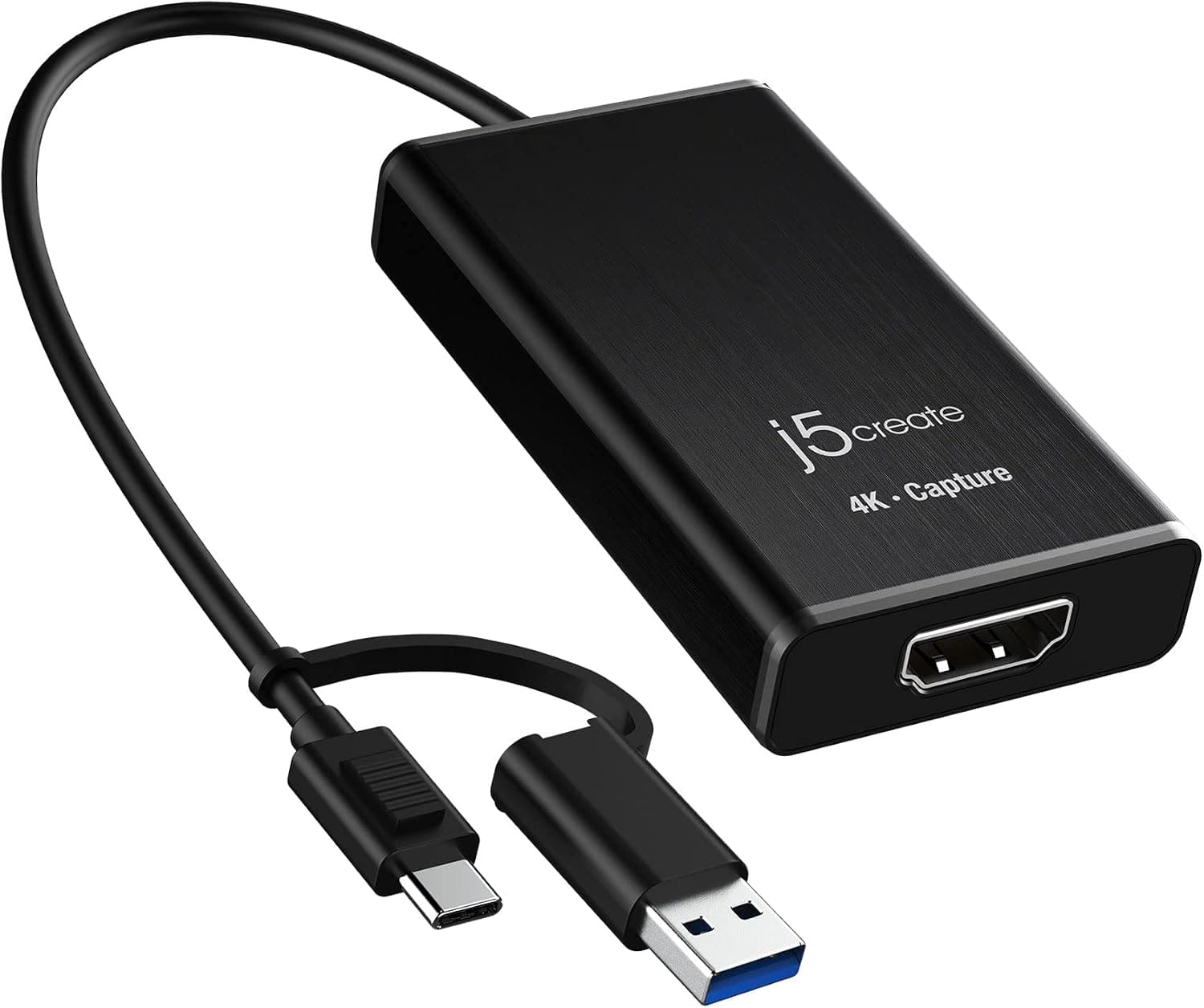
概要
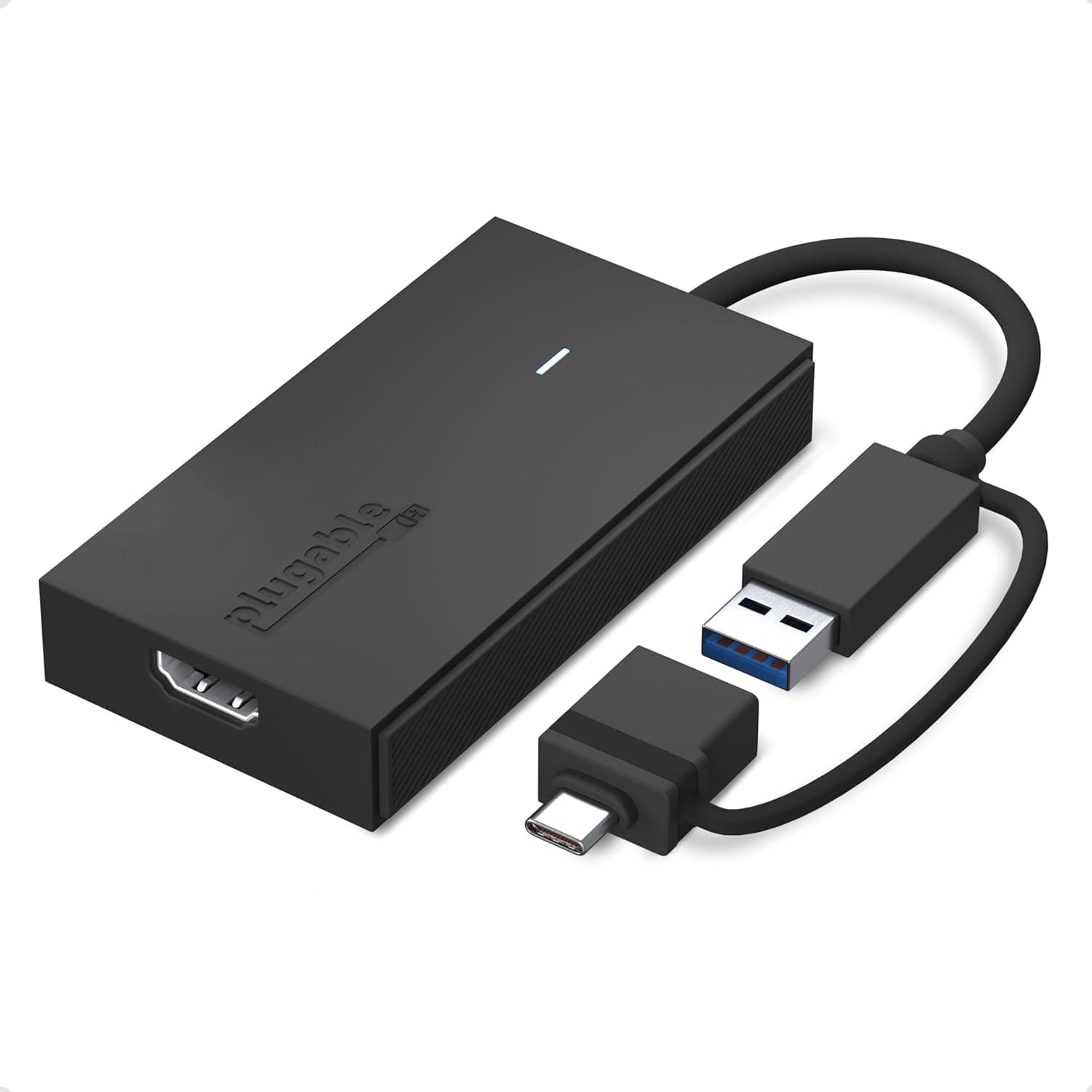
Plugable UGA-HDMI-S は、USB-C または USB-A ポートを備えた PC に、最大 1920×1080 @ 60Hz の HDMI 外部モニターを 1 台追加するためのコンパクトな変換アダプターです。本体には USB 3.0 Type-A と USB-C の両方に対応したハイブリッドケーブルが直付けされており、変換コネクターを別途買い足す必要がありません。Silicon Motion 製チップセットを採用し、Windows・macOS・ChromeOS で動作します。
結論から言うと、この製品は「フル HD のサブモニターを、余っている USB ポートから 1 枚生やす」ための道具です。ノート PC の映像出力が埋まっている、あるいは映像出力そのものが無い環境で作業領域を広げたいビジネスユーザーに向いています。逆に、4K 出力・HDR・ゲーム・保護コンテンツの再生を期待して選ぶ製品ではありません。この線引きを最初に理解しておくと、購入後の落差がありません。
Amazon.co.jp のレビューは 2026年6月時点で 131 件・5つ星のうち 4.2(好評率にすると約 84%)です。件数としては大量ではありませんが、この種のアダプターとしては評価が安定している水準です。評価が満点から離れるのは、後述するドライバまわりと HDCP 非対応が主因と考えるのが自然でしょう。
互換性ガイド
最初に確認すべきは、接続先ポートの世代です。仕様上の対応インターフェースは USB 3.0 Type-A および USB-C(USB4 / Thunderbolt 4 / Thunderbolt 3 を含む)で、映像データを USB 経由で流す方式のため USB 3.0 以上の帯域が前提になります。USB 2.0 ポートに挿すと、認識はしても実用的なフレームレートは出ないと考えてください。ノート PC 側の黒いポート(USB 2.0)と青いポート(USB 3.0)が混在している機種では、挿し込む口を間違えるのが最も多い失敗です。
重要なのは、この製品が DisplayPort Alt Mode を使わない 点です。Alt Mode 対応の USB-C 直結ケーブルと違い、GPU の映像出力を占有しないため、既存の HDMI / DisplayPort 出力を使ったまま追加でもう 1 枚増やせます。同時に、映像は CPU 側でエンコードされて USB を通るため、CPU 負荷はゼロではありません。低電力な省電力ノートで動画を全画面再生し続けるような使い方では、内蔵出力より不利になります。
| 確認項目 | 仕様値 | つまずきやすい点 |
|---|---|---|
| 接続 | USB 3.0 Type-A / USB-C(USB4・TB4・TB3 含む) | USB 2.0 ポートでは実用にならない |
| 最大解像度 | 1920×1080 @ 60Hz | 4K モニターに挿しても 4K 表示にはならない |
| 対応 OS | Windows 11/10/8.x、macOS 10.15 以降、ChromeOS | 初回にドライバ導入が必要 |
| チップセット | Silicon Motion | DisplayLink 製品用ドライバとは別物 |
| 保護コンテンツ | HDCP 非対応 | Blu-ray・一部配信サービスは表示不可 |
| 寸法 | 14 × 10.2 × 1.9 cm | ケーブル直付け、取り回しは短め前提 |
複数台の増設は、同じアダプターを追加購入して並べる形になります。Windows で最大 8 台、Mac で最大 4 台、Chromebook で最大 2 台まで外部モニターを追加できるとされていますが、これは理論上の上限であり、実際には台数を増やすほど USB 帯域と CPU 負荷が効いてきます。常用するなら 2〜3 台までを現実的な範囲と考えたほうが失望しません。
macOS については、対応が 10.15 以降とされている点に加え、Apple Silicon 機では OS のバージョンによって外部ディスプレイまわりの挙動が変わることがあります。導入前に Plugable の製品ページで、自分の macOS バージョンに対応するドライバが配布されているかを確認してください。ChromeOS は多くの場合ドライバ導入なしで認識しますが、機種依存があります。
商品情報
仕様上の主な数値は次のとおりです。最大解像度 1920×1080 @ 60Hz、コネクタは HDMI 出力、本体色はブラック、寸法は 14 × 10.2 × 1.9 cm、チップセットは Silicon Motion、保証期間は 2 年です。付属品は本体のみで、外部電源アダプターは不要です。給電も映像も 1 本の USB ケーブルで完結します。
価格については、Amazon.co.jp の掲載価格が 2026年6月9日取得時点で ¥6,772、2026年8月27日取得時点で ¥8,591 でした。わずか 2 か月半で 1,800 円以上動いている点は、そのまま「この価格帯のアダプターは値動きが大きい」ことの実例です。記事の数字を鵜呑みにせず、購入前に必ず商品ページで現在価格を確認してください。eBay 側は検索リンクのみで、具体的な金額は取得できていません。
市場での立ち位置はエントリーからミドルクラスです。DisplayLink 搭載の上位アダプターと比べると解像度の上限が低く、HDCP にも対応しませんが、そのぶん価格が抑えられています。オフィス文書、表計算、ブラウザ、チャットツールといった静的な画面を広げる用途では、この価格帯で必要十分な性能です。
競合製品との比較
同じ「USB から映像を出す」カテゴリーには、大きく分けて 3 つの選択肢があります。1 つ目が本製品のような Silicon Motion / DisplayLink 系の USB グラフィックアダプター、2 つ目が USB-C の DisplayPort Alt Mode を使う直結ケーブル、3 つ目が映像出力付きの USB-C ドッキングステーションです。
Alt Mode 直結ケーブルは、ドライバ不要で遅延も少なく、4K 出力にも対応する製品が多いため、条件が合うならそちらのほうが素直です。ただし PC 側の USB-C ポートが Alt Mode に対応していること、そのポートが他の用途で埋まっていないことが前提になります。本製品の価値は、その前提が満たせない環境でも動くことにあります。Alt Mode 非対応の USB-A しかない旧型ノートや、映像出力を既に使い切っている環境が典型例です。
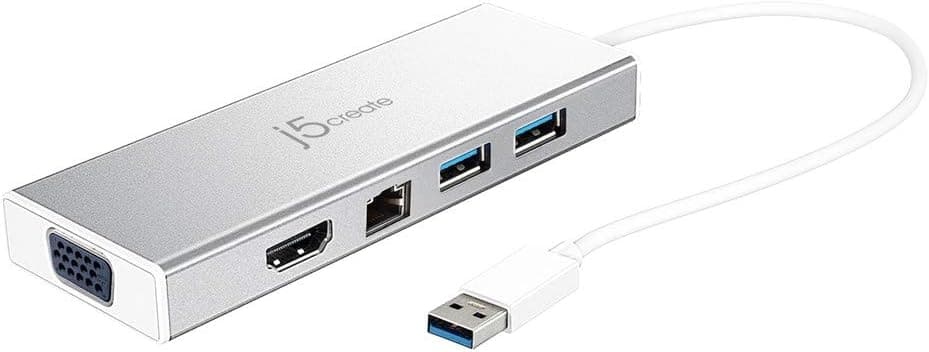
ドッキングステーションは USB ハブ・有線 LAN・給電まで一括で面倒を見てくれますが、価格帯が一段上がり、持ち運ぶには大きくなります。「モニター 1 枚だけ増やしたい」「会議室に持って行きたい」という用途なら、本製品のようなケーブル一体型のほうが取り回しで勝ちます。逆に据え置きで周辺機器を一括接続したいなら、ドックを検討したほうが結果的に安く済むことがあります。
実際の使用感と導入手順
導入は、Plugable の製品ページから Silicon Motion 製ドライバをダウンロードしてインストールし、PC を再起動してからアダプターを接続する、という順序が基本です。先にアダプターを挿してしまうと、OS が汎用ドライバを当てて認識が不安定になることがあるため、ドライバを先に入れる手順を守るのが確実です。認識後は、Windows なら「ディスプレイ設定」、macOS なら「ディスプレイ」環境設定から拡張/複製を選びます。
表示の質感は、内蔵の映像出力とまったく同じにはなりません。文書やスプレッドシートのように画面の大部分が静止している用途では違いをほとんど感じませんが、マウスカーソルを速く動かしたり、スクロールを続けたりすると、わずかな遅れを感じることがあります。動画やゲームをこの画面に置くのは避け、メインの内蔵画面で動くものを扱い、サブ側に資料やチャットを置く、という使い分けが最も相性が良い運用です。
寸法が 14 × 10.2 × 1.9 cm と記載されているとおり、ケーブルは直付けかつ短めです。モニターが PC から離れた位置にある場合は、アダプター側ではなく HDMI ケーブル側で距離を稼ぐ設計にしてください。USB 側を延長ケーブルで伸ばすと、帯域と給電の両面で不安定さの原因になります。
購入前の注意点
最も重要なのは HDCP 非対応 です。Blu-ray の再生や、HDCP 保護のかかった一部の動画配信サービスは、このアダプター経由のモニターには表示できません。「サブモニターで動画配信を流しながら作業する」ことを目的に買うと、目的が達成できません。この 1 点だけで用途が合わない人が一定数いるはずなので、購入前に必ず自分の使い方と照らし合わせてください。
次に 解像度の上限が 1920×1080 @ 60Hz であることです。4K モニターに接続しても 4K では表示されず、フル HD にスケーリングされた眠い画になります。手持ちのモニターが WQHD 以上なら、本来の解像度を活かせないという明確な妥協が発生します。高解像度で使いたいなら、Alt Mode 直結か、4K 対応を明記した上位アダプターを選ぶべきです。
3 つ目が ドライバ依存 です。OS の大型アップデート後に表示が出なくなる、スリープ復帰で認識が外れる、といった事象はこの方式のアダプター全般で起こり得ます。ドライバを更新すれば解決することが多いものの、「挿すだけで恒久的に安定する」類の製品ではないと理解しておいてください。業務で止まると困る場面に投入するなら、予備の接続手段を用意しておくのが安全です。
最後に、商品ページの登録情報についてです。Amazon の商品ページは、価格・型番・対応表記が実際の製品と食い違っていることがあります。実際にこの製品でも、取得時期によって掲載価格が大きく異なっていました。注文前に、商品画像とタイトルで対象製品(Plugable UGA-HDMI-S)であることを確認し、対応 OS やポート形状の記載も自分の環境と照合してください。ページ側の情報を鵜呑みにしないことが、この価格帯の周辺機器では特に重要です。
よくある質問
Q. USB 2.0 のポートに挿しても使えますか。
A. 仕様上の対応は USB 3.0 以上です。USB 2.0 では帯域が足りず、実用的な表示は期待できません。ポートの色や本体の刻印で 3.0 以上の口を選んでください。
Q. 4K モニターに接続したらどうなりますか。
A. 出力の上限が 1920×1080 @ 60Hz なので、4K では表示されません。モニター側が受け付ければフル HD で映りますが、パネル本来の解像度は活かせません。
Q. Netflix や Blu-ray をこのモニターで見られますか。
A. HDCP に対応していないため、保護のかかったコンテンツは表示できません。動画視聴を主目的にするなら、別の接続方法を選んでください。
Q. 2 枚以上のモニターを増やせますか。 A.
同じアダプターを追加すれば、Windows で最大 8 台、Mac で 4 台、Chromebook で 2 台まで対応するとされています。ただし台数が増えるほど USB 帯域と CPU 負荷が上がるため、常用は 2〜3 台までが現実的です。
Q. ドライバは必ず必要ですか。
A. 初回接続時に Silicon Motion 製ドライバの導入が必要です。ChromeOS では不要な場合もありますが、Windows と macOS では基本的に必要と考えてください。
Q. 保証はどのくらいですか。
A. 保証期間は 2 年で、メールサポートにも対応しています。この価格帯としては手厚いほうです。
おすすめユーザー
- ノート PC の画面だけでは作業領域が足りず、フル HD のサブモニターを 1 枚増やしたいビジネスユーザー
- 映像出力を持たない、あるいは既に使い切っている PC で、余った USB ポートから追加の表示を確保したい方
- 会議室やコワーキングで手早くサブ画面を立ち上げたいモバイルワーカー
- 文書・表計算・チャット・資料参照といった静的な画面を広げるのが主目的で、動画やゲームは内蔵画面で完結する使い方をする方
- 2 年保証と国内で入手しやすい流通を重視し、価格より安心を優先する方
逆に、4K や高リフレッシュレートを求める方、保護コンテンツを外部モニターで再生したい方、ドライバ導入や OS 更新後のメンテナンスを避けたい方には向きません。その場合は USB-C の DisplayPort Alt Mode 直結や、映像出力付きのドッキングステーションを検討してください。