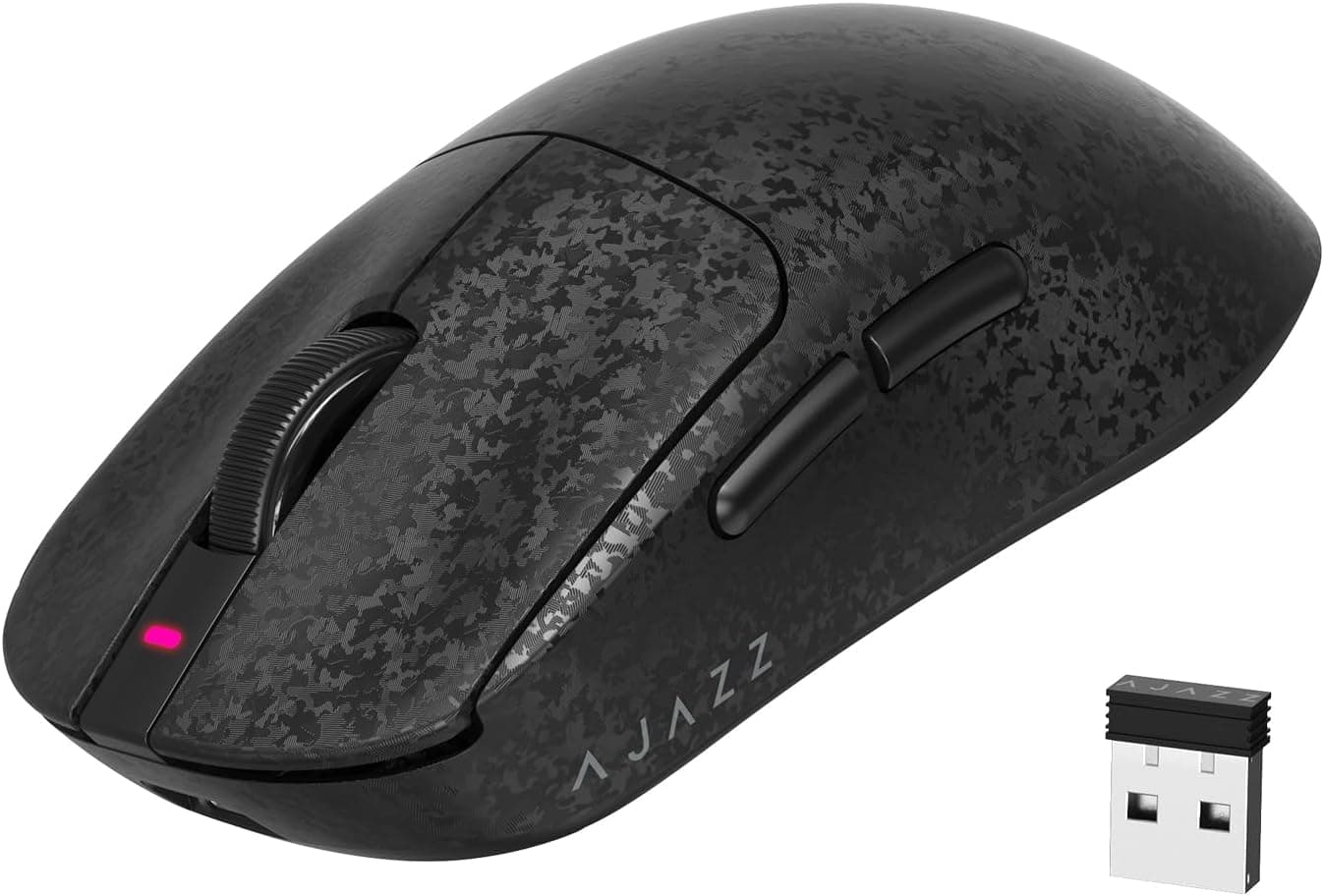
OMEKAR マウスジグラー 検出不可能 USB は、USB-A ポートに挿すだけでカーソルをわずかに動かし続け、PC のスリープやスクリーンセーバー、ロック画面への移行を防ぐ小型デバイスです。この記事では、実際に何を防げて何を防げないのか、どの環境で使えるのか、そして買ってから後悔しやすい点までを整理します。
概要
結論から書くと、この製品は「OS のスリープ・画面ロックを止めたいだけ」の人には十分で、「勤怠監視ツールの判定を確実に欺きたい」人には勧められません。Amazon.co.jp の評価は 5 つ星のうち 4.4、レビュー 30 件(2026年7月15日取得時点)と、件数は多くないもののこのカテゴリでは標準的な評価です。母数が 30 件なので、星の平均は今後数件のレビューで動きうる程度の信頼度だと思って読んでください。
仕組みはシンプルで、USB-A に挿すと PC からはマウス(HID デバイス)として認識され、一定間隔でごく小さなカーソル移動を送り続けます。ドライバのインストールも管理者権限も要らないため、ソフトウェアのインストールが制限された業務 PC でも物理的に挿せば動く、というのが最大の利点です。裏を返せば、動作の間隔や振れ幅をソフトで調整することはできず、挙動は固定です。
本体は「コンパクト(詳細寸法は非公開)」とされており、具体的な mm 単位の寸法は公開されていません。ノート PC の側面から少し飛び出す程度のサイズ感を想定し、正確な突出量が必要な場合は商品ページの画像で確認してください。
互換性ガイド
互換性の条件は実質ひとつ、「空いている USB-A ポートがあるか」だけです。USB バスパワー駆動なので外部電源は不要で、電池交換も充電も発生しません。以下が与えられている仕様です。
| 項目 | 値 |
|---|---|
| インターフェース | USB-A |
| 対応 OS | Windows, macOS, Linux |
| 電源 | USB バスパワー |
| サイズ | コンパクト(詳細寸法は非公開) |
OS 側は標準の HID ドライバで動くため、Windows・macOS・Linux のいずれでも追加設定なしで認識されます。既存のマウスやキーボードと同時に挿しても競合しません。実際に引っかかりやすいのは、むしろ物理的な条件のほうです。
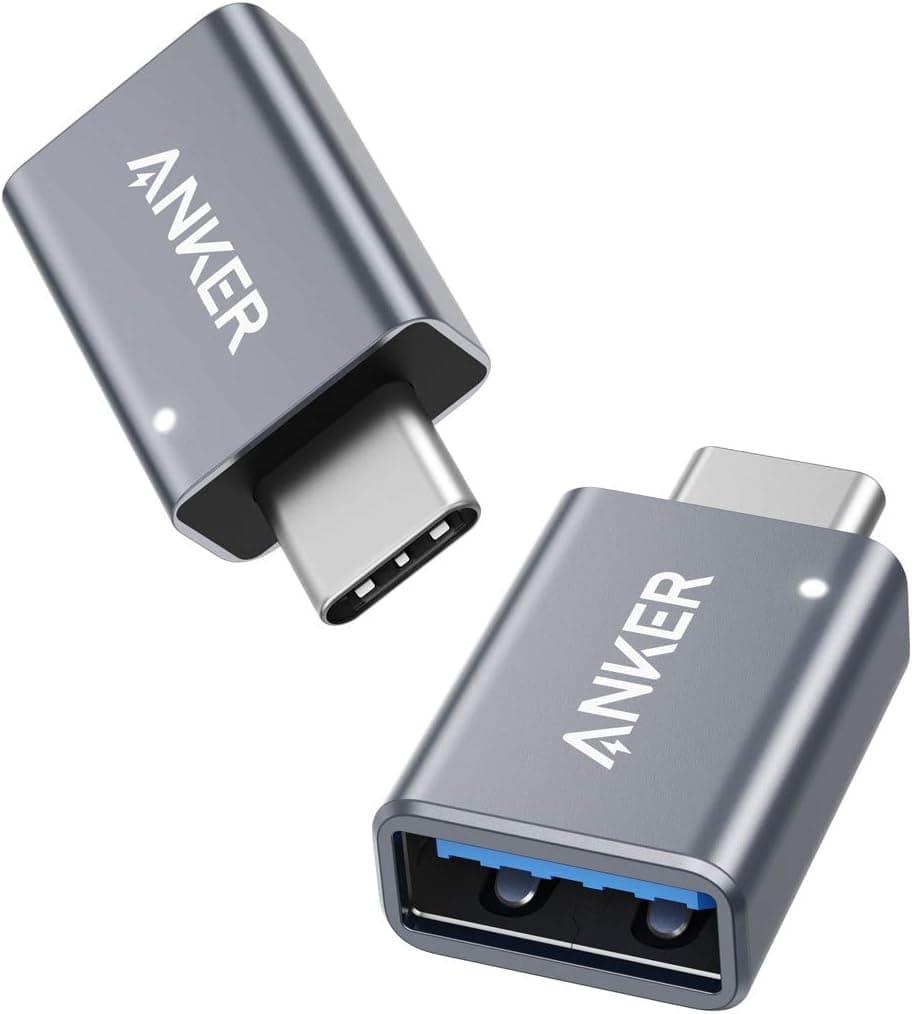
- USB-A ポートが無い機種。 近年の薄型ノートや MacBook は USB-C のみという構成が珍しくありません。その場合は USB-C 変換アダプタやドッキングステーション経由になります。変換を挟んでも HID デバイスなので動作自体は期待できますが、ハブによっては省電力設定でポートごと切られることがあり、そこは実機で確かめるしかありません。
- 隣接ポートとの干渉。 ノート PC の USB-A ポートは間隔が狭い機種があり、少し厚みのある本体だと隣のポートが塞がります。USB ハブや延長ケーブルを 1 本用意しておくと確実です。
- セキュリティポリシーによる USB デバイス制限。 企業 PC では USB デバイスの接続自体がグループポリシーや MDM でブロックされていることがあります。この場合はドライバ不要でも認識されません。これは製品の不具合ではないので、返品理由にはしにくい点に注意してください。
- BIOS/UEFI やドックの省電力設定。 ポートが「未使用時にサスペンド」に設定されていると、カーソル移動そのものが止まることがあります。
何を防げて、何を防げないか
この製品で最も誤解されるのがここです。ジグラーが送っているのはカーソルの座標変化だけで、それ以上のことはしていません。
防げるもの: OS の電源設定によるスリープ移行、ディスプレイの自動オフ、スクリーンセーバーの起動、無操作タイマーによる自動ロック、リモートデスクトップや VPN の無操作タイムアウト、そして「無操作時間」だけを見ているタイプのアプリのアイドル判定です。Teams や Slack の在席表示は多くの場合この無操作時間を基準にしているため、緑のまま維持されやすくなります。
防げないもの: キー入力数やアプリの切り替え、ウィンドウのフォーカス、スクリーンショット、カメラ、作業成果そのものを見ている監視ツールです。また、接続された HID デバイスの一覧は OS から取得できるため、資産管理ツールが入っている PC では「見慣れないマウスが挿さっている」という形で記録が残る可能性があります。商品名に「検出不可能」とありますが、これは監視ソフト一般に対して保証された性質ではなく、あくまで「無操作タイマーに対しては操作と区別がつかない」という意味で理解するのが実態に近い解釈です。
商品情報
価格は取得時点で次のとおりです。Amazon(日本)が 2026年8月24日取得時点で ¥3,197、別系統で取得した Amazon の値が 2026年7月15日取得時点で ¥3,734。約 1 か月で 500 円強の差が出ていることからも分かるとおり、この価格帯は変動が大きく、セールやクーポンでさらに動きます。購入時は必ず商品ページで現在価格を確認してください。eBay 側は個別の落札価格が取得できておらず、参考になる金額はありません。
¥3,000 台という水準は、この種のハードウェア型ジグラーとしては標準的です。数百円の「マウスの上に乗せてカーソルを揺らす機械式パッド」より高く、設定用アプリや動作間隔の調整機能を持つ高機能モデルよりは安い、という位置づけになります。機能が固定である代わりに、設定を覚える必要がなく、挿した瞬間から動くのがこの価格帯の価値です。
レビューは 5 つ星のうち 4.4(好評率換算で 88%)、件数 30 件(2026年7月15日取得時点)。保証期間や付属品の詳細は公開情報に含まれていないため、商品ページの記載を確認してください。
競合・代替手段との比較
購入前に、無料で済む代替手段を検討する価値はあります。Windows なら電源プランでスリープと画面オフを「なし」に設定する、macOS なら caffeinate コマンドや省エネルギー設定を使う、といった方法で「PC が寝る」問題そのものは解決します。ソフトウェアをインストールできる環境なら、そちらのほうが確実で無料です。
それでもハードウェアを買う理由は二つに絞られます。一つは、ソフトのインストールや電源設定の変更が管理者権限で禁じられている業務 PC であること。もう一つは、OS の設定を恒久的に変えたくない(普段は省電力で動かしたい)ケースです。逆に言えば、この二つに当てはまらないなら ¥3,000 台を払う必然性は薄いと考えています。
機械式のマウス回転パッドと比べた場合、本製品は USB 直結なので設置スペースを取らず、既存のマウスを占有しません。ただし機械式には「PC からは一切のデバイスとして見えない」という利点があり、資産管理ツールの記録を気にするなら選択肢として残ります。
おすすめユーザー
- ソフトを入れられない業務 PC を使うリモートワーカー。 電源設定の変更が禁止されている環境で、会議中や資料を読んでいる最中に画面がロックされるのを避けたい人に最も向きます。ただし社内規定の確認は必須です。
- 長時間のダウンロード・レンダリング・ビルドを回す人。 処理中に画面が消えると進捗が見えない、あるいはスリープで処理が中断される環境では実利があります。
- プレゼンや製品デモを行う人。 スライド表示中のスクリーンセーバー起動を防げます。ただし細かいポインタ操作をする場面では微小な移動が邪魔になるので、その間は抜いておくのが無難です。
- リモートデスクトップの接続を維持したい人。 無操作タイムアウトによる切断を避けられます。
- PC ごとに設定をいじりたくない人。 複数台を渡り歩く場合、挿し替えるだけで済むのは素直に楽です。
購入前の注意点
就業規則の確認が最優先です。 勤怠管理の対象となる PC でこの種のデバイスを使うことを禁止している企業は実在し、発覚した場合の不利益は ¥3,000 台の買い物とは釣り合いません。「PC がすぐロックされて不便」という問題であれば、情報システム部門にロック時間の延長を相談するほうが筋の良い解決です。この記事は製品の説明であって、監視の回避を勧めるものではありません。
「検出不可能」という表現を額面どおり受け取らないこと。 前述のとおり、防げるのは無操作タイマーであって監視ソフト全般ではありません。接続デバイス一覧に残る可能性も含め、絶対的な匿名性を期待する用途には不向きです。
動作の停止ができるかは確認が必要です。 物理スイッチの有無は公開仕様に含まれていません。スイッチが無いタイプなら、止めたいときは抜くことになります。細かい図面作業や FPS のプレイ中に挿しっぱなしだと、カーソルが勝手に動いて実害が出ます。
価格表記の食い違いに注意してください。 収集データ上、片方のエントリが「Amazon US」というラベルでありながら参照先は Amazon.co.jp、通貨は日本円になっています。販売元や配送元の表記が実際の購入先と食い違って見えることがあるため、注文前に販売元・出荷元・配送予定日を商品ページ側で確認してください。同様に、Amazon の商品ページではメーカー名や型番などの登録情報が誤っていることがあります。届く品を最終的に判断するのは、商品画像とタイトル、そしてレビュー本文です。
レビュー 30 件という母数の薄さ。 初期不良率や長期耐久性を判断するには十分な件数ではありません。¥3,000 台の消耗品と割り切れる人向けです。
恒久的にスリープを止めることの副作用。 ノート PC を鞄に入れたまま挿しっぱなしにすると、閉じてもスリープしない設定と組み合わさった場合に発熱とバッテリー消費を招きます。持ち運ぶときは抜く習慣をつけてください。
よくある質問
Q. ドライバのインストールは必要ですか。
A. 不要です。USB-A に挿すと標準の HID デバイスとして認識され、管理者権限も要りません。ソフトのインストールが制限された PC でも使えるのが本製品の主眼です。
Q. 普段使っているマウスと一緒に使えますか。
A. 使えます。PC は複数のポインティングデバイスを同時に扱えるため、競合は起きません。ただし手を離している間はカーソルがわずかに動き続けます。
Q. Teams や Slack のステータスは緑のまま保てますか。
A. これらのアプリは無操作時間を基準に離席判定をすることが多いため、維持されやすくなります。ただしアプリ側の仕様は更新で変わりうるため、常に有効とは保証できません。
Q. USB-C しかないノート PC でも使えますか。
A. USB-A を備えた変換アダプタやハブを経由すれば動作が期待できます。ただしハブの省電力設定でポートが切られる構成もあるため、確実を期すなら直結できる環境で使ってください。
Q. 価格はいくらですか。
A. 2026年8月24日取得時点で ¥3,197、同年7月15日取得時点の別エントリでは ¥3,734 でした。1 か月で数百円動いているとおり変動が大きいので、購入時点の価格は商品ページで確認してください。
Q. カーソルの動く間隔や幅は調整できますか。
A. 調整機能に関する仕様は公開されていません。ソフト不要のハードウェア型は挙動が固定なのが一般的で、細かく制御したい場合は設定用アプリを持つ上位モデルを検討してください。
商品情報
(Amazon参照)
- メーカー名: OMEKAR
- 販売元: Amazon US
- 出荷元: Amazon US
- ASIN: B0G26P4PM3
- 注記: 本記事はメーカー製造品をAmazon掲載情報に基づいて紹介しています。