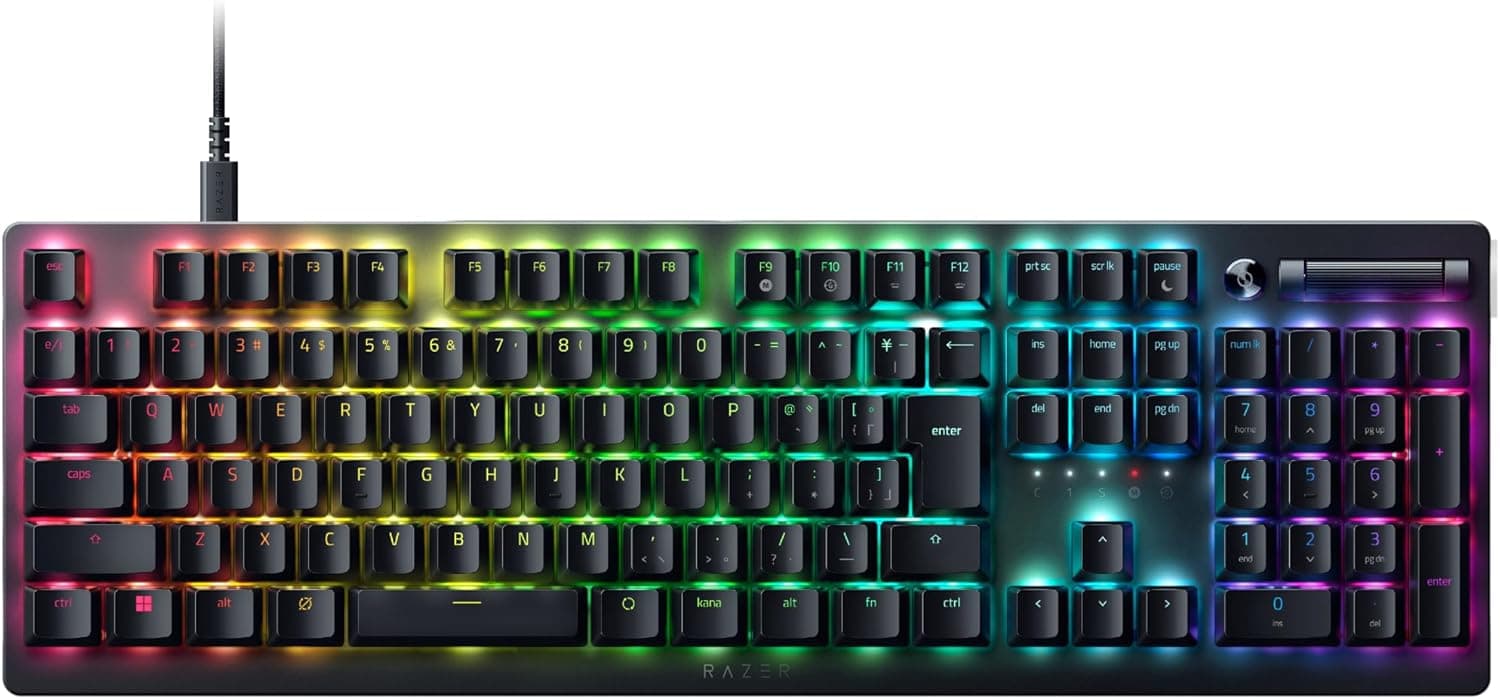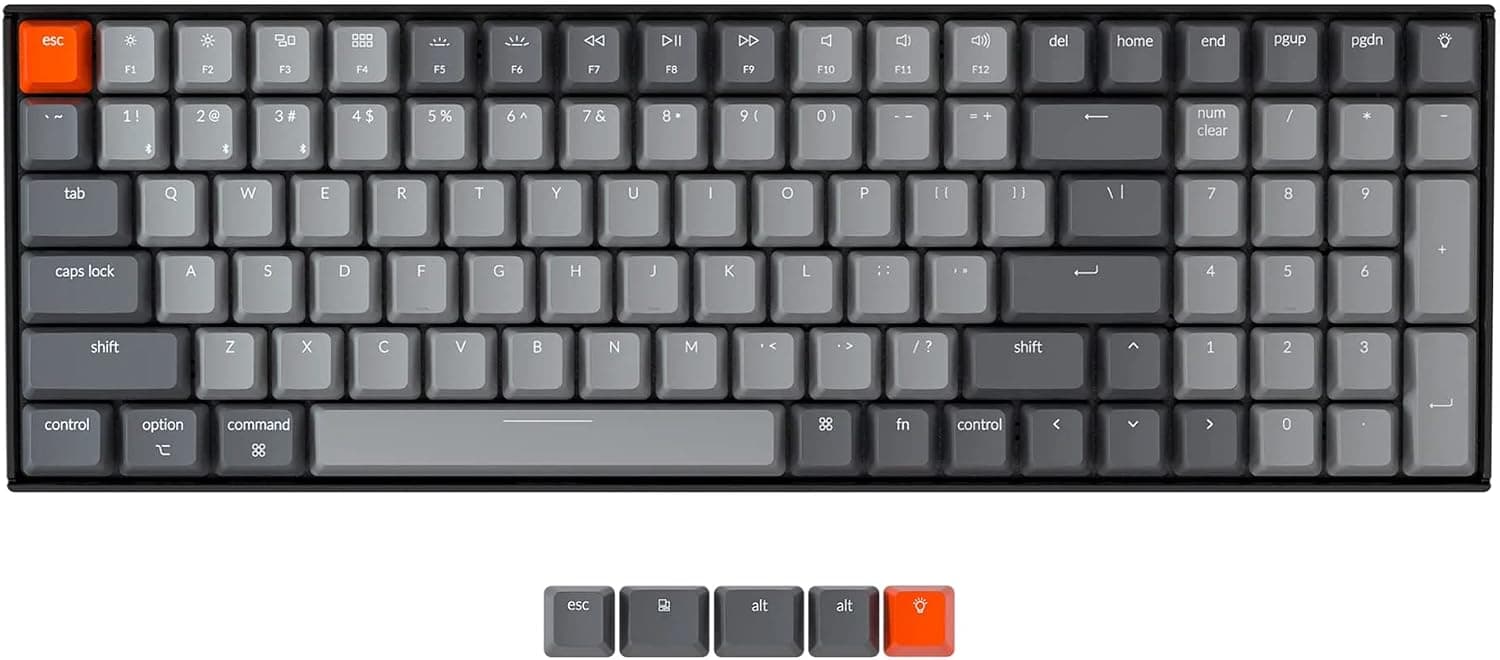
この記事では【国内正規品】Keychron K4 Version2 ワイヤレス・ゲーミングメカニカルキーボード 100キーを、実際に買う前に迷いやすい点から詳しく整理します。
概要
Keychron K4 Version2 は、テンキーを残したまま横幅を削った「96%配列(US 100キー)」のワイヤレスメカニカルキーボードです。結論から言うと、数字入力が多く、なおかつ机の上を広く使いたい人にとって最も費用対効果が高い一台です。逆に、キースイッチを自分で差し替えたい人やフルRGBの見た目を求める人には向きません。
スイッチは Gateron G Pro メカニカル茶軸。青軸のような大きなクリック音は出ませんが、赤軸と違って押し込む途中に明確な触覚の山(タクタイル)があり、「打った」という感覚が指に返ってきます。バックライトは白色LEDのみで、色は変えられません。接続は Bluetooth 5.1 と USB Type-C 有線の2系統で、Bluetooth では最大3台まで登録し、キーボード上の操作で切り替えられます。キーロールオーバーは N キーロールオーバー対応なので、同時押しが抜ける心配は実用上ありません。
Amazon.co.jp のレビューは 2026年7月9日取得時点で 75件・5つ星のうち4.5(好評率90%)。件数としては多くありませんが、評価の水準は安定しています。
96%配列とは何か — 他の配列とどう違うか
「テンキー付きなのにコンパクト」と言われてもピンと来ないと思うので、配列ごとの違いを整理します。
| 配列 | テンキー | 矢印キー | ファンクション列 | 主な用途 |
|---|---|---|---|---|
| フルサイズ(104キー) | あり | あり | あり | 事務・経理。最も横幅が広い |
| 96%(K4 V2/100キー) | あり | あり | あり | テンキーは必須だが省スペースにしたい人 |
| TKL(87キー) | なし | あり | あり | ゲーム+マウス操作を広く取りたい人 |
| 75%/65% | なし | あり | 75%のみあり | 携帯・ミニマル志向 |
| 60% | なし | なし(Fn併用) | なし | 最小構成を求める上級者 |
96%配列の肝は、フルサイズなら存在するキーとキーの間の「余白」を削っている点にあります。そのため機能は失われないかわりに、矢印キーやテンキーの端のキーが隣のキーと隙間なく密着します。フルサイズから乗り換えると、最初の数日は矢印キーの右上(Delete や PgUp 付近)を押し間違えやすいはずです。これは慣れで解消しますが、指の位置を隙間で覚えるタイプの人には最後まで馴染まないこともあります。ここが 96%配列最大の好き嫌いの分かれ目です。
互換性ガイド
対応OSは Windows / macOS / iOS / Android。本体側面のスライドスイッチで Mac モードと Windows モードを物理的に切り替えます。キーキャップは Mac 用(Command / Option)と Windows 用(Alt / Win)の両方が同梱されているので、どちらの環境でも刻印と実際の挙動を一致させられます。
接続の互換性で押さえておくべき点は次のとおりです。
- Bluetooth 5.1(Broadcom チップ): 最大3台までペアリングでき、ショートカットで即座に切り替えます。相手側が Bluetooth HID プロファイルに対応していれば、PC・タブレット・スマートフォンいずれでも使えます。
- USB Type-C 有線: 遅延が問題になる場面や、電池残量を気にしたくないときはこちら。有線接続中も充電されます。付属ケーブルは USB Type-A to C なので、Type-C ポートしか無いノートPCやタブレットでは別途 C to C ケーブルか変換アダプタが必要です。ここは購入前に自分のPCの端子を確認してください。
- NumLock は Windows モードでのみ動作します。 これはメーカーが明示している仕様上の制約です。Mac モードでテンキーの挙動が期待どおりでないときは、まず側面スイッチの位置を疑ってください。
- Mac モードではファンクションキーの一部の挙動が Windows と異なる場合があります。 輝度・音量などのメディアキーの割り当て順が OS 側の仕様に引きずられるためです。
- BIOS/UEFI 画面や OS インストール時のように、OS が起動していない状況では Bluetooth は使えません。自作PCの初期セットアップに使うなら有線接続が前提になります。ワイヤレスキーボード全般に言える話ですが、1台目のキーボードとして買う場合は特に重要です。
- 金属トッププレート採用モデルのため、同クラスのプラスチック筐体よりも重量があります。膝の上やタブレットスタンドと組み合わせた運用より、机に据え置いて使う方が本来の姿です。
商品情報
主な仕様は、キー数 100、レイアウト 96%(US 100キー)、スイッチ Gateron G Pro メカニカル(茶軸)、バックライト 白色LED、接続 Bluetooth 5.1 + USB Type-C 有線、マルチペアリング最大3台、N キーロールオーバー対応です。
価格は 2026年7月9日取得時点で Amazon US 表記のリンク上 ¥22,423、2026年8月24日取得時点の Amazon.co.jp で ¥21,999。いずれも取得時点の値で、セールやクーポンで上下します。約1か月半で400円ほど動いていることからも分かるとおり、購入時は必ず商品ページで最新価格を確認してください。国内正規品として販売されているため、初期不良時の対応は国内の販売元経由で受けられます。保証期間はメーカー規定に準じます。
レビューは 2026年7月9日取得時点で 75件、5つ星のうち4.5(好評率90%)。付属品は USB Type-A to C ケーブル、キーキャッププラー、交換用キーキャップ(Mac用・Windows用)、取扱説明書です。市場での位置づけは、派手なRGBやホットスワップといったカスタム要素ではなく、**配列の実用性と2way接続に予算を振った「仕事用のワイヤレスメカニカル」**です。
Gateron G Pro 茶軸という選択
茶軸(タクタイル軸)は、メカニカルキーボードの入り口として最も勧めやすいスイッチです。理由は、静音性と打鍵感のどちらかを完全に捨てなくて済むからです。青軸はクリック音が明確で気持ちよい反面、ウェブ会議のマイクに確実に乗ります。赤軸(リニア)は静かですが、底打ちするまで抵抗の変化がないため、タイピング主体だと「押したかどうか」が分かりにくいと感じる人がいます。G Pro 茶軸はその中間で、押下の途中に小さな山があります。
ただし茶軸は「無音」ではありません。タクタイルの山を越えた後にキーが底打ちする音は普通に出ます。 完全な静音を求めるなら静音軸を採用した別製品を検討すべきで、茶軸で「思ったより音がする」と感じる例は珍しくありません。オフィスで使う予定なら、この点は期待値を調整しておいてください。なお K4 V2 はホットスワップ非対応構成の個体があるため、後からスイッチを交換する前提で買うのは避けるのが安全です。交換前提ならホットスワップを明示した製品を選んでください。
おすすめユーザー
テンキーを毎日使うオフィスワーカー・経理・データ入力担当が第一の対象です。数字入力の速度はテンキーの有無で明確に変わりますが、フルサイズキーボードはマウスを置く位置を右へ押しやります。96%配列はその両方を成立させる、ほぼ唯一の解です。加えて Bluetooth で3台を切り替えられるので、デスクトップPCと業務ノートを併用する働き方にそのまま乗ります。
Mac と Windows を1台のキーボードで行き来したい人にも向きます。側面の物理スイッチと両OS分のキーキャップが同梱されているため、ソフトウェア設定を弄らずに刻印と挙動を揃えられます。Mac mini と Windows 機を同じ机に並べている人には、机上の機材を1つ減らせるのが実利です。
メカニカルキーボードの1台目を探している人にも勧められます。茶軸という無難な選択、白色LEDという落ち着いた見た目、そして有線でも無線でも使える冗長性があり、「買ってみたが用途に合わなかった」という失敗が起きにくい構成です。
逆に、キーごとのRGBやホットスワップでのカスタマイズを楽しみたいなら、同じ Keychron でも Q シリーズや V シリーズが適します。60%/65% のような超小型配列を好む人には、K4 の 96%配列でもまだ大きく感じられるはずです。
購入前の注意点
1. ワイヤレスの遅延は「ゲーミング」の名称ほど万能ではありません。 商品名にゲーミングと入っていますが、Bluetooth 接続は 2.4GHz 専用ドングル方式と比べると遅延面で不利です。競技性の高いFPSで反応速度を詰めたいなら、有線接続で使うことを前提にしてください。 カジュアルにゲームをする分には Bluetooth でも実用上の問題は出にくいですが、「無線でも競技用に戦える」と期待して買うと落胆します。
2. バックライトは白色単色です。 製品名から派手な光り方を想像すると裏切られます。暗所でキーを識別する実用目的には十分ですが、色で演出したい人は対象外です。
3. 96%配列の押し間違いに慣れる期間があります。 前述のとおりキー同士が密着するため、フルサイズからの移行では最初の数日〜2週間ほど誤打が出ます。仕事の繁忙期に乗り換えるのは避けたほうが無難です。
4. 付属ケーブルは USB Type-A to C です。 接続先が Type-C しか持たない機種なら、別途ケーブルが必要になります。
5. Mac モードでの NumLock 非対応を許容できるか確認してください。 macOS 側でテンキー入力を多用する運用をしている人は、事前に自分の使い方で問題が出ないか確かめておくべきです。
6. 商品ページの登録情報が、対象製品と食い違っていることがあります。 この製品でも、価格情報の一方に「Amazon US」というラベルが付きながらリンク先と通貨が国内(円建て)という不整合が見られました。Amazon の商品ページは出品者ごとに登録情報が異なり、メーカー名・販売元・型番が実物と一致しないケースがあります。注文前に、商品画像とタイトルで対象が Keychron K4 Version2 であることを必ず確認してください。 特に「国内正規品」表記の有無は、初期不良対応の窓口に直結します。
7. 価格の変動幅を見てから買ってください。 取得時点で ¥21,999〜¥22,423 の幅がありました。急ぎでなければ、セール時期を待つ余地があります。
よくある質問
Q. ホットスワップでスイッチを交換できますか?
A. 交換前提での購入は勧めません。K4 V2 には構成違いが存在するため、スイッチを差し替えて遊びたいなら、ホットスワップ対応を明示している Keychron Q/V シリーズなどを選ぶのが確実です。
Q. 打鍵音は静かですか?
A. 青軸よりは明確に静かですが、無音ではありません。Gateron G Pro 茶軸はタクタイル軸なので、底打ち音は出ます。共有オフィスで完全に音を消したいなら、静音軸採用モデルを検討してください。
Q. 3台のうち切り替えは速いですか?
A. キーボード上のショートカットで切り替えます。Bluetooth の再接続には一拍の間があるのが一般的で、接続先の機器の状態にも左右されます。頻繁に行き来する用途では、常用する1台を有線にしておくと快適です。
Q. ゲームに使えますか?
A. N キーロールオーバーに対応しているので同時押しの取りこぼしは実用上ありません。ただし競技志向のFPSなら USB Type-C の有線接続で使ってください。Bluetooth はカジュアル用途向けと考えるのが現実的です。
Q. 充電しながら使えますか?
A. 使えます。USB Type-C で有線接続している間は充電されるため、バッテリー切れで作業が止まる心配はありません。
Q. フルサイズから乗り換えて後悔しませんか?
A. 機能は失われませんが、キー間の余白が無くなるため慣れが必要です。机の横幅に余裕があり、押し間違えを一切許容したくないならフルサイズのままが無難です。
商品情報
(Amazon参照)
- メーカー名: Keychron
- 販売元: Takumido
- 出荷元: Takumido
- ASIN: B0B5L19H68
- 注記: 本記事はメーカー製造品をAmazon掲載情報に基づいて紹介しています。