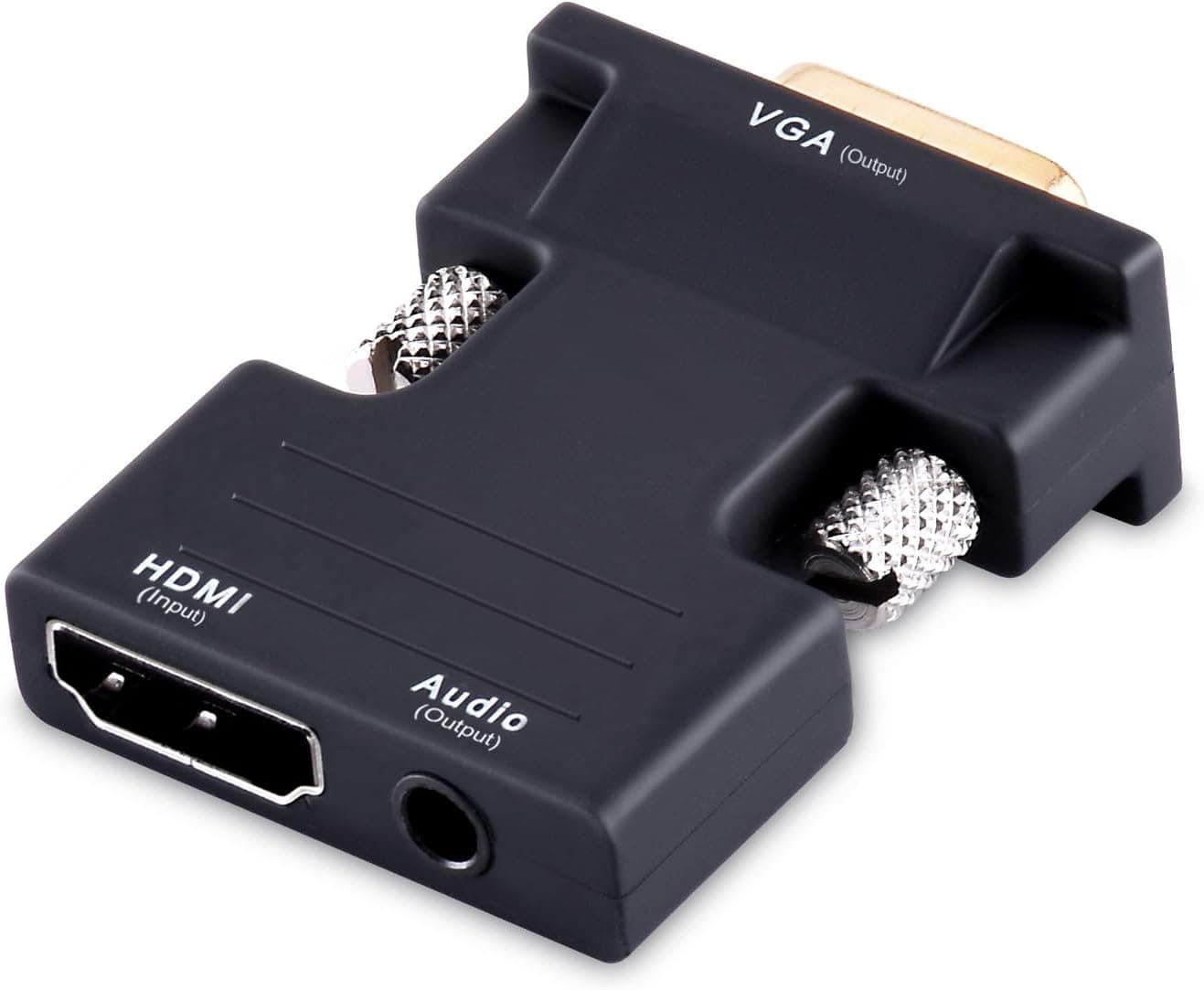
概要
MICRO CONNECTORS の「HDMI Video Capture Card USB 3.0 HD 1080P-6」は、HDMI 出力を持つ機器の映像を USB 3.0 経由で PC に取り込む、1080P 対応のエントリークラス製品です。結論を先に言えば、「ゲーム機やカメラの映像をとりあえず PC に映して録画・配信したい」人向けの最小構成であり、4K や 60fps での高画質収録、パススルー出力といった上位機能を求める人が買うものではありません。
外形寸法は 6.5 × 0.1 × 11.9 cm と、いわゆるドングル型より一回り大きい板状の形状です。厚みが 0.1 cm という登録値は薄型基板を指していると考えられ、実際にはコネクタ部分の厚みが加わります。ノート PC のバッグに常時入れておける大きさで、出先の会議室や撮影現場に持ち込む使い方とは相性が良い部類です。
Amazon.co.jp のレビューは 2026年8月取得時点で 991件・5つ星のうち 4.7(好評率換算 94%) と、この価格帯のキャプチャ製品としてはかなり高い評価が付いています。エントリー機は「認識しない」「音が出ない」といった当たり外れの報告が集まりやすいカテゴリなので、991件という母数でこの評価を維持している点は、購入判断の材料として実質的な意味があります。
互換性ガイド
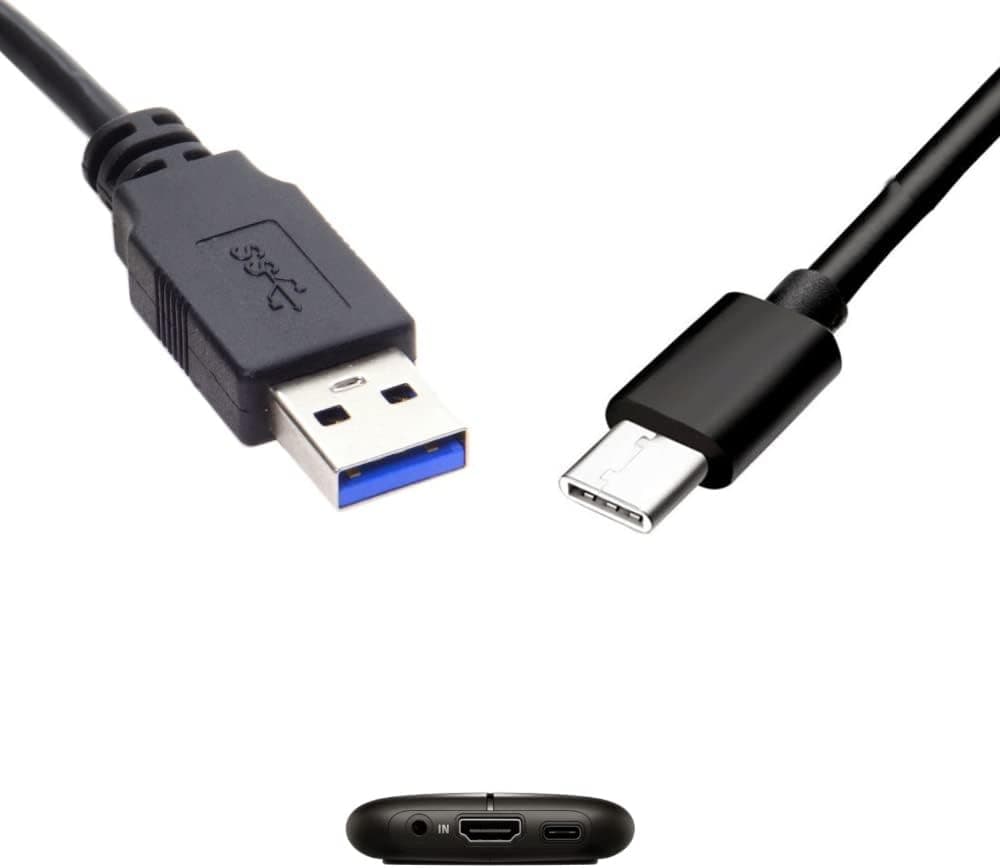
入力は HDMI、出力は USB 3.0 Type-A の一方向構成です。メーカー側の互換性メモも「USB 3.0 ポート推奨、Windows/Mac 対応、UVC 対応ソフトで使用可能」となっており、専用ドライバのインストールは不要です。UVC(USB Video Class)と UAC(USB Audio Class)に準拠したデバイスは OS 標準のカメラデバイスとして列挙されるため、OBS Studio の「映像キャプチャデバイス」、Zoom や Google Meet のカメラ選択、Windows の「カメラ」アプリなど、Webカメラを選べる場所ならどこでも同じように扱えます。
接続先として想定されるのは、HDMI 出力を持つ機器全般です。据置ゲーム機(PS4、Nintendo Switch のドック出力など)、HDMI 出力対応のミラーレスカメラやビデオカメラ、サブ PC の映像出力あたりが代表的です。ただし HDCP(著作権保護)が有効な映像は取り込めません。 これは本製品固有の欠陥ではなく、正規のキャプチャ製品に共通する仕様です。PS5 や PS4 でゲーム画面が取り込めるのに動画配信アプリの画面だけ真っ暗になる、という現象はほぼこれが原因で、本体設定で HDCP を無効化できるゲーム機であれば設定側で解決します。
USB ポートは 3.0(USB 3.2 Gen1、5Gbps)に挿してください。USB 2.0 でも動作しますが、帯域が 480Mbps に落ちるため、1080P では解像度やフレームレートが自動的に下げられるか、圧縮が強くかかって画質が崩れます。青い端子、または「SS」表記のあるポートが目印です。ノート PC で USB-C しか無い場合は、セルフパワーではないバスパワーハブを挟むと不安定になりやすいので、変換アダプタで PC 本体のポートに直挿しするのが安全です。
ケーブルは本体に付属しません。HDMI ケーブルは手持ちのもので構いませんが、劣化した細いケーブルや 5m を超える長尺ケーブルでは信号が不安定になり、「一瞬映って消える」「解像度が固定できない」といった症状が出ます。トラブル時はまず 1〜2m の素性の確かなケーブルに替えて切り分けてください。
商品情報
主要スペックは次の通りです。
| 項目 | 値 |
|---|---|
| インターフェース | USB 3.0 |
| 最大解像度 | 1080P(1920×1080) |
| 入力端子 | HDMI |
| 出力端子 | USB 3.0 Type-A |
| 外形寸法 | 6.5 × 0.1 × 11.9 cm |
価格は 2026年8月取得時点で Amazon.co.jp で ¥9,047 です。キャプチャ製品は価格変動とセールの影響が大きいカテゴリなので、実際に購入する際は必ず商品ページで最新価格を確認してください。この金額は、無名ブランドの数千円クラスのドングル型と、パススルー付きの実売 2万円前後クラスのちょうど中間にあたります。したがって「最安を狙う買い物」ではなく、991件のレビューで 4.7 という実績に対して払う金額と考えるのが実態に近い位置付けです。
付属品は本体のみで、HDMI ケーブルと(必要なら)USB 延長ケーブルは別途用意が必要です。保証は販売元の規定に依存し、Amazon 経由では 30日間の返品対応が一般的ですが、条件は購入時点の出品情報で確認してください。
競合製品との比較
同じ「HDMI をキャプチャする」製品でも、価格帯によって解決している問題がまったく違います。
- 数千円のドングル型: 形は似ていますが、実効解像度が 720P 止まりだったり、音声のズレが調整できなかったりする個体差の大きい層です。本製品はレビュー母数と評価がその層より明確に厚いのが差になります。
- 本製品(1080P・パススルー無し): PC 上のプレビューだけで完結する用途に最適化されています。会議、カメラ映像の取り込み、ソロでの録画。
- パススルー搭載モデル(Razer Ripsaw HD、AVerMedia GC553Pro など): キャプチャしながらモニターへ遅延ゼロで映像を分岐できます。対戦ゲームやリズムゲームを配信するなら、ここは価格差を払う価値がある機能です。
- 4K60 対応モデル(Elgato Cam Link 4K、AVerMedia HDMI 2.1 系など): 4K ソースを本来の解像度で残したい、あるいは 4K カメラを Webカメラ化したい場合の選択肢です。
本製品を検討している時点で「1080P で足りるか」を先に決めてしまうのが近道です。足りるなら上位機の機能はほぼ使いません。足りないなら、後から追加投資になるより最初から上位機を買ったほうが総額は安く済みます。
実際の使い方と設定の勘所
OBS Studio で使う場合は、ソースに「映像キャプチャデバイス」を追加し、デバイス一覧から本機を選びます。ここで 解像度/FPS を「デバイスの既定値」ではなく「カスタム」にして 1920×1080 を明示指定すると、意図しない解像度に落ちる事故を防げます。映像フォーマットは、選べるなら MJPEG のほうが 1080P でのフレームレートを確保しやすく、YUY2 は帯域を大きく食います。
音声は HDMI に重畳されて入ってくるため、OBS 側では映像キャプチャデバイスのプロパティで「音声出力モード」を設定するか、別途「音声入力キャプチャ」として本機を追加します。映像は映るのに音が出ないという相談の大半は、この音声デバイスを追加し忘れているだけです。
Web 会議で使う場合は、Zoom や Teams のカメラ選択で本機を選ぶだけで完了します。ただし会議アプリは同時に 1 つのアプリしかデバイスを掴めないことがあるため、OBS を起動したまま Zoom で選ぼうとすると「使用中」で失敗します。切り替えるときは前のアプリを終了させてください。
おすすめユーザー
- ゲーム実況・録画をこれから始める人: 1080P で録れれば YouTube でも Twitch でも十分通用します。初期投資を抑えつつ、続くかどうかを見極める段階の道具として合理的です。
- HDMI 出力付きのカメラを Webカメラ化したい人: ミラーレスや一眼の画をそのまま会議・配信に流せます。内蔵カメラとの画質差は非常に大きく、投資対効果が最も分かりやすい使い方です。
- サブ PC やレトロ機器の画面を PC に映したい人: モニターを増やさずに机上を整理でき、そのまま録画も残せます。
- 持ち運び前提で使いたい人: 板状で軽く、ドライバ不要なので、借り物の PC でもその場で動かせます。
逆に、対戦ゲームを本気で配信したい人、4K で残したい人、複数入力を切り替えたい人には向きません。 その場合はパススルー搭載機や 4K60 対応機を最初から選んでください。
購入前の注意点
最大の割り切りポイントはパススルー出力が無いことです。 テレビやモニターへ映像を分岐できないため、ゲームをプレイする画面は PC 上のプレビューになります。プレビューには USB 転送とソフト処理の分だけ必ず遅延が乗るので、格闘・FPS・音ゲーのように 1フレーム単位の反応が要る場面では実用になりません。RPG やアドベンチャー、あるいは「プレイは別モニターで、録画だけ PC」という運用なら問題は出ません。ここを理解せずに買うと、価格や品質とは無関係に不満が残ります。
次に、1080P は上限であって常時 60fps を保証するものではありません。 実効フレームレートは映像フォーマット、USB ポートの世代、PC の処理性能に左右されます。仕様として明示されていない数値なので、60fps 録画が必須要件の人は、購入前に商品ページの記載を確認するか、最初から 60fps を明記した製品を選ぶのが確実です。
HDCP 保護された映像は取り込めません。 動画配信サービスの画面や、一部機器のメニュー画面が黒くなるのはこの仕様によるものです。「不良品を掴んだ」と誤解されやすい挙動なので、返品する前にソース側の HDCP 設定を確認してください。
また、Amazon の商品ページ側の登録情報にも一言注意を。本製品の掲載ではメーカー名が MICRO CONNECTORS、販売元と出荷元が第三者の出品者になっています。この形自体は正常ですが、キャプチャカードは同一形状の OEM 品が多数流通しており、出品によって画像・型番・付属品の記載が実物と食い違うことがあります。 注文前に商品画像とタイトル、そして出品者の記載内容が、自分が買おうとしているものと一致しているかを必ず確認してください。価格も出品者ごとに動きます。
最後に、環境依存の相性は完全には避けられません。UVC 準拠なのでドライバ不要とはいえ、USB コントローラの相性やハブ経由の給電不足で不安定になる例はこの種の製品に共通してあります。到着したらまず本体ポート直挿しで動作確認し、返品期間内に切り分けを済ませておくのが安全です。
よくある質問
Q. PS5 や Nintendo Switch 2 で使えますか? A.
対応が明示されているのは HDMI 出力を持つ機器全般で、本製品は 1080P 上限です。4K 出力の機器を繋ぐ場合、ソース側の出力解像度を 1080P に落とす設定が必要になります。加えて PS5 系は HDCP を無効化しないとゲーム以外の画面が取り込めません。個別機種の動作は商品ページの記載で確認してください。
Q. ドライバのインストールは必要ですか?
A. 不要です。UVC 対応のため、Windows / Mac ともに接続すればカメラデバイスとして認識されます。
Q. 遅延はどのくらいですか?
A. 具体的な遅延時間は公表されていません。USB 経由のソフトウェアプレビューである以上、体感できる遅延は必ず発生すると考えてください。遅延ゼロでプレイしたいならパススルー搭載機が必要です。
Q. 音声も一緒に録れますか?
A. HDMI に含まれる音声を取り込めます。OBS では映像とは別に音声デバイスの設定が必要な点に注意してください。
Q. USB 2.0 のポートしか無い PC でも使えますか?
A. 動作はしますが帯域が足りず、解像度やフレームレートが落ちます。1080P で安定させたいなら USB 3.0 ポートに直接接続してください。
Q. HDMI ケーブルは付属しますか?
A. 付属しません。本体のみの構成なので、HDMI ケーブルは別途用意してください。
商品情報
(Amazon参照)
- メーカー名: MICRO CONNECTORS
- 販売元: 猫まる企画
- 出荷元: 猫まる企画
- ASIN: B07GN8QHD6
- 注記: 本記事はメーカー製造品をAmazon掲載情報に基づいて紹介しています。
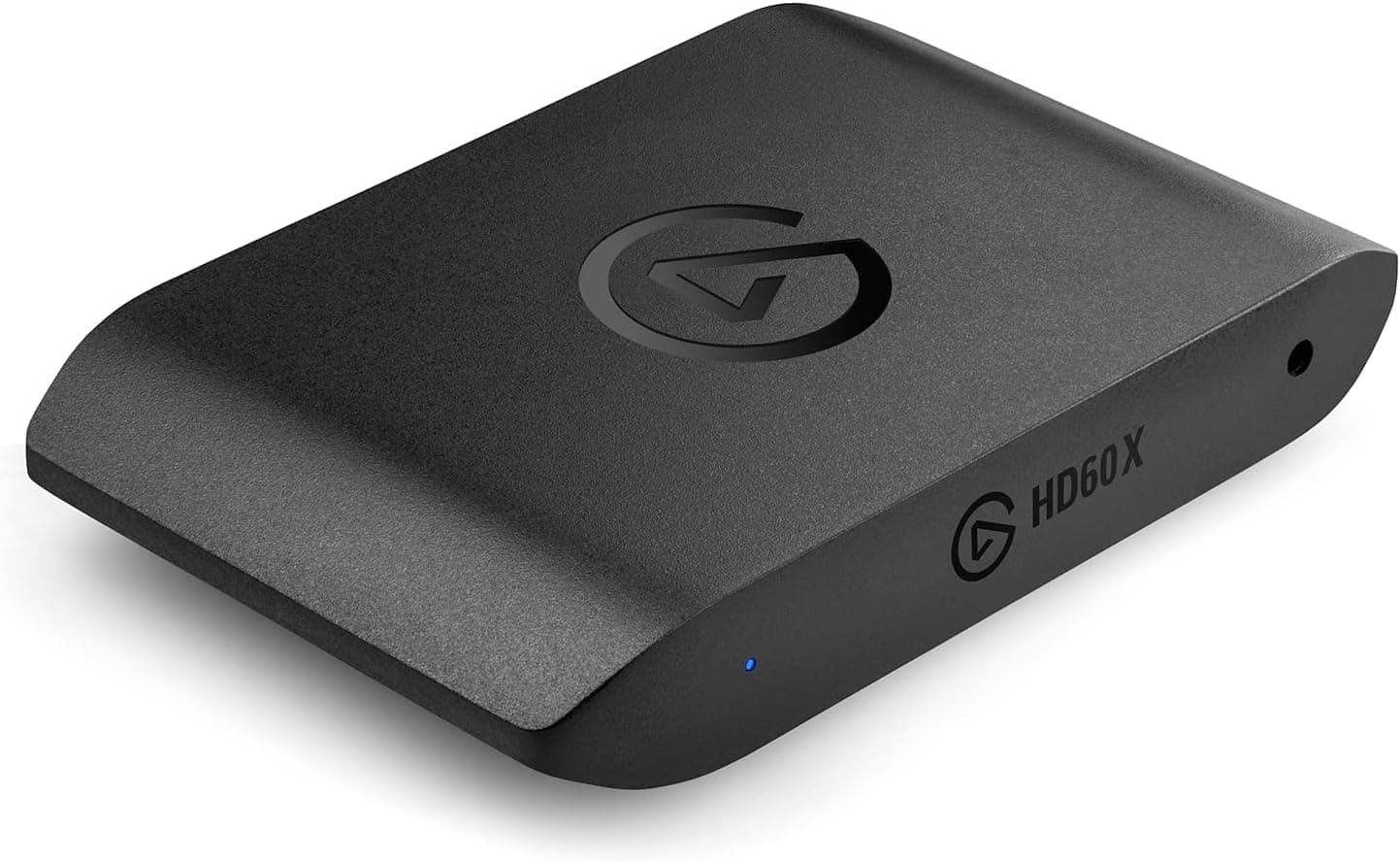
![AVerMedia Live Gamer Ultra GC553 [4Kパススルー対応 USB3.1接続外付けゲームキャプチャーボックス] DV488](/_next/image?url=https%3A%2F%2Fm.media-amazon.com%2Fimages%2FI%2F516SAiZ%2BLqL._AC_SL1000_.jpg&w=1920&q=75)