この記事では、GuliKit の電磁式(ホール効果)ジョイスティックモジュール(Steam Deck 用・2個パック)を、実際に交換作業をする人の視点で詳しく解説します。買う前に判断すべきなのは「自分ははんだ付けをするのか」「今のドリフトは本当にスティック起因か」の2点です。
概要
GuliKit の電磁ジョイスティックモジュールは、Steam Deck のスティックを丸ごと置き換える交換用パーツです。従来のアナログスティックはカーボン抵抗体の上を接点が擦って位置を読むため、使うほど抵抗体が削れ、やがてドリフト(触っていないのにキャラが動く)やセンタリング不良が出ます。本製品はホール効果センサー、つまり磁石の位置を非接触で読む方式なので、この摩耗という劣化要因そのものが存在しません。
結論から言うと、向いているのは「ドリフトが出た Steam Deck を自分で直したい人」と「分解に抵抗がない人」です。逆に、分解自体が不安な人、はんだごてを持っていない人には手放しではおすすめしません(理由は後述します)。
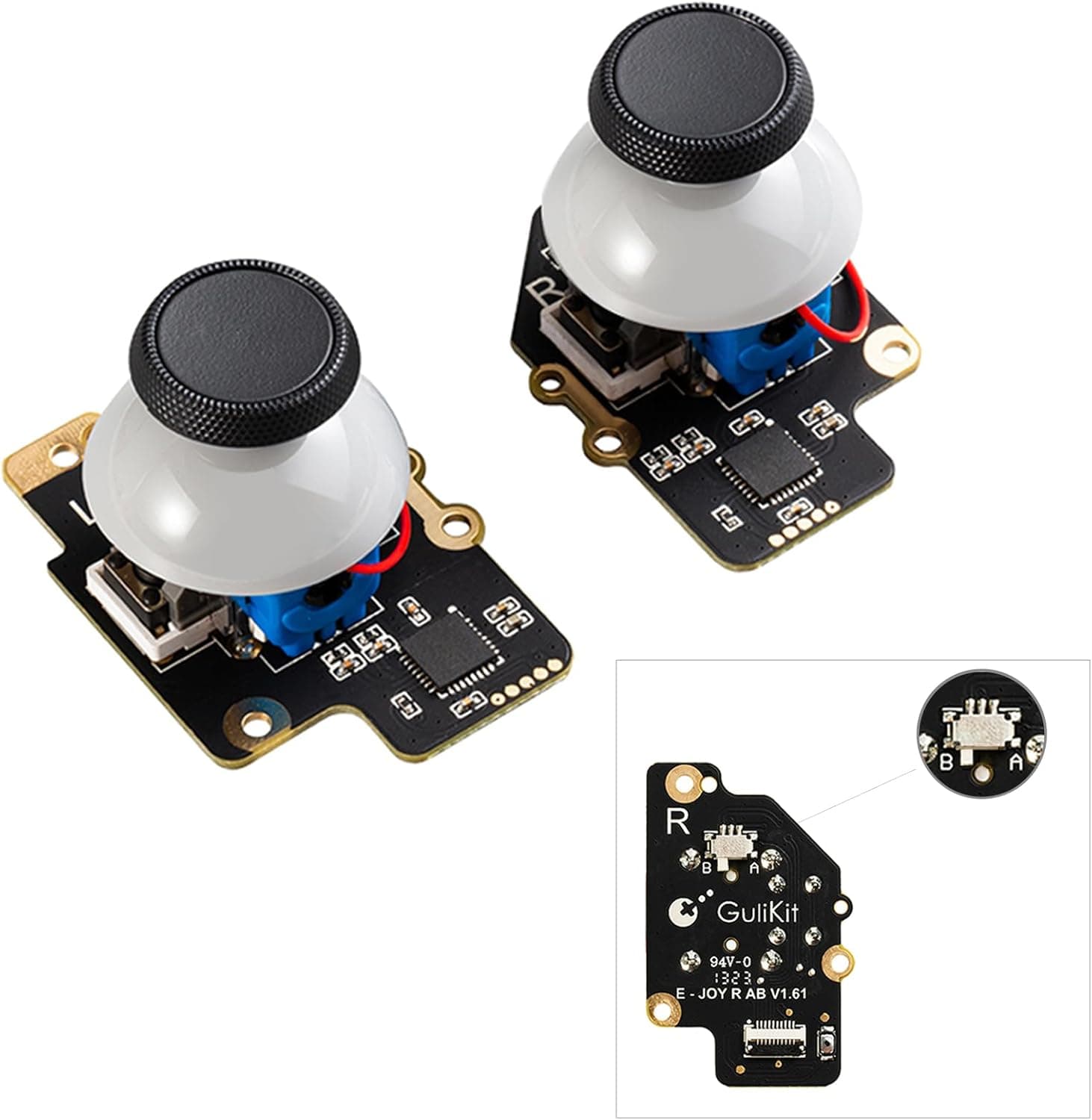
パッケージにはモジュールが2個入っており、左右のスティックを一度に交換できます。ドリフトは片側だけに出ることが多いのですが、同じ時間だけ酷使されている以上、もう片方も遠からず同じ症状を出します。2個パックが標準なのは実用上ありがたい構成です。キャリブレーションは基板上の小型スイッチを押すだけで、追加のソフトやツールは要りません。
Amazon.co.jp のレビューは 2026年6月6日取得時点で 564件・5つ星のうち 4.5(好評率にして約90%)です。交換パーツというジャンルで500件を超えるレビューが積み上がっていること自体が、Steam Deck のドリフト問題がいかに広く共有された不満かを示しています。
互換性ガイド
| 項目 | 内容 |
|---|---|
| 対応機種 | Steam Deck |
| センサー方式 | ホール効果センサー |
| 同梱数 | ジョイスティックモジュール 2個(左右分) |
| 設計 | 特許取得済み電磁設計 |
| 追加作業 | タッチセンシングを使う場合ははんだ付けが必要 |
対応は Steam Deck 専用です。Nintendo Switch の Joy-Con、AYANEO、ONEXPLAYER、GPD といった他の携帯機や、Xbox / PlayStation の純正コントローラーには、基板形状もコネクタも異なるため装着できません。「ホール効果スティックだから流用できるだろう」という発想でサイズ違いの機種に押し込もうとすると、基板やフレキシブルケーブルを痛めます。ここは妥協の余地がない部分です。
判断が要るのがスティックタッチセンシングです。Steam Deck の純正スティックはキャップ表面が静電容量センサーになっており、指を置いているかどうかを検出してジャイロ操作のトリガーなどに使えます。本モジュールでこの機能を残すには、スティックキャップから伸びるタッチ用の線をモジュール側の端子にはんだ付けする必要があります。はんだ付けをしなければ、上下左右の入力も押し込み(L3 / R3)も問題なく動きますが、タッチ検出だけが無効になります。ジャイロを「スティックに触れている間だけ有効」に設定して使っている人は、この一手間を避けられません。
取り付け後は初回キャリブレーションが必須です。Steam OS 側のコントローラー設定からキャリブレーションに入り、モジュール基板上の小さなスイッチを押すと自動で中心位置が学習されます。この間、スティックには絶対に触れないでください。触れた状態で中心を学習させると、その傾いた位置がニュートラルとして記録され、結果的に「新品なのにドリフトしている」ように見えます。ドリフトが直らないという報告の一定数は、モジュールの不良ではなくこの手順ミスです。
分解そのものについても触れておきます。Steam Deck の背面カバーを開けるにはトルクスドライバーが必要で、内部のリボンケーブルはコネクタのロックを起こしてから抜く構造です。ここを力任せに引っ張って断線させるのが、初めて開ける人の最頻出の失敗です。工具(精密ドライバーセット、プラスチック製の開封ツール、ピンセット)は本製品に含まれていないと考えて、事前に揃えておいてください。
商品情報
2026年6月6日取得時点で、Amazon.co.jp での価格は 2個パックで ¥11,228 です。価格は在庫やセールで変動するため、購入時には必ず商品ページで最新の金額を確認してください。1個あたりに直すと約 5,600円で、Steam Deck 本体を修理に出したり、コントローラー基板ごと交換したりする費用と比べれば、明確に安い部類に入ります。
スペック上の要点は、ホール効果センサー、2個同梱、Steam Deck 専用、特許取得済みの電磁設計、の4点です。発売時期はおおむね 2022年ごろで、以降も継続的に流通しています。メーカー保証の具体的な期間や条件は公開情報として明確ではないため、保証を重視するなら購入前に販売店の保証条件を確認してください。
位置付けとしては「価格はエントリー〜ミドル、耐久性は上位」というやや珍しい製品です。純正部品より高くつくわけではなく、それでいて劣化の主因を構造的に排除しています。長く使う前提なら、単純な純正互換品より合理的な選択になります。
競合製品との比較
最も直接的な比較対象は、Steam Deck 用の純正相当(ポテンショメータ式)交換モジュールです。安価に入手できることもありますが、方式が同じである以上、交換したスティックもいずれ同じ経路で摩耗します。「今のドリフトを消す」だけなら成立しますが、「二度とドリフトさせない」という要求には応えられません。
もう一方の比較対象が eXtremeRate などのホール効果式モジュールです。センサー方式が同じなので耐久性の考え方は近く、価格帯も大きくは変わりません。GuliKit 側の実用的な違いは、キャリブレーション用スイッチが基板に直接実装されていて手順が単純なこと、そして2個パックが標準構成で左右同時交換を前提にしていることです。逆に言えば、片側だけ直したい人にとっては1個分が余ります(予備として保管する価値はあります)。
もうひとつの選択肢は「外付けコントローラーで回避する」ことです。ドッキングして据え置きで遊ぶ時間が長い人なら、本体スティックの劣化を我慢しつつ外部パッドを使う手もあります。ただし携帯機として持ち出す人には解決になりません。
実際の作業手順の流れ
Steam Deck の電源を完全に切り、可能ならバッテリーを消費させておく。
背面カバーのネジを外し、カバーを取り外す。ネジは長さが異なるものが混在するため、位置がわかるように分けて置く。
バッテリーコネクタを外して通電を断つ。
スティックモジュールのケーブルをロックを解除してから抜き、既存モジュールを取り外す。
GuliKit モジュールを装着し、タッチセンシングを使う場合はキャップのタッチ線をはんだ付けする。
仮組みの状態で起動し、キャリブレーションを実行して中心が出ているか確認する。
問題がなければ完全に組み直す。
手順6を飛ばして先に全部組み立てると、問題があったときにもう一度分解し直すことになります。面倒でも仮組みでの動作確認を挟んでください。
おすすめユーザー
すでにドリフトが出ている Steam Deck ユーザー。 本体を修理に出す、あるいは買い替えるコストと比べれば、2026年6月取得時点の ¥11,228 は十分に合理的です。純正部品が入手しづらい時期の代替としても機能します。
分解・修理を自分でやる人。 トルクスドライバーとピンセットを持っていて、リボンケーブルの扱いに慣れているなら、作業自体は特別難しくありません。はんだ付けができるならタッチセンシングも失わずに済みます。
Steam Deck を長く使い続けるつもりの人。 まだ症状が出ていなくても、いずれ来る劣化を先回りして潰しておく「予防交換」は理にかなっています。特に毎日長時間プレイする人ほど回収が早い投資です。
中古の Steam Deck を買った人。 前オーナーの使用状況がわからない個体は、スティックの残り寿命も読めません。整備の一環として最初に交換しておくと安心できます。
購入前の注意点
タッチセンシングを残すにははんだ付けが必須です。 はんだごて、フラックス、細めのはんだが別途必要で、細かい端子への作業になります。はんだ付けの経験がまったくない人が、いきなり Steam Deck の内部で練習するのはおすすめしません。この機能を使っていない自覚があるなら割り切って省略する、という判断は十分ありです。
キャリブレーション手順のミスがそのまま不良に見えます。 スイッチを押している間にスティックへ触れる、途中で電源を落とす、といった操作で中心位置が狂います。作業前に手順を確認し、落ち着いて実行してください。
ドリフトの原因がスティックとは限りません。 ホコリの噛み込みや、Steam OS 側のデッドゾーン設定、あるいは特定ゲームの入力設定が原因のこともあります。分解する前に、エアダスターでの清掃とコントローラー設定の見直し、別ゲームでの再現確認をしておくと、無駄な分解を避けられます。
Steam Deck 以外には使えません。 形状も電気的仕様も専用設計です。他機種への流用を前提に買うと確実に無駄になります。
保証の扱いを確認してください。 本製品はサードパーティ製です。Steam Deck 本体を分解した場合の扱いは購入元・地域の規定によるため、本体保証がまだ残っている個体では、まず正規の修理窓口に相談したほうが得な場合があります。GuliKit 側の保証内容も販売店によって異なることがあります。
商品ページの掲載情報に食い違いが見られる点。 今回参照したデータでは、海外向けとされる価格欄が日本国内向けと同じ日本円表示・同じ商品ページを指していました。並行して複数の販売経路が表示される商品では、通貨や販売元の表示が実態と合っていないことがあります。購入前に、商品画像とタイトルが「Steam Deck 用・2個パック」であることを自分の目で確認してください。掲載スペックだけを信じないほうが安全です。
よくある質問
Q. はんだ付けをしないと、どこまで使えますか。
A. スティックの上下左右入力と押し込み(L3 / R3)は問題なく動作します。使えなくなるのはスティックキャップのタッチ検出だけです。ジャイロをタッチ連動で使っていないなら、実用上の不便はほとんどありません。
Q. ドリフトは本当に再発しませんか。 A.
接点の摩耗という原因は構造的に発生しません。ただし、キャリブレーションのやり直しが必要になったり、内部にホコリが入って物理的な引っかかりが出たりすることはあります。「摩耗によるドリフトは起きない」であって「未来永劫ノーメンテ」ではない、と理解してください。
Q. 片方だけ交換してもいいですか。
A. 可能です。ただし左右で操作感がわずかに変わる可能性があり、また残した純正側はいずれ同じ症状を出します。2個入りなので、同時に交換してしまうほうが結果的に手間は少なく済みます。
Q. 作業時間はどれくらいかかりますか。
A. 分解に慣れているかどうかで大きく変わります。初めての人は、工具の準備と手順確認を含めて余裕のある時間を確保してください。急ぐ作業ではありません。
Q. Steam Deck OLED でも使えますか。 A.
対応機種として明示されているのは Steam Deck です。世代によって内部構造が異なる可能性があるため、自分の機種で使えるかどうかは購入前に商品ページの対応表記を必ず確認してください。ここは推測で判断しないほうがいい部分です。
Q. 交換すると本体の保証はどうなりますか。
A. 本製品自体は Valve の保証内容を変えるものではありませんが、分解行為そのものの扱いは購入元や地域の規定によります。保証期間内の個体なら、まず正規窓口に相談することをおすすめします。
![Logitech G X56 H.O.T.A.S. RGB Throttle and Stick Simulation Controller for VR Gaming[並行輸入]](/_next/image?url=https%3A%2F%2Fm.media-amazon.com%2Fimages%2FI%2F51NWV0%2BmjZL._AC_SL1000_.jpg&w=1920&q=75)