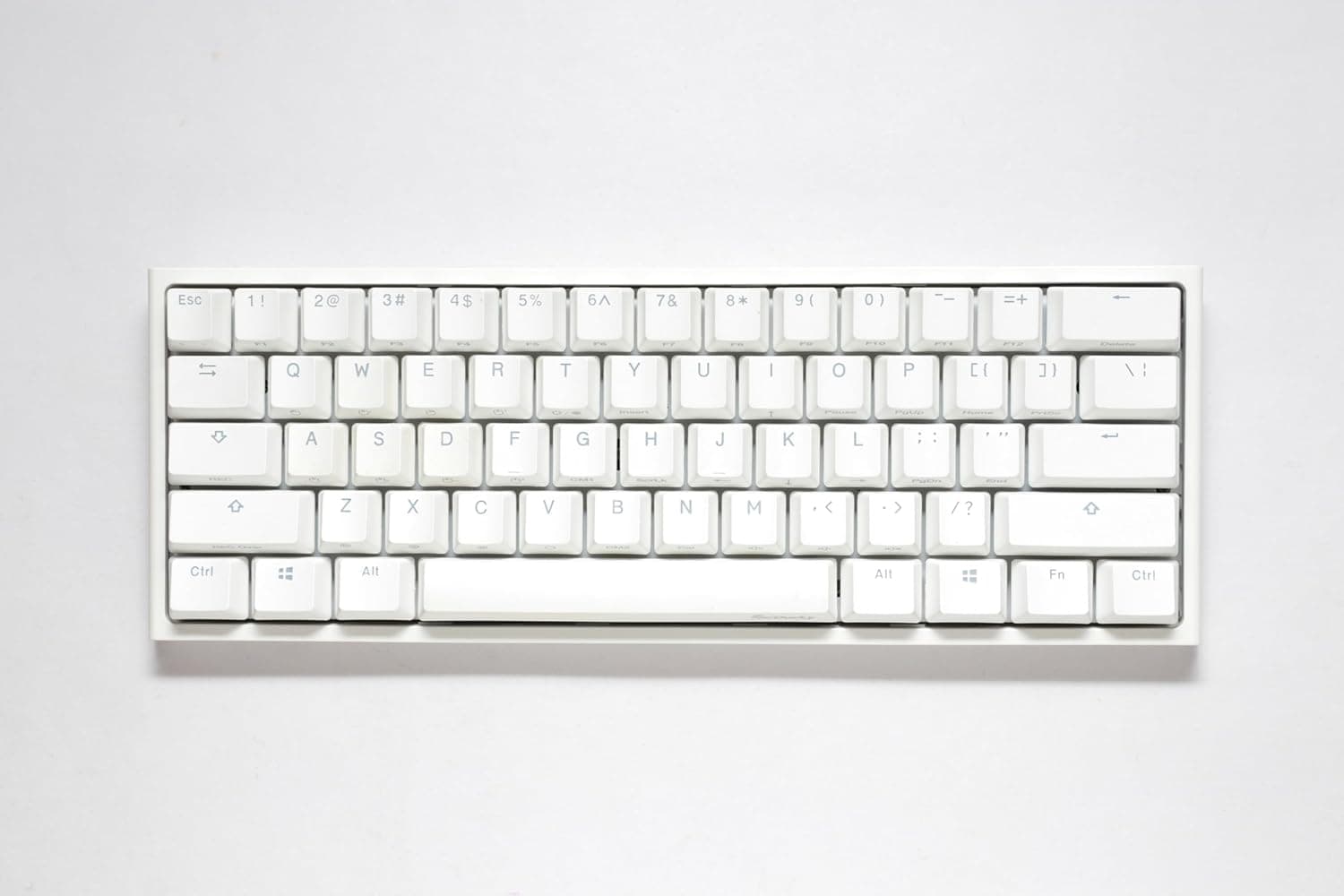
この記事では Ducky One 3 White 60% メカニカルキーボード(Cherry MX Blue)を、実際に手元で使うときに問題になる点を中心に掘り下げて紹介します。
概要
Ducky One 3 White 60% は、台湾の老舗メーカー Ducky が展開する 61 キー・60% サイズのメカニカルキーボードです。結論から言えば、これは「完成品として買えるカスタムキーボードの入門機」であり、打鍵音と打鍵感にこだわりたい人、あとからスイッチを取り替えて遊びたい人に向いた製品です。逆に、矢印キーやファンクションキーを毎日多用する事務作業がメインの人、静かなオフィスや家族と同じ部屋で使う人には、この構成(60% 配列 + Cherry MX Blue)は素直におすすめできません。
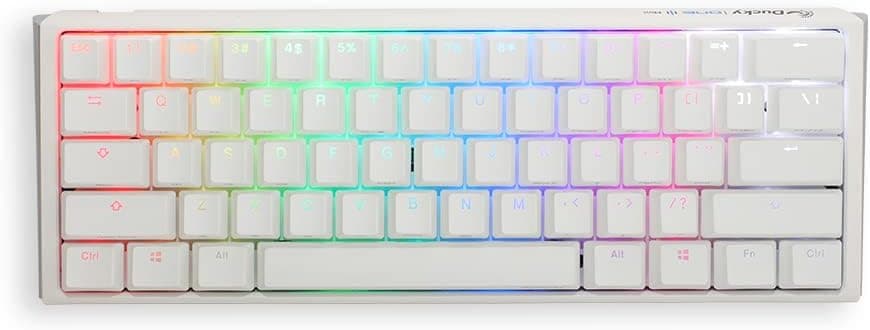
ホットスワップ対応の PCB を採用しており、ハンダ付けなしでスイッチを差し替えられます。標準搭載の Cherry MX Blue はクリック感と「カチッ」という音がはっきり出るクリッキー軸で、タイピングの気持ちよさを重視した選択です。キーキャップは PBT ダブルショット、内部にはシリコンダンパーと EVA フォームによる 2 層のサウンドダンピングが入り、ケース内の反響を抑えた低めの打鍵音に仕上げられています。
用途別の早見表
| こういう人 | この構成での結論 |
|---|---|
| スイッチを交換して沼を楽しみたい | 最適。工具付属、ハンダ不要 |
| デスクが狭く、マウスを大きく振りたい | 最適。奥行 110mm でマウス領域が広がる |
| 打鍵音を録音配信に乗せたい | 青軸のクリック音がマイクに強く乗る。要検討 |
| Excel・経理など数値入力が主 | テンキーが無く不向き。フルサイズを推奨 |
| 静かな共有スペースで使う | 青軸のままでは不向き。静音軸への交換前提 |
| 動画編集・CAD でショートカット多用 | 慣れれば可。ただしレイヤー設計の手間が要る |
最新のユーザー評価は販売ページの表示でご確認ください。本体の作りは価格帯の中では堅実で、580g(ケーブル除く)という重量も、60% としては軽すぎず、タイピング中に滑って動く感じはありません。
互換性ガイド
接続は USB-C の着脱式ケーブルのみで、無線機能はありません。付属の編組ケーブルで PC・Mac・ノート PC に接続でき、Windows と macOS の両方に対応します。レイアウトの切り替えはキーボード側で行えるため、Mac 側に特別なドライバを入れる必要はありません。着脱式なので、ケーブルだけを好みの長さや色に替えられるのも実用的な利点です。
ホットスワップソケットは Kailh 製で、Cherry MX 互換の 3 ピン/5 ピンスイッチに対応します。つまり Gateron、Kailh、TTC、Akko など MX 互換ステムのスイッチであれば基本的に載せ替え可能です。ここで実際に失敗が多いのは 2 点あります。1 つはスイッチのピン曲がりで、抜き差しの際にピンが折れ曲がったまま押し込むと、そのキーだけ入力されない・チャタリングするという症状になります。差す前に必ずピンが真っ直ぐか確認してください。もう 1 つはロープロファイル軸や光学式スイッチとの混同で、これらは MX 互換ではないため装着できません。
物理サイズは 310×110×40mm です。60% としてはごく標準的な寸法で、リストレストを併用する場合は奥行きに 60〜80mm 程度の追加スペースを見込んでおくと窮屈になりません。キーキャップは MX ステム対応の一般的な 60% 用セットが使えますが、右 Shift や下段のキー幅は製品ごとに差があるため、社外キーキャップを買う際は 60% 対応(特に下段 1.25u 配列)を明記したセットを選ぶのが無難です。
60% 配列で「無くなるキー」と付き合い方
61 キーという数字が意味するのは、ファンクションキー列、矢印キー、Delete、Home/End、PageUp/PageDown、テンキーが独立キーとしては存在しないということです。これらは Fn キーとの同時押しレイヤーで呼び出します。慣れの目安として、矢印キーは数日で指が覚えますが、F2 や F5 のような業務ショートカット、Delete の単押しは業務内容によっては最後まで違和感が残ります。
現実的な対処は 3 つです。第一に、レイヤーとマクロの再割り当てで、自分が本当に多用するキーだけを押しやすい位置に集約すること。第二に、テンキーやファンクションキーを別体の小型デバイスで補うこと。第三に、そこまでするなら 65% や 75% を選ぶこと。三番目は逃げのようですが、60% の唯一の利点は「マウスとの距離が縮むこと」であり、そこに価値を感じないなら 65% のほうが幸せになれます。
Cherry MX Blue という選択について
Cherry MX Blue は、押下の途中で明確なクリック感と音が出るクリッキー軸です。タイプライター的な打鍵感が好きな人には代えがたい魅力がありますが、一般に静音性は最も低い部類で、ゲーミング用途では連打時に「押し切ってから戻さないと再入力されない」感覚を嫌う人もいます。FPS のように同じキーを高速で連打する場面が多い場合は、リニア軸のほうが扱いやすいと感じるはずです。
本機はホットスワップ対応なので、この評価は固定ではありません。青軸を試して合わなければ、リニアやサイレント軸に載せ替えれば済みます。実際、この製品の最大の価値は「標準の青軸」ではなく「あとから正解を探せること」にあります。シリコンダンパーと EVA フォームが入っているぶん、静音軸に替えたときの静けさも、内部が空洞のケースより一段深くなります。
商品情報
主な仕様は、スイッチが Cherry MX Blue(クリック感)、キーキャップが PBT ダブルショット、サイズ 310×110×40mm、接続は USB-C 着脱式、ホットスワップ対応(Kailh ソケット、3/5 ピン)、バックライトはキーごとの RGB、キー数 61(60% 配列)、重量は約 580g(ケーブル除く)です。PBT ダブルショットは、ABS と比べて表面がテカりにくく、印字が削れて消えないという実利があり、長く使う前提のキーボードでは効いてくる部分です。
最新の価格は販売ページの表示でご確認ください。記事の数値はあくまで取得時点のもので、セール時には変動しますので、購入前に必ず商品ページで最新価格を確認してください。
この件数では初期不良率や長期使用時の傾向を読み取るには不十分で、「評価が高い」ことは参考程度に留め、スペックと配列で判断するのが賢明です。保証はメーカーにより 1 年間。付属品は USB-C ケーブル、キーキャッププラー、スイッチプラー、説明書で、届いたその日からスイッチ交換を試せる構成になっています。
販売情報
(Amazon参照)
- メーカー名: Ducky
- 販売元: FREE LIFE STYLE
- 出荷元: FREE LIFE STYLE
- ASIN: B09Y2H6LG4
- 注記: 本記事はメーカー製造品をAmazon掲載情報に基づいて紹介しています。
おすすめユーザー
第一に、キースイッチを気軽に交換して自分好みの打鍵感を探したい自作派・カスタム入門者です。ハンダ付け不要で、プラーも同梱されているため、追加投資はスイッチ代だけで済みます。第二に、デスクが狭い人、あるいはマウスを大きく振る FPS・MOBA プレイヤーです。60% は TKL よりさらに小さく、右手の可動域を圧迫しません。第三に、打鍵音の質にこだわる人です。2 層ダンピングにより、同価格帯の空洞ケース機より反響が少なく、落ち着いた音になります。第四に、White の見た目に惹かれて統一感のあるデスクを作りたい人にも素直に勧められます。
競合製品との比較の考え方
同じ価格帯には、75% サイズでノブ付き・三モード無線に対応した製品や、ガスケットマウントを売りにした製品が数多くあります。それらと比べたときの Ducky の強みは、派手な機能よりも「筐体と品質の安定感」「MX 互換で困らない拡張性」にあります。逆に弱みははっきりしていて、無線に対応しないこと、ノブや追加キーが無いこと、そして QMK/VIA のような汎用ファームウェアではなくメーカー独自のリマップ方式であることです。ソフト面の自由度を最優先するなら、QMK 対応を明記した製品のほうが目的に合います。
購入前の注意点
最も多い後悔は「60% 配列に耐えられなかった」というものです。ここは製品の欠点ではなく相性の問題で、購入前に自分の作業を 1 日観察し、矢印キー・Delete・F キーを何回押しているかを数えてみることを強く勧めます。数十回以上あるなら、65% 以上を選んだほうが確実です。
次に打鍵音です。Cherry MX Blue は 2 層ダンピングをもってしても、クリック機構そのものの音は消せません。ボイスチャットや会議でマイクを使う環境、家族と同じ部屋、共有オフィスでは、周囲からの評判を落とす可能性があります。この用途が想定されるなら、購入と同時に静音リニア軸を用意しておくのが現実的です。
無線非対応である点も見落とされがちです。仕様上、接続は USB-C の有線のみで、Bluetooth や 2.4GHz レシーバーはありません。タブレットやリビングでの利用を考えている場合は選択肢から外れます。また、ホットスワップは「無限に抜き差しできる」機能ではなく、ソケットには摩耗があります。気に入った軸が決まったら、それ以上の抜き差しは控えるのが長持ちのコツです。
最後に、Amazon の商品ページ側の情報についてです。この製品ページの登録情報はメーカー名 Ducky で記事の対象と一致していますが、キーボードのリスティング全般で、色・スイッチ軸・配列(US/JIS)の違うバリエーションが同一ページにまとめられていることがよくあります。特に「White」と「MX Blue」の組み合わせは在庫状況によって表示が入れ替わることがあるため、注文前に商品画像と選択中のバリエーション表記で、色とスイッチ軸を必ず確認してください。ページの登録情報自体が誤っている例もあるので、最終的な判断は画像とタイトルで行うのが安全です。
よくある質問
Q. 日本語(JIS)配列はありますか。
A. 本機は 61 キーの 60% 配列で、この構成は一般に US 英語配列です。JIS 配列が必須なら、購入前に商品ページのバリエーション表記を確認してください。
Q. スイッチ交換にハンダごては要りますか。
A. 不要です。Kailh のホットスワップソケットを採用しており、付属のスイッチプラーで抜き差しできます。MX 互換の 3 ピン/5 ピン軸が使えます。
Q. 光学式スイッチやロープロファイル軸は載りますか。
A. 載りません。ソケットは Cherry MX 互換のメカニカルスイッチ用です。購入するスイッチが「MX 互換」と明記されているか確認してください。
Q. ソフトウェアのインストールは必要ですか。
A. 基本的な入力には不要で、接続すればそのまま使えます。マクロやリマップなど応用的な設定を行う場合のみ、メーカーの設定手段を使います。
Q. ゲーム用としてはどうですか。
A. 60% でマウス領域が広く取れる点は有利です。ただし青軸は連打時のクリック感を好みが分かれるため、FPS 中心ならリニア軸への交換を前提に考えると満足度が上がります。
Q. 価格はいくらですか。
A. 取得時点で ¥24,681(2026 年 6 月)、¥26,815(2026 年 8 月)でした。変動が大きいため、最新価格は商品ページでご確認ください。