概要
Ducky One 3 Mini Aura は、台湾のキーボードブランド Ducky が手がける 60%(61キー)サイズのメカニカルキーボードです。結論から言うと、これは「打鍵音と打鍵感に金をかけたコンパクトキーボードを、あとからスイッチを差し替えながら長く使いたい人」のための製品です。逆に、矢印キーやファンクションキーを日常的に叩く人にとっては、最初の2週間はかなりのストレスになります。安さで選ぶ 60% キーボードではありません。
搭載スイッチは Cherry MX Red(リニア)。押し込みの途中に引っかかりがなく、一般に押下圧はおよそ45g前後、アクチュエーションポイント2.0mm・総ストローク4.0mm というのが MX Red の標準的な仕様として知られています。キーを浅く速く連打する FPS や MOBA では有利ですが、「押し切った感触」でタイプミスを止めたい人には、クリック感のある青軸や茶軸のほうが向きます。ホットスワップ対応なので、この判断を買ってから覆せるのが本機の強みです。
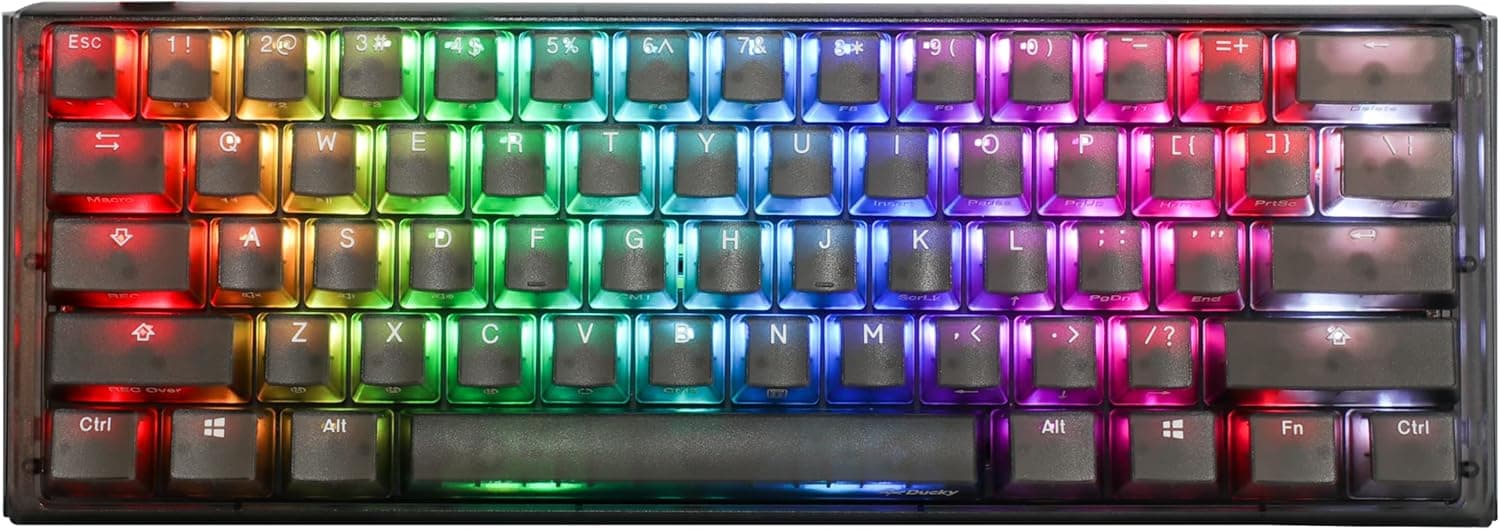
Aura という名前が示すとおり、ケースはクリアプラスチック、キーキャップは PBT ダブルショットのプディングスタイルです。RGB がキーキャップの側面とケースの底から抜けるので、光らせることを前提にした外観になっています。落ち着いた黒一色のキーボードが欲しい人が選ぶモデルではありません。
QUACK Mechanics とは結局どこが違うのか
Ducky が QUACK Mechanics と呼んでいるのは、ケース内部の共振を抑えるための設計思想で、本機ではシリコンダンパーと EVA フォームを内部に敷くことで実現されています。安価なプラスチックケースのキーボードで起きがちな「カチャカチャという反響音」や「スペースキーだけ音が大きい」といった現象は、この内部の空洞が原因です。フォームでその空洞を埋めると、打鍵音の高い成分が減り、いわゆる「コトコト」寄りの音になります。
重要なのは、これは静音化ではないという点です。リニアの MX Red は底打ちすれば相応の音が出ます。深夜のオフィスや通話中に無音に近づけたいなら、静音軸(サイレント系スイッチ)への交換か、そもそも別のモデルを検討すべきです。QUACK Mechanics が改善するのは音量ではなく音質だと理解しておくと、買ってからの落差がありません。
もう一点、PBT ダブルショットのキーキャップは ABS に比べて表面が皮脂でテカりにくく、印字も削れません。1万円台後半〜2万円台のキーボードとしては当然の装備ですが、数年使ったときの見た目の劣化には確実に効きます。
互換性ガイド
対応 OS は Windows / macOS / Linux で、専用ドライバーは不要です。接続は USB-C の着脱可能な編組ケーブルで、ケーブルが断線しても本体ごと買い替える必要がありません。持ち運びを前提に 60% を選ぶ人にとって、この着脱式は地味に効く仕様です。
ホットスワップソケットは Kailh 製で、3pin / 5pin の MX 互換スイッチに対応します。市販のリニア・タクタイル・クリッキーはほぼ差し替え可能ですが、注意点が2つあります。1つは、ロープロファイルスイッチや光学式スイッチ、磁気式(ホール効果)スイッチは互換性がないこと。もう1つは、抜き差しを繰り返すとソケットは消耗するため、気分で毎週交換するような使い方には向かないことです。交換時はスイッチプラーを垂直に当て、ピンが曲がっていないか確認してから挿してください。ピン曲がりは、そのキーだけ反応しない不具合の最も多い原因です。
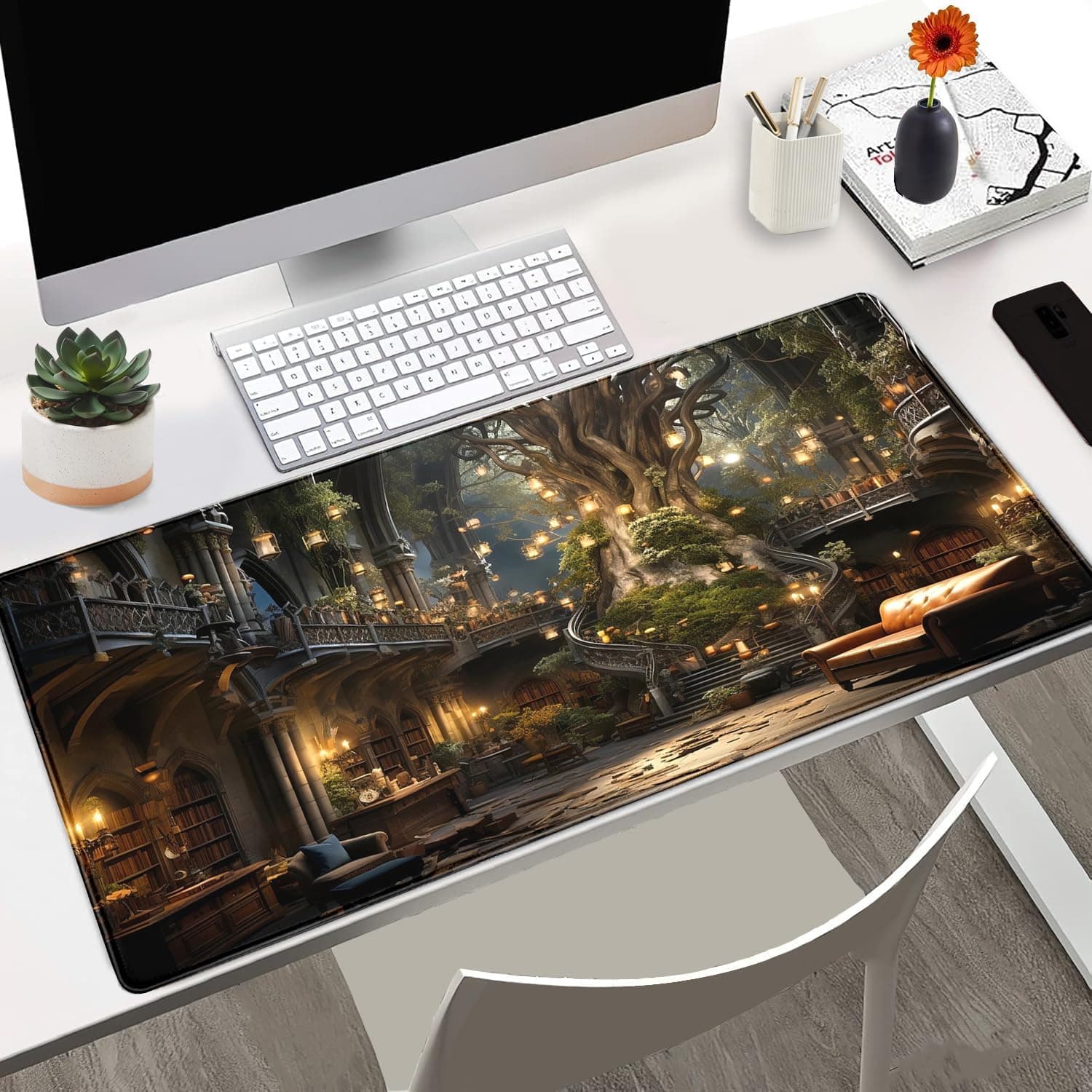
物理サイズは約296×102×40mm、重量は約590g。フルサイズキーボード(おおむね440mm前後)と比べて横幅が15cm近く短いので、マウスを大きく振る低センシのプレイヤーには実際に効果があります。一方で590gは金属ケースの自作キーボードと比べると軽い部類で、激しい操作では滑ることがあります。滑り止めが弱いと感じたら、デスクマットを併用するのが手っ取り早い対策です。3段階の角度調節脚があるので、リストレストとの高さ合わせも取りやすい構成です。
キーキャップを別途買う場合は、60% 用のセットであることに加えて、スペースバーの長さと右下(右 Shift・修飾キー)の並びが自分の個体と合うかを、購入前に商品ページのレイアウト図で確認してください。60% は各社でボトムロウの構成が微妙に異なるため、ここでの失敗が一番多いところです。
商品情報
価格は、2026年8月24日取得時点で Amazon.co.jp が ¥24,293、2026年7月8日取得時点の記録では ¥24,652 でした。いずれも取得時点の価格であり、セールや為替、在庫状況で変動します。実際、この2回の取得だけでも数百円の差が出ています。購入前には必ず商品ページで最新価格を確認してください。60% キーボードとしては明確にミドルハイの価格帯で、同じ予算があれば 75% やワイヤレス対応モデルにも手が届きます。
レビュー評価は、2026年7月8日取得時点で 5つ星のうち4.6(好評率92%)。ただしレビュー件数は11件と少なく、統計として強い数字ではありません。数千件のレビューがある製品の4.6と、11件の4.6は意味が違います。星の数だけで判断せず、レビュー本文を実際に読んで、自分と近い用途の人が書いているかを見たほうが確実です。
主なスペックは、60%(61キー)レイアウト、Cherry MX Red、Kailh ホットスワップソケット、PBT ダブルショット(プディング)キーキャップ、キー単位の RGB バックライト、N キーロールオーバー、3段階調節脚、クリアプラスチックケース。付属品は USB-C ケーブル、キーキャッププラー、スイッチプラー、交換用スペースキーキャップなどです。保証はメーカー標準で1年間とされています。発売は2022年後半で、すでに数年が経過したモデルである点は押さえておいてください。
60% を選ぶ前に:他のサイズとの比較
60% の利点はマウススペースと省スペース、そして持ち運びやすさに集約されます。欠点は、矢印キー・ファンクションキー・Delete・Home/End がすべて Fn レイヤーの下に潜ることです。ゲーム中に F5 でクイックセーブする、表計算で F2 と矢印を多用する、動画編集でショートカットを叩く——こうした用途では、65% や 75%、TKL のほうが素直に速く作業できます。
75% はファンクション行と矢印キーを残したまま横幅を詰めた妥協点で、近年はガスケットマウントやボリュームノブを備えた製品も増えています。逆に、キー配列を丸暗記していて、ホームポジションから手を動かしたくないタイピストにとっては、60% は一度慣れると戻れないフォーマットです。自分がどちら側かを、購入前に一日の作業内容を思い出して判断してください。
実際のセットアップと使い勝手
配線は USB-C ケーブル1本のみで、ドライバーのインストールも不要です。RGB のパターン切り替えやマクロの記録は、Fn キーとの同時押しによる本体上の操作で行うのが基本です。QMK / VIA のようなオープンなファームウェアでグラフィカルにキーを組み替える運用には対応していないと理解しておくのが安全で、細かい割り当てはマニュアルまたは製品ページで確認してください。キーマップを GUI で自由に作り替えたい人は、この点が最大の減点要素になります。
慣れるまでの目安として、Fn レイヤーの矢印キー位置は最初の数日で必ずつまずきます。付箋にレイヤー配列を書いてモニター脇に貼っておく、というアナログな対処が結局いちばん早いです。1〜2週間で指が覚えたあとは、ホームポジションから手を離さずに矢印を打てることが利点に転じます。
おすすめユーザー
- デスクが狭い、または低センシの FPS / MOBA プレイヤー — 横幅約296mm はフルサイズより15cm近く短く、マウスを大きく振るスペースが確保できます。左手の守備範囲だけで完結するゲームなら、60% の欠点はほとんど表面化しません。
- 打鍵音の質にこだわりたいタイピスト — シリコンダンパーと EVA フォームによる制振で、同価格帯の空洞のあるプラケース製品より落ち着いた音になります。ただし静音ではありません。
- あとからスイッチを試したい人 — Kailh ソケットではんだ付け不要。MX Red が合わなかった場合に、キーボードごと買い替えずにタクタイルへ移行できます。カスタムキーボードの入口として合理的です。
- 光らせたい人 — プディングキーキャップとクリアケースの組み合わせは、RGB を主役にするための設計です。
購入前の注意点
矢印キーとファンクションキーが無いことを軽く見ないでください。 これが本機で最も多い後悔ポイントです。Excel、動画編集、ブラウザのショートカット、開発ツールのデバッグキー(F5・F9・F11 など)を日常的に使うなら、Fn 併用は毎回一手増えます。ゲーム専用機として使い、仕事は別のキーボードで、という運用ができないなら 65% 以上を検討すべきです。
有線専用です。 USB-C の着脱式ケーブルは便利ですが、Bluetooth や 2.4GHz ワイヤレスには対応していません。iPad と併用したい、デスクからケーブルを排除したい、という目的には合いません。同価格帯にはトライモード(有線・Bluetooth・2.4GHz)対応の製品も存在するため、無線が必須要件なら選択肢から外れます。
キーマップの自由な書き換えを期待しないでください。 VIA / QMK 前提で「レイヤーを自分で設計する」つもりで買うと期待外れになる可能性があります。カスタマイズの自由度はスイッチとキーキャップの物理的な交換に寄っており、ソフト側ではありません。
クリアプラスチックケースは指紋と細かい傷が目立ちます。 見た目を最優先で選ぶ場合、数か月後の状態も想像しておいてください。また約590gは軽量な部類で、激しい操作では本体が動くことがあります。
レビューが11件しかありません。 4.6という数字は良好ですが、母数が小さいため、外れ個体や初期不良の頻度を評価するには不十分です。返品条件と保証窓口を購入前に確認しておくと安心です。
価格と販売元の表記に注意してください。 本製品の価格は取得タイミングによって変動しており、記事中の金額はあくまで取得時点のものです。また Amazon の商品ページでは、販売元・出荷元がメーカー直販ではなく国内の第三者出品者になっている場合があります。商品ページの登録情報(メーカー名・型番・対応機種など)に誤りが含まれることも実際にあるため、画像と商品タイトル、そしてスイッチの色(Red か Brown か Blue か)を必ず自分の目で確認してから注文してください。60% キーボードは、スイッチ違いの同型番が並んでいることが多く、取り違えやすいカテゴリです。
よくある質問
Q. 日本語配列(JIS)はありますか?
A. 60% レイアウトの61キー構成という仕様上、本機は英語配列(ANSI)ベースの製品です。かな入力や、変換・無変換キーを使った日本語入力に慣れている場合は、購入前に配列画像で自分が使うキーの位置を確認してください。
Q. 打鍵音は静かですか? A.
内部のシリコンダンパーと EVA フォームで反響音は抑えられていますが、リニアの Cherry MX Red は底打ちすれば音が出ます。「静音キーボード」ではなく「音の質が整ったキーボード」と考えてください。無音に近づけたい場合は、ホットスワップを活かして静音スイッチに交換するのが現実的な手段です。
Q. どんなスイッチに交換できますか?
A. Kailh ソケットは 3pin / 5pin の MX 互換スイッチに対応します。ロープロファイル、光学式、磁気式(ホール効果)スイッチは構造が異なるため使えません。交換時はピン曲がりに注意してください。
Q. Mac でも使えますか? A.
Windows / macOS / Linux に対応し、ドライバー不要で動作します。ただしキーキャップの印字は Windows 配列基準のため、Command / Option の位置は自分で読み替えるか、Mac 用キーキャップを別途用意することになります。
Q. 初めてのメカニカルキーボードとして買っても大丈夫ですか? A.
打鍵感と作りは良好ですが、最初の1台としては 60% レイアウトの学習コストがネックです。メカニカルが初めてで、かつ 60% も初めてという二重の変化は挫折しやすい組み合わせです。まず TKL や 75% のホットスワップ機で軸の好みを掴んでから本機に移ると、失敗が少なくなります。
Q. 価格はいくらですか?
A. 2026年8月24日取得時点で ¥24,293 でした。ただしこれは取得時点の値で、セールや在庫状況によって変動します。必ず商品ページで最新価格を確認してください。
商品情報
(Amazon参照)
- メーカー名: Ducky
- 販売元: 笑顔あふれる
- 出荷元: 笑顔あふれる
- ASIN: B0BSP35VRY
- 注記: 本記事はメーカー製造品をAmazon掲載情報に基づいて紹介しています。